Конвертация экрана MacBook Pro
Обычно экраны служат тридцать лет
К сожалению, часто они выбрасываются. В то время как остальная часть старого компьютера может быть полностью устаревшей, этот экран всё ещё в своей юности и имеет десятьки лет потенциального срока службы.
В этом руководстве Вы узнаете, как вернуть к использованию экран от вашего ноутбука, чтобы он мог служить вам ещё десятилетиями.
Важные замечания:
• Это руководство предполагает, что у Вас есть достаточные знания по сборке/ремонту компьютеров, работе с электроинструментом, технике безопасности в мастерской и т. п. При резке металла используйте защитные перчатки. Надевайте защитные очки. Не делайте глупостей.
• Для выполнения этой инструкции необходимы навыки столярных и/или металлообрабатывающих работ. (Любой выпускник школы, прошедший хотя бы год занятий по трудоведению, подойдёт!).
• Автор этого руководства выполнял эту сборку несколько раз с разными переработанными экранами. Фотографии в руководстве были сделаны в разное время и в разных случаях. Поэтому некоторые фотографии могут иметь «пробелы в сюжете» или небольшие несовпадения по «непрерывности».
• Это руководство находится в процессе доработки! Оно «достаточно готово», чтобы опытный мастер-любитель мог следовать ему, но оно пока не обязательно готово для широкой публики.
Шаг 1
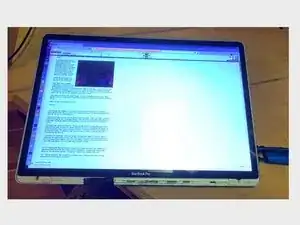
ВНИМАНИЕ: Этот метод требует использования электроинструмента.
В результате у Вас получится нечто похожее на это.
Мы будем собирать полностью рабочий экран, пригодный для любого ПК или Mac, собранный из переработанного экрана MacBook Pro.
Эти шаги можно выполнять более-менее идентично для любого Unibody MacBook Pro: 13", 15" и 17".
Шаг 2
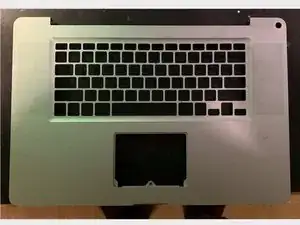
Начинайте проект с полностью разобранного блока. Ничего, кроме голого металла.
Этот разбор показан на примере демонтажа основной части корпуса MacBook.
Шаг 3
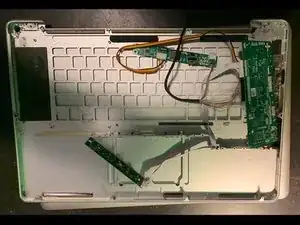
Приобретите видеоконтроллер (Video Control Board) для модели Вашего LCD.
Смотрите это руководство, где объясняется, как сделать это для iMac! Шаги по сути те же самые для ноутбука: просто разберите сборку экрана, найдите номер модели на обратной стороне панели LCD и затем купите подходящий видеоконтроллер в интернете.
** Это руководство объясняет, как разобрать дисплей с помощью теплового фена, чтобы безопасно снять стекло и LCD с алюминиевой задней панели.
Видеоконтроллер обычно состоит из 3 плат: (1) основная плата управления; (2) плата инвертора; (3) плата с кнопками меню.
Шаг 4
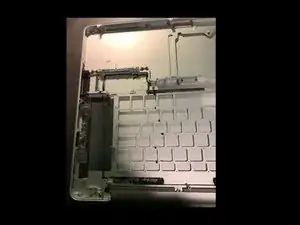
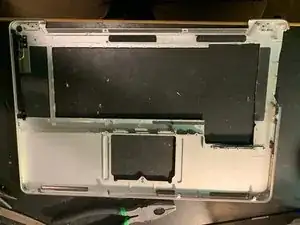
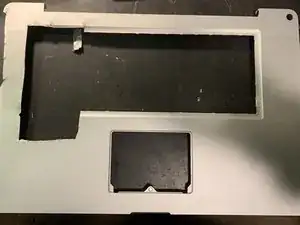
Вы будете монтировать 3 компонента на панель с нижним доступом старого корпуса Mac. Прежде чем это сделать, нужно определить, какой металл следует удалить, чтобы три компонента физически поместились.
Используя ножницы по жести или пилу: вырежьте место для установки видеоконтроллера.
Шаг 5
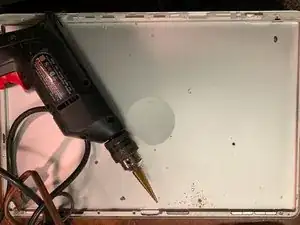
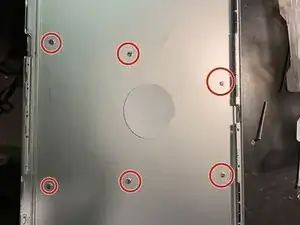
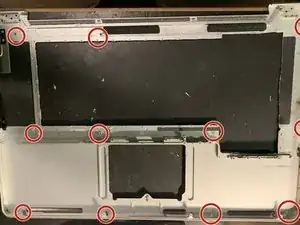
Определите подходящие места для заклёпок
Просверлите отверстия, затем заклепайте верхнюю часть корпуса к задней части металлической панели LCD
Мы используем алюминиевые вытяжные заклёпки из-за их низкого профиля. Между задней частью LCD и поверхностью металлического корпуса остаётся лишь небольшая щель.
Шаг 6
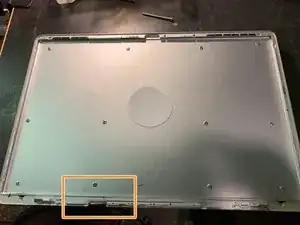
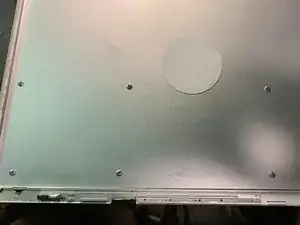
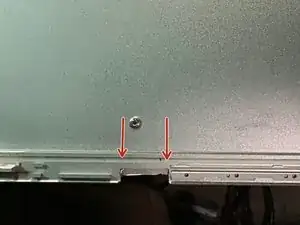
Вырежьте выемку в корпусе LCD, достаточную по ширине для того, чтобы LCD можно было подключить к видеокабелю.
Совет: делайте первоначальные пропилы пилой (красные стрелки), затем зачистите вырез напильником по металлу.
Шаг 7
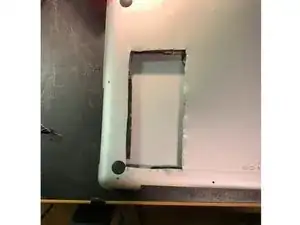
Видеоконтроллер обычно слишком толст, чтобы полностью размещаться внутри переработанного верхнего корпуса ноутбука
Поэтому его нужно утопить вглубь задней панели
Отметьте и вырежьте отверстие в панели нижнего корпуса, которое на несколько миллиметров больше размеров Вашего видеоконтроллера.
Шаг 8
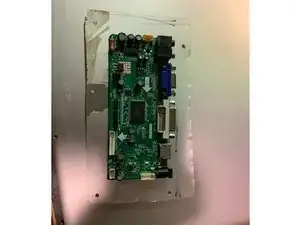
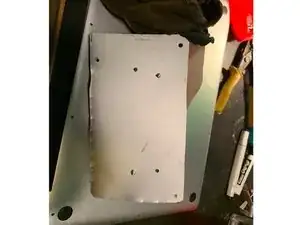
Вырежьте кусок остаточного металла так, чтобы он перекрывал кромки отверстия, сделанного на предыдущем шаге. (как правило: края куска металла должны выступать как минимум на 25 мм за каждый край вашего видеоконтроллера)
Закрепите видеоконтроллер на этом куске металла, используя выбранные Вами гайки с болтами или вытяжные заклёпки.
Совет: приклейте 2 слоя самоклеящейся EVA-платы на обратную сторону платы перед заклёпыванием. Это предотвратит короткое замыкание платы о металл.
Шаг 9
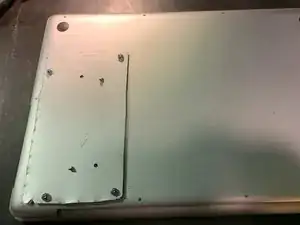
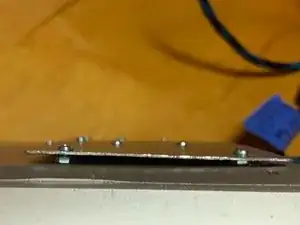
С помощью гаек и болтов закрепите видеоконтроллер на задней панели основного корпуса ноутбука.
На втором изображении показано использование гаек в качестве шайб, чтобы удерживать кусок металла дальше от основной панели, тем самым обеспечивая достаточное пространство для видеоплаты.
Шаг 10
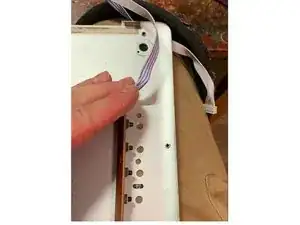
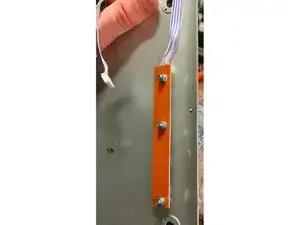
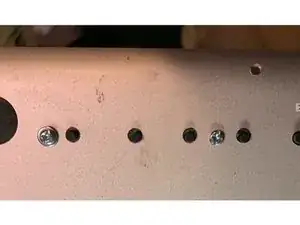
Определите, где вы хотите разместить кнопки меню. Я разместил свои так, чтобы они были вдоль левого края после завершения проекта.
Просверлите маленькие отверстия для гаек и болтов, и большие отверстия для самих кнопок
Закрепите плату меню с помощью гаек и болтов.
Совет: пометьте, какая кнопка является кнопкой ПИТАНИЯ. Может пригодиться на Шаге 12. На этих платах обычно есть маленькие подписи функций.
Шаг 11
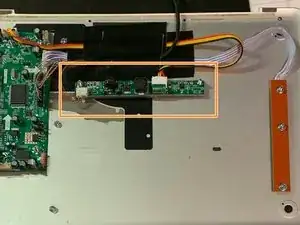
Совет: наклейте 2 слоя EVA-плёнки на нижнюю сторону платы перед её прикручиванием к задней панели. Это исключает возможность короткого замыкания
Просверлите отверстия, затем закрепите плату в подходящем месте, используя либо гайки с болтами, либо вытяжные заклёпки
Подключите все кабели, затем используйте немного клейкой ленты, чтобы зафиксировать кабели на месте.
Шаг 12
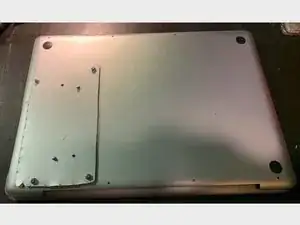
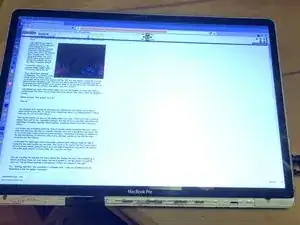
Все 3 компонента платы управления видео закреплены на задней панели MacBook. Для сборки просто прикрутите заднюю панель на место, используя оригинальные винты корпуса Mac. Прикрутите экран. Замените самоклеящееся стекло над экраном.
Подключите устройство к любому Mac или ПК, подключите блок питания и проверьте, работает ли оно.
Нет изображения? Возможно, нужно включить его! Посмотрите на панель кнопок меню из Шага 10. Определите, какая кнопка отвечает за питание, и нажмите её ОДИН раз. При первом запуске может потребоваться до 10 секунд, чтобы устройство «ожило», поэтому не нажимайте кнопки многократно и быстро.
Шаг 13
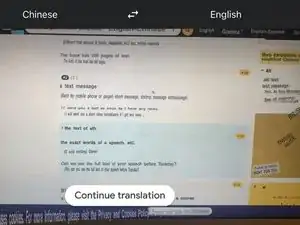
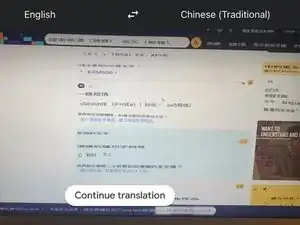
Обычно такие устройства поставляются с меню на китайском языке.
Загрузите приложение Google Translate на ваш телефон или планшет.
В Google Translate есть функция, позволяющая направить камеру телефона на текст на иностранном языке: приложение распознаёт текст и переводит его, накладывая английский текст поверх изображения в режиме реального времени. (На фото: пример этого.)
Держите телефон над монитором, перейдите по меню на китайском языке и найдите настройку языка. Поменяйте язык экрана на английский или на ваш родной язык.
Шаг 14
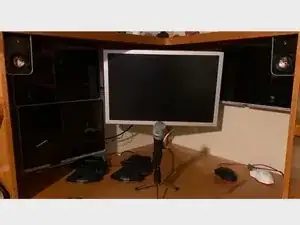
Эта конструкция была разработана так, чтобы её было относительно легко крепить на стену. Для настенного крепления: открутите оригинальные винты Mac и снимите заднюю панель. Просверлите заднюю панель и прикрепите её к любому кронштейну VESA или рукояти, затем снова прикрутите заднюю панель к экрану.
На фото: три таких 17" экрана MacBook Pro, изготовленных с использованием приёмов, описанных в этом руководстве, закреплённые на стене вокруг большего монитора в угловом рабочем месте.
Заключение
В заключение: в подавляющем большинстве случаев платы управления видео для ноутбуков стоят примерно $18–$25 с доставкой. Таким образом, за относительно небольшие деньги вы можете восстановить и повторно использовать экран от вашего неработающего или устаревшего MacBook Pro.
Удачи!
Прочие заметки:
• Я ранее предоставлял документацию с точными размерами гаек, болтов и шайб, которые использовал в этой сборке, включая ссылки на Harbor Freight, чтобы любой мог приобрести нужные размеры. Однако я получил уведомление, что «спам-бот iFixit» удалил эту информацию из этого руководства. Меня раздражает, что несмотря на то, что iFixit не продаёт эти элементы, мне всё равно запрещено ссылаться на внешние сайты, где можно купить необходимые детали у другого поставщика. Извините, но вам придётся самостоятельно разобраться с размерами гаек/болтов/заклёпок. Я старался.
• Загрузчик изображений iFixit крайне раздражает в использовании. Он автоматически обрезает края, не позволяет изменять размер и создаёт массу неудобств. В результате у многих изображений странные рамки. Исправление изображений в моём списке дел. На данный момент некоторые шаги выглядят необычно.
Перевод руководства с ifixit.com