Замена верхней панели MacBook Pro 17" моделей A1151 A1212 A1229 и A1261
Подробная инструкция по снятию и установке верхней панели.
Шаг 1
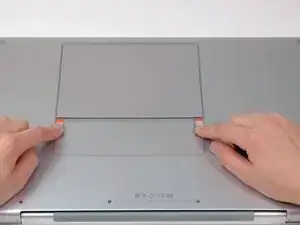
Используйте пальцы, чтобы оттолкнуть обе защёлки аккумулятора от батареи и выньте аккумулятор из корпуса.
Шаг 2
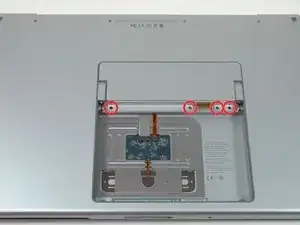
Удалите четыре одинаковых винта Phillips 3,4 мм с крышки отсека памяти. Головки этих винтов имеют диаметр 4 мм, в отличие от головок 3 мм у винтов корпуса.
Шаг 3
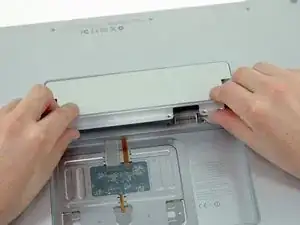
Поднимите крышку отсека памяти достаточно, чтобы захватить её, и сдвиньте к себе, отцепляя от корпуса.
Шаг 4
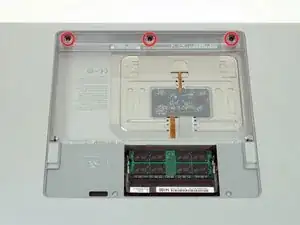
Снимите три винта Phillips в отсеке аккумулятора рядом с защёлкой. Apple предусмотрела небольшой наклон этих винтов, чтобы их было легче выкручивать. В модели A1261 головки этих винтов имеют диаметр 4 мм, в отличие от головок 3 мм у винтов корпуса.
Шаг 5
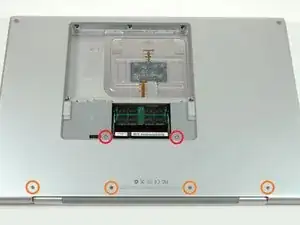
Снимите следующие шесть винтов:
Два Torx T6 длиной 14,5 мм по обе стороны от слота ОЗУ.
Четыре винта Phillips 3,4 мм вдоль петли.
Шаг 6
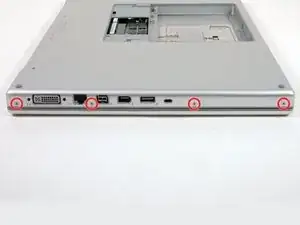
Снимите четыре винта Phillips 3,4 мм на стороне с портами.
Шаг 7
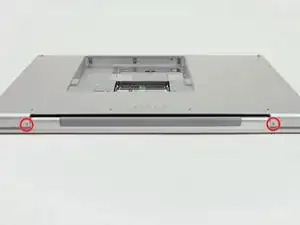
Поверните компьютер на 90 градусов и снимите два винта Phillips с задней части корпуса.
Шаг 8
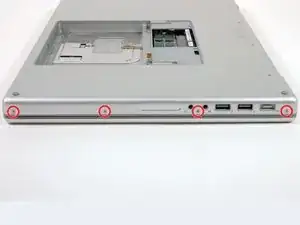
Поверните компьютер ещё на 90 градусов и снимите четыре винта Phillips со стороны корпуса.
Шаг 9
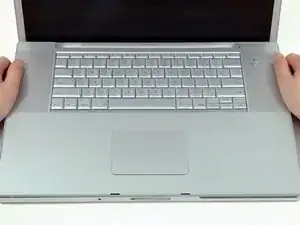
Не отрывайте верхнюю панель резко. Панель соединена с платой логики ленточным кабелем.
Поднимите заднюю часть панели и проводите пальцами вдоль боков, освобождая панель. После освобождения боков может потребоваться покачивание панели вверх-вниз, чтобы отсоединить переднюю часть.
Шаг 10
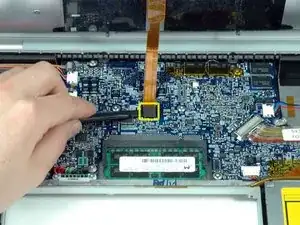
Отключите ленточный кабель трекпада и клавиатуры от платы логики.
Снимите верхнюю панель.
Шаг 11
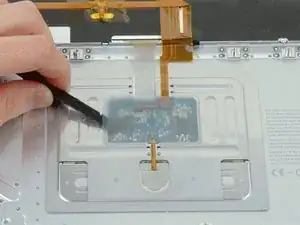
С помощью лопатки подденьте полупрозрачную пластиковую оболочку, закрывающую разъём клавиатуры.
Шаг 12
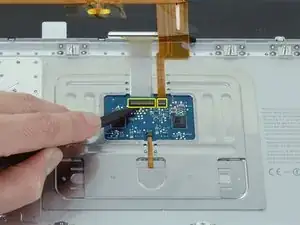
Кончиком лопатки отогните чёрные пластиковые защёлки, фиксирующие ленточные кабели клавиатуры и подсветки клавиатуры.
Шаг 13
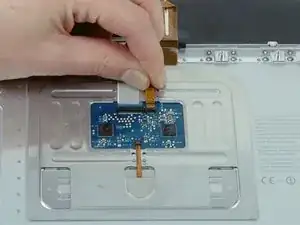
Вытяните оранжевый ленточный кабель подсветки клавиатуры из его разъёма.
Шаг 14
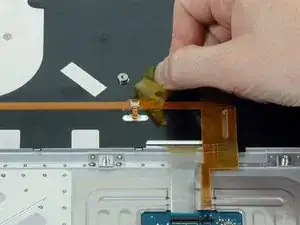
Отклейте оранжевую ленту, закрывающую разъём подсветки клавиатуры.
Шаг 15
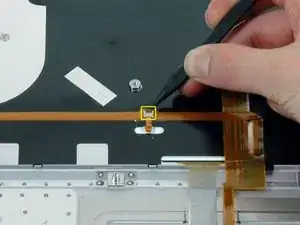
Кончиком лопатки отогните коричневую пластиковую защёлку, фиксирующую ленточный кабель подсветки клавиатуры.
Шаг 16
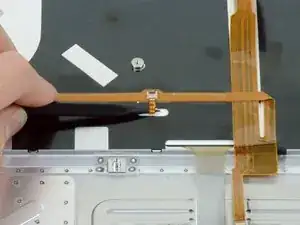
С помощью лопатки или пальца вытяните ленточный кабель подсветки клавиатуры из разъёма.
Шаг 17
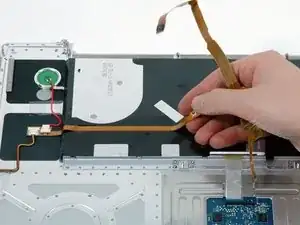
Осторожно отогните оранжевый ленточный кабель, по которому передаются сигналы питания и сна.
Шаг 18
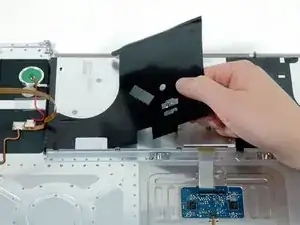
Отклейте две чёрные защитные оболочки снизу клавиатуры. Нет необходимости полностью удалять их — достаточно отогнуть, чтобы получить доступ к винтам под ними.
Шаг 19
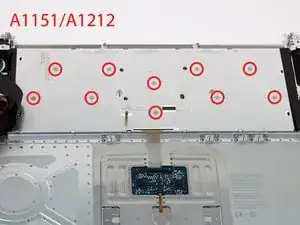
Если у вас MacBook Pro 17" модель A1151 или A1212, смотрите первую фотографию и удалите десять одинаковых винтов Phillips, крепящих клавиатуру к корпусу.
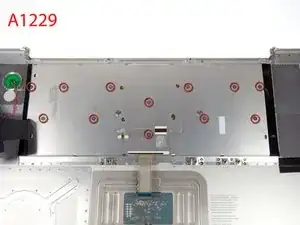
Если у вас MacBook Pro 17" модель A1229, смотрите вторую фотографию и удалите двенадцать одинаковых винтов Phillips, крепящих клавиатуру к корпусу.
Шаг 20
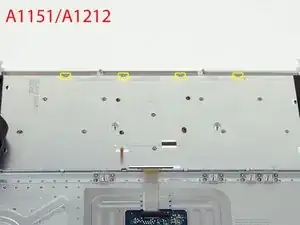
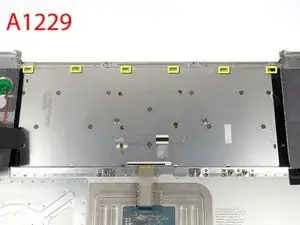
Если у вас MacBook Pro 17" модель A1151 или A1212, смотрите первую фотографию. По заднему краю клавиатуры расположены четыре фиксирующих защёлки, удерживающие её на месте. Эти защёлки нужно выровнять перед снятием клавиатуры.
Если у вас MacBook Pro 17" модель A1229, смотрите первую фотографию. По заднему краю клавиатуры расположены шесть фиксирующих защёлок, удерживающие её на месте. Эти защёлки нужно выровнять перед снятием клавиатуры.
Шаг 21
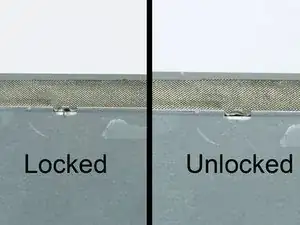
В первом кадре показана защёлка в «заблокированном» положении, во втором — в «разблокированном» положении.
Используйте тонкогубцы или лопатку, чтобы согнуть каждую из четырёх защёлок в положение «разблокировано».
Шаг 22
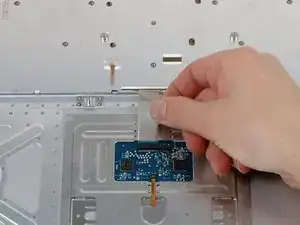
Вытяните ленточный кабель клавиатуры из его разъёма.
Если ленточный кабель не выходит, убедитесь, что чёрная пластиковая защёлка, фиксирующая кабель, стоит вертикально.
Шаг 23
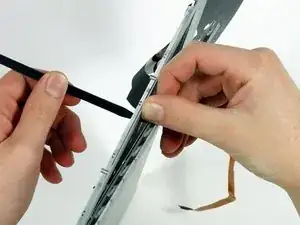
Поставьте верхнюю панель на ребро и с помощью лопатки подожмите клавиатуру, проталкивая лопаткой через центральное отверстие под винт клавиатуры. Схватите клавиатуру по мере её отделения от корпуса.
Шаг 24
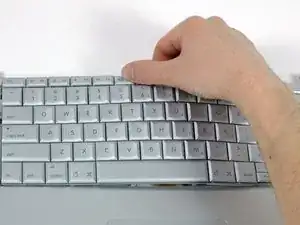
Удерживая клавиатуру, положите корпус горизонтально и аккуратно прогните клавиатуру, пока две защёлки с каждой стороны клавиатуры не освободятся.
Сдвиньте клавиатуру от трекпада и выньте её из верхней части корпуса.
Шаг 25
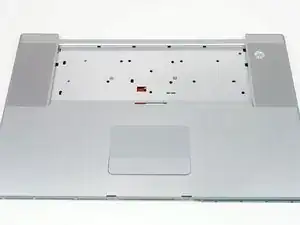
Остаётся верхняя часть корпуса.
Чтобы установить заменяющую верхнюю часть корпуса, вставьте текущую клавиатуру в заменяющий корпус и заново соберите компьютер.
Заключение
Чтобы собрать устройство, выполните эти инструкции в обратном порядке.
Перевод руководства с ifixit.com