Замена задней рамки дисплея MacBook Pro 17" моделей A1151 A1212 A1229 и A1261
Снимите заднюю рамку дисплея, чтобы получить доступ к компонентам внутри дисплея MacBook Pro.
Шаг 1
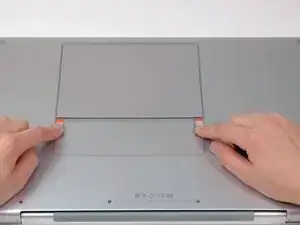
С помощью пальцев отведите обе защёлки фиксатора аккумулятора от батареи и выньте аккумулятор из компьютера.
Шаг 2
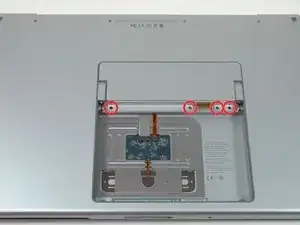
Удалите четыре одинаковых винта Phillips 3,4 мм с крышки отсека оперативной памяти. Эти винты имеют головки диаметром 4 мм, в отличие от 3 мм головок винтов корпуса.
Шаг 3
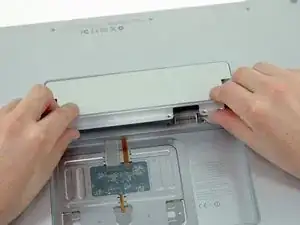
Поднимите крышку отсека памяти, чтобы зацепиться за неё, и сдвиньте её в свою сторону, оттянув от корпуса.
Шаг 4
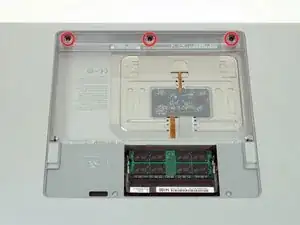
Удалите три винта Phillips в отсеке аккумулятора возле защёлки. Apple предусмотрела небольшой угол наклона этих винтов, чтобы их было легче выкручивать. В модели A1261 эти винты имеют головки диаметром 4 мм вместо 3 мм головок винтов корпуса.
Шаг 5
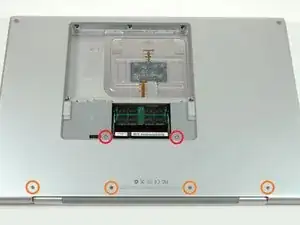
Удалите следующие шесть винтов:
Два винта T6 Torx длиной 14,5 мм по обе стороны от слота оперативной памяти.
Четыре винта Phillips 3,4 мм вдоль петли.
Шаг 6
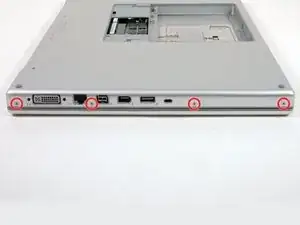
Удалите четыре винта Phillips 3,4 мм на стороне с портами компьютера.
Шаг 7
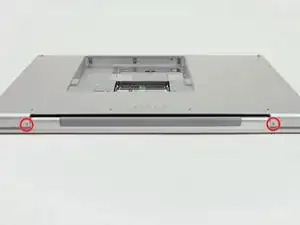
Поверните компьютер на 90 градусов и удалите два винта Phillips с задней части компьютера.
Шаг 8
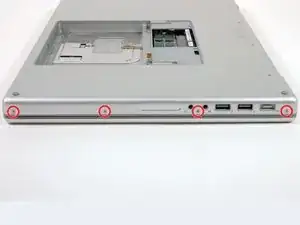
Поверните компьютер ещё на 90 градусов и удалите четыре винта Phillips с боковой стороны компьютера.
Шаг 9
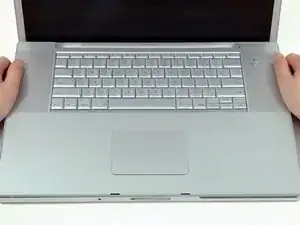
Не отрывайте верхнюю крышку резко. Крышка прикреплена к логической плате при помощи ленточного кабеля.
Поднимите заднюю часть крышки и проведите пальцами вдоль боков, освобождая крышку по ходу. Когда стороны будут освобождены, возможно, придётся покачать крышку вверх-вниз, чтобы освободить переднюю часть верхней крышки.
Шаг 10
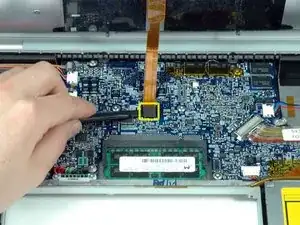
Отключите ленточный кабель тачпада и клавиатуры от логической платы.
Снимите верхнюю крышку.
Шаг 11
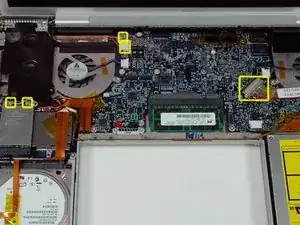
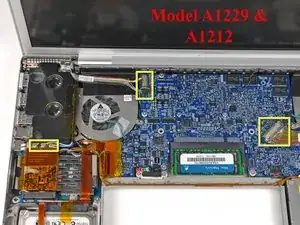
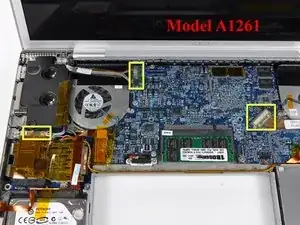
Отключите два антенных кабеля от карты AirPort Extreme, кабели iSight и инвертора от левой стороны логической платы и кабель данных дисплея от правой стороны логической платы. Аккуратно сдвигайте разъёмы при отключении, иначе они могут быть повреждены.
Для моделей A1229 и A1212 отключите три антенных кабеля от карты AirPort Extreme и три разъёма, выделенные на логической плате.
Для A1229 порядок кабелей слева направо: чёрный (слева; к краю корпуса) — серый (в центре) — синий (справа; к середине корпуса).
Для модели A1261 отключите два антенных кабеля от карты AirPort Extreme и три разъёма, выделенные на логической плате.
Аккуратно отлейте кабели iSight и инвертора с верхней части левого вентилятора и выведите антенные кабели AirPort из канала в левом динамике.
Шаг 12
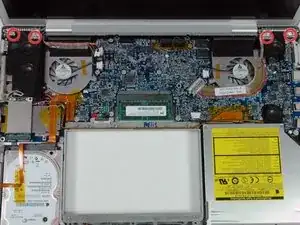
Удалите десять серебристых винтов T6 Torx, крепящих дисплей (по пять с каждой стороны — обратите внимание, что внутренние винты с обеих сторон длиннее и имеют тоньшую головку).
Не забудьте вернуть заглушки концов петель при повторной сборке узла дисплея. Заглушки бывают для каждой стороны, поэтому убедитесь, что штифты направлены в сторону нижнего корпуса.
Шаг 13
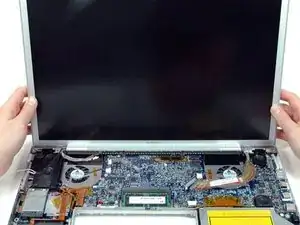
Возьмите сборку дисплея с обеих сторон и поднимите её вверх и выньте из компьютера.
Шаг 14

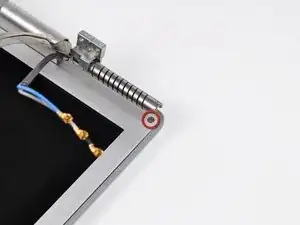
Заглушки концов петель на этой модели можно легко снять в этом месте, так как они не закреплены на петле и могут отвалиться при обслуживании.
Удалите винты Phillips из нижних левого и правого углов дисплея (всего два винта).
Шаг 15
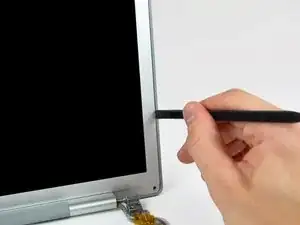
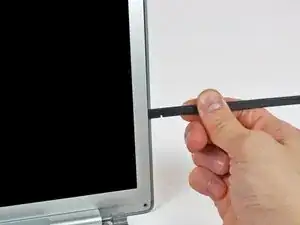
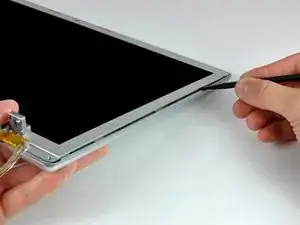
Вставьте плоский конец лопатки перпендикулярно лицевой стороне дисплея между пластиковой полосой, прикреплённой к задней рамке, и передней рамкой.
Не вставляйте лопатку между пластиковой полосой и задней рамкой.
Держа лопатку вставленной, поверните её от дисплея, чтобы разъединить переднюю и заднюю рамки.
Продвигайтесь вдоль правого края дисплея, пока задняя рамка равномерно не отделится от передней рамки.
Шаг 16
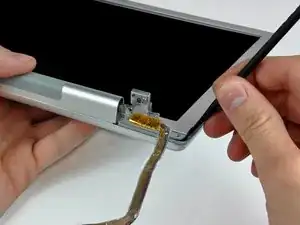
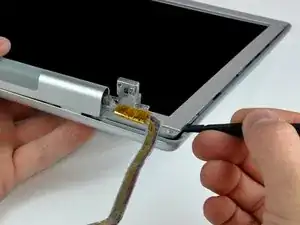
Вставьте лопатку между передней и задней рамками дисплея в правом нижнем углу.
Осторожно подденьте заднюю рамку от передней, чтобы слегка отделить нижний край задней рамки дисплея.
Шаг 17
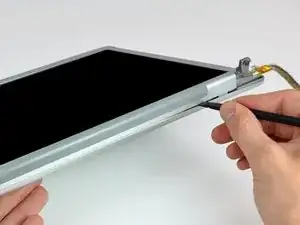
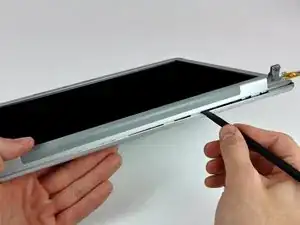
Вставьте плоский конец лопатки в зазор между задней рамкой дисплея и крышкой сцепления.
Поверните лопатку, чтобы отделить нижний край задней рамки дисплея от крышки сцепления.
Продвигайтесь вдоль нижнего края задней рамки, пока она равномерно не отделится от крышки сцепления.
Шаг 18
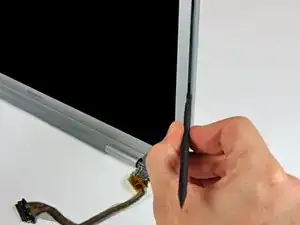
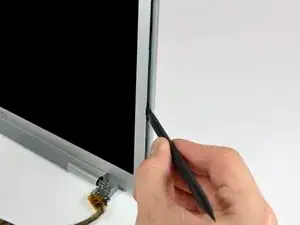
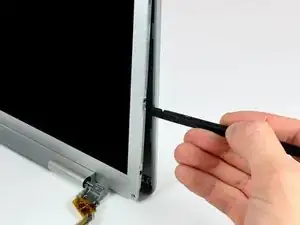
Теперь, когда правая и нижняя кромки задней рамки слегка отслоены от передней рамки, используйте лопаточку, чтобы отжать заднюю рамку от защелок возле нижнего правого угла дисплея.
Шаг 19
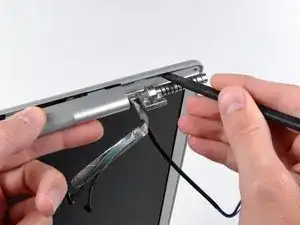
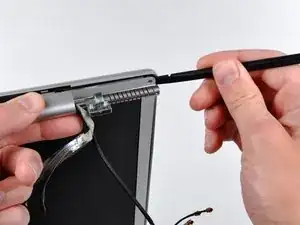
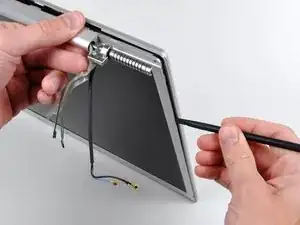
Вставьте плоский конец лопаточки между передней рамкой и пластиковой полосой, прикреплённой к задней рамке, рядом с отверстиями для винтов в нижних углах дисплея.
Поверните лопаточку в сторону задней рамки, чтобы отделить её от передней рамки.
Если потребуется, продолжайте отделять левую кромку задней рамки от защёлок на передней рамке дисплея.
Шаг 20
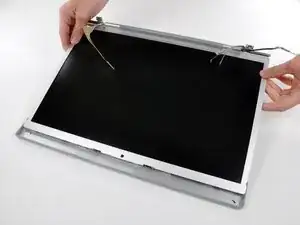
Слегка приподнимите нижний край дисплея и оттяните его от задней рамки дисплея.
Задняя рамка дисплея остаётся.
Заключение
Для обратной сборки устройства выполните эти действия в обратном порядке.
Перевод руководства с ifixit.com