Замена антенны AirPort в MacBook Pro 17" Unibody
Замените антенну AirPort в вашем MacBook Pro, чтобы восстановить устойчивый сигнал и вернуться к просмотру прикольных видео.
Шаг 1
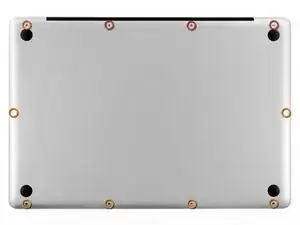
Удалите следующие десять винтов, фиксирующих нижнюю крышку к верхней части корпуса:
Три винта с крестообразным шлицем, длиной 13,5 мм.
Семь винтов с крестообразным шлицем, длиной 3 мм.
Шаг 2
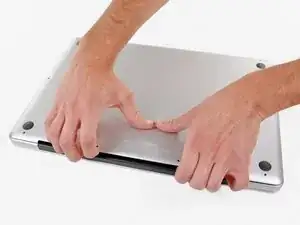
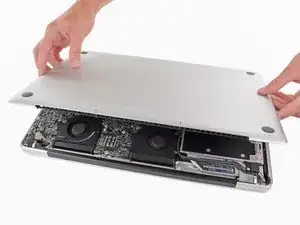
Засуньте пальцы между нижней крышкой и вентиляционной решёткой и поднимите вверх, чтобы освободить два защёлочных фиксатора, держащих нижнюю крышку в верхней части корпуса.
При сборке аккуратно совместите нижнюю крышку и затем плотно нажмите, пока оба фиксатора не защёлкнутся.
Снимите нижнюю крышку.
Шаг 3
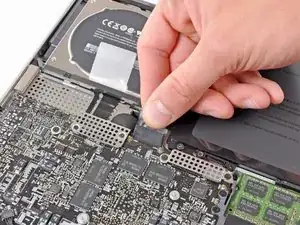
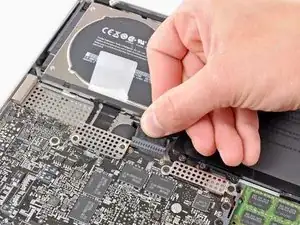
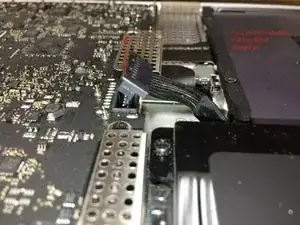
При работе рядом с платой логики всегда разумно сначала отключить аккумулятор, чтобы избежать коротких замыканий.
Если есть, возьмитесь за пластиковую язычок, прикреплённый к разъёму аккумулятора, и потяните его к переднему краю устройства. Для моделей конца 2011 года разъём аккумулятора не имеет язычка и представляет собой штекер, вставляющийся прямо в материнскую плату — чтобы снять, подденьте штекер прямо вверх.
Если пластиковый язычок отсутствует, используйте лопатку, чтобы поддеть разъём и вытащить его из гнезда.
Тяните язычок параллельно плоскости платы логики.
Шаг 4
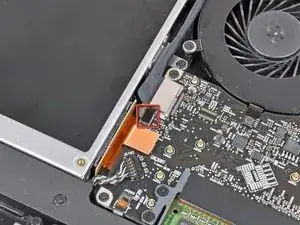
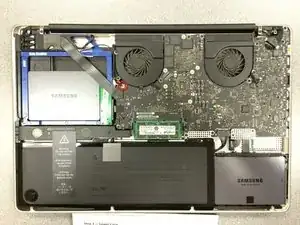
Перед отключением кабеля камеры сначала необходимо отодвинуть небольшой пластиковый фиксатор, приклеенный к плате логики. В моделях конца 2011 года этот шаг можно пропустить, так как на разъёме кабеля камеры нет пластикового фиксатора.
Используйте кончик лопатки, чтобы оттолкнуть небольшой пластиковый фиксатор кабеля от гнезда кабеля камеры, обеспечив достаточный зазор для снятия кабеля.
Шаг 5
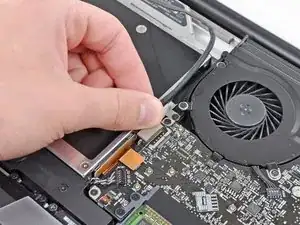
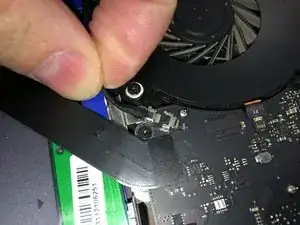
Потяните кабель камеры в сторону отверстия оптического привода, чтобы отсоединить его от платы логики.
Гнездо кабеля камеры очень хрупкое. Не прикладывайте усилие вверх к этому гнезду, так как оно может отломиться от платы логики. Тяните кабель параллельно плоскости платы логики.
Шаг 6
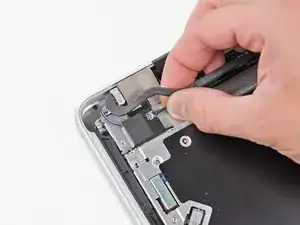
Аккуратно потяните кабель Bluetooth в сторону вентиляторов, чтобы отсоединить его от платы Bluetooth.
Тяните кабель параллельно плоскости оптического привода.
Шаг 7
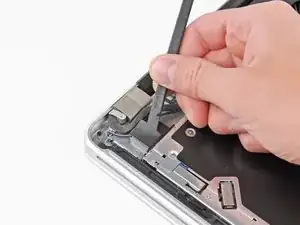
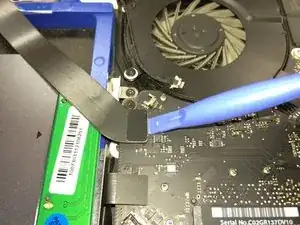
Используйте плоский конец лопатки, чтобы отлепить тонкую пластиковую крышку с верхней и боковых сторон корпуса платы Bluetooth. Для моделей конца 2011 года посмотрите другую фотографию — местоположение разъёма полностью отличается.
Шаг 8
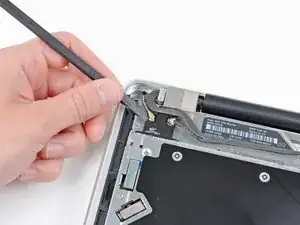
Используйте плоский конец лопатки, чтобы поддеть разъём антенны Bluetooth и снять его с гнезда на плате Bluetooth.
Шаг 9
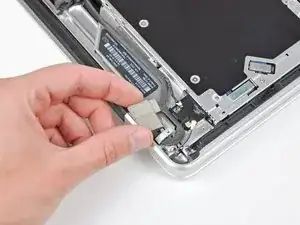
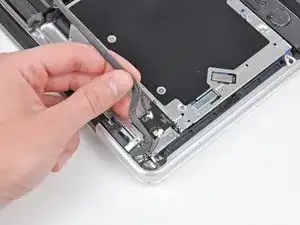
Если присутствует, удалите небольшой кусочек экранирующей поролоновой прокладки возле платы Bluetooth.
Снимите кабель камеры со слота, сформованного в корпусе платы Bluetooth.
Шаг 10
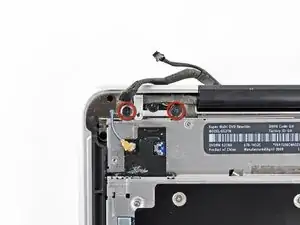
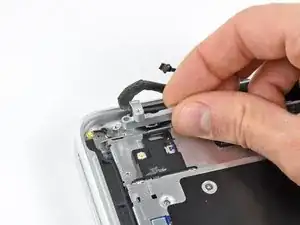
Удалите два винта с крестообразным шлицем, длиной 7,1 мм, фиксирующие держатель кабеля камеры к верхней части корпуса.
Снимите держатель кабеля камеры с верхней части корпуса.
Шаг 11
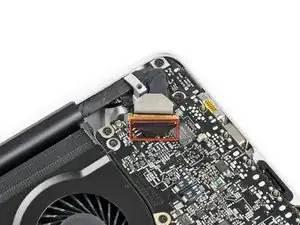
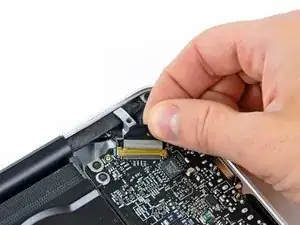
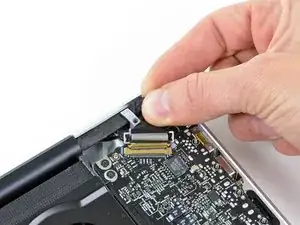
Поднимите чёрную пластиковую защёлку, прикреплённую к держателю кабеля интерфейса дисплея, и поверните её в сторону разъёма питания (DC-In) MacBook.
Выньте кабель интерфейса дисплея из его гнезда.
Гнездо кабеля интерфейса дисплея очень хрупкое. Не поднимайте разъём вверх при отключении, так как гнездо может отломиться от платы логики. Тяните кабель параллельно плоскости платы логики.
Шаг 12
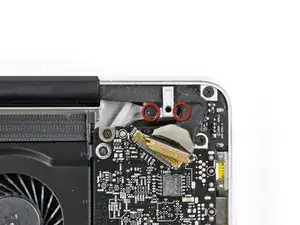
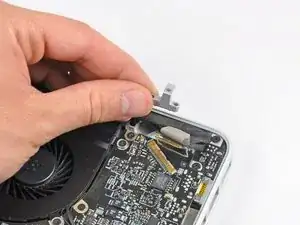
Удалите два винта с крестообразным шлицем, длиной 7,1 мм, фиксирующие держатель кабеля интерфейса дисплея к верхней части корпуса.
Снимите держатель кабеля интерфейса дисплея.
Шаг 13
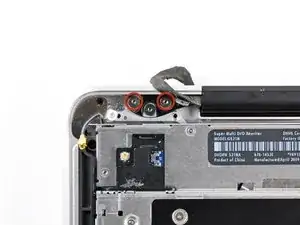
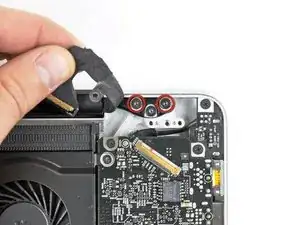
Удалите по два наружных винта T6 Torx длиной 6,8 мм с каждого из двух креплений дисплея (всего четыре винта).
Мы специально просим оставить по одному винту, крепящему каждое крепление дисплея к верхней части корпуса, чтобы облегчить последующие шаги.
Шаг 14
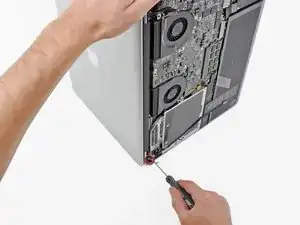
Откройте MacBook Pro так, чтобы дисплей был перпендикулярен верхней части корпуса.
Разместите открытый MacBook Pro на столе, как показано на фотографии.
Удерживая дисплей и верхнюю часть корпуса левой рукой, снимите оставшийся винт T6 Torx с нижнего крепления дисплея.
Шаг 15
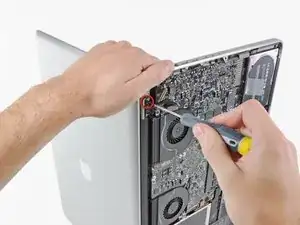
Обязательно держите дисплей и верхнюю часть корпуса левой рукой. В противном случае освобождённый дисплей/верхняя часть корпуса могут упасть, что может повредить компоненты.
Удалите последний оставшийся винт T6 Torx, фиксирующий дисплей к верхней части корпуса.
Шаг 16
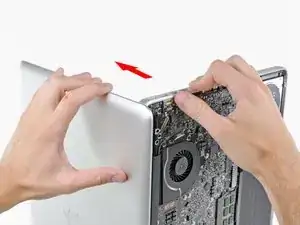
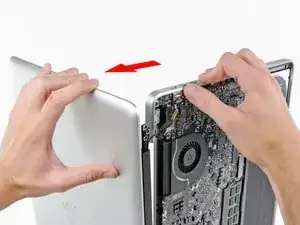
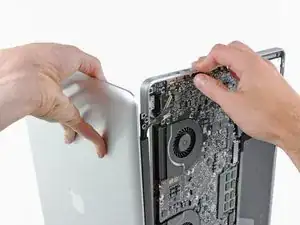
Возьмите верхнюю панель правой рукой и слегка поверните её в сторону верхней части дисплея, чтобы верхний кронштейн дисплея освободил край верхней панели.
Слегка отведите дисплей от верхней панели.
Поднимите дисплей и отведите его от верхней панели, следя за кронштейнами или кабелями, которые могут зацепиться.
При обратной сборке установите дисплей на место и закрутите винты Torx кронштейна дисплея, затем закройте крышку и переверните ноутбук вверх дном, чтобы проверить выравнивание экрана относительно корпуса. При необходимости ослабьте винты и выровняйте дисплей перед окончательной затяжкой.
Шаг 17
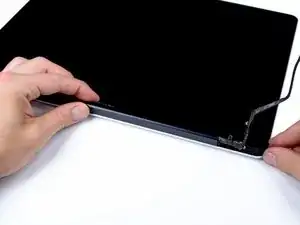
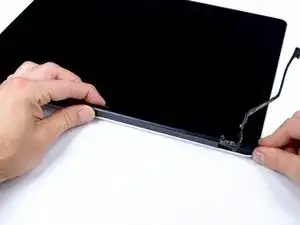
Возьмите крышку защёлки, как показано, и сдвиньте её в сторону правой стороны дисплея.
Она должна сместиться примерно на 6 мм и остановиться. Не заставляйте её двигаться дальше этой точки.
Шаг 18
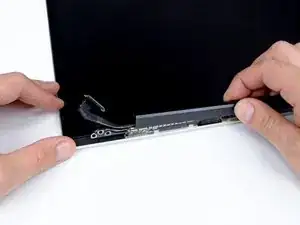
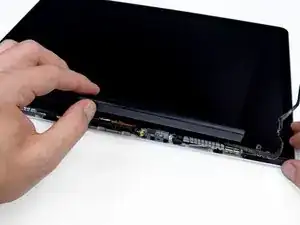
Поднимите левый край крышки защёлки и аккуратно покачивайте её вперед-назад вдоль продольной оси, одновременно оттягивая от дисплея.
Снимите крышку защёлки с дисплея, следя за кабелями, которые могут зацепиться.
Шаг 19
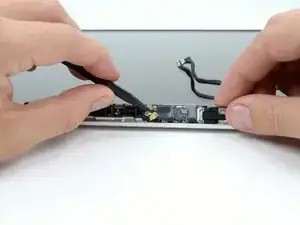
Используйте наконечник лопатки, чтобы отсоединить два разъёма антеннного кабеля от платы AirPort.
Шаг 20
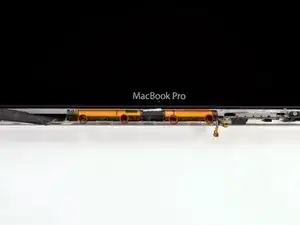
Удалите четыре винта Phillips #00 длиной 4,0 мм, фиксирующие антенну AirPort в корпусе дисплея.
Шаг 21
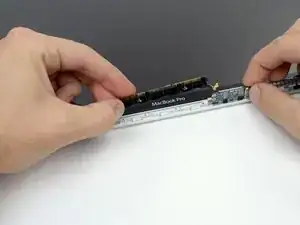
Поднимите и снимите антенну AirPort с корпуса дисплея.
Заключение
Для сборки устройства следуйте этим инструкциям в обратном порядке.
Перевод руководства с ifixit.com