Замена правого динамика MacBook Pro 17" моделей A1151 A1212 A1229 и A1261
Восстановите сбалансированное звучание ноутбука, заменив правый динамик.
Шаг 1
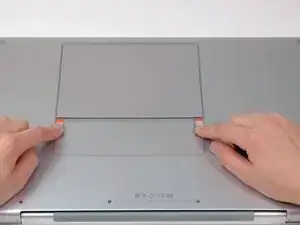
Используйте пальцы, чтобы оттянуть обе защёлки батареи от неё и приподнять батарею, вынув её из компьютера.
Шаг 2
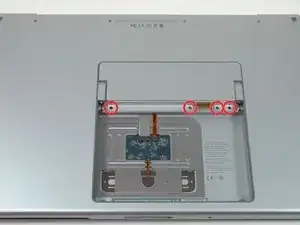
Снимите четыре одинаковых винта Phillips 3,4 мм с крышки отсека памяти. У этих винтов головки диаметром 4 мм, а не 3 мм, как у винтов корпуса.
Шаг 3
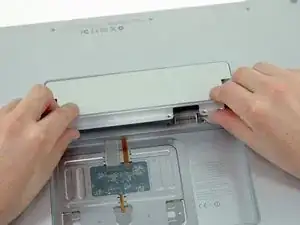
Поднимите крышку отсека памяти достаточно, чтобы ухватиться за неё, и сдвиньте её к себе, оттянув от корпуса.
Шаг 4
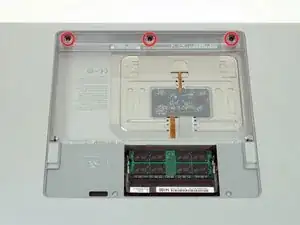
Снимите три винта Phillips в отсеке батареи рядом с защёлкой. Apple предусмотрела небольшой наклон этих винтов, чтобы их было легче выкручивать. На модели A1261 у этих винтов головки диаметром 4 мм, а не 3 мм, как у винтов корпуса.
Шаг 5
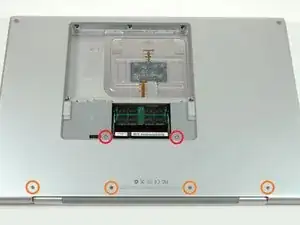
Снимите следующие шесть винтов:
Два Torx T6 длиной 14,5 мм по обе стороны от слота оперативной памяти.
Четыре винта Phillips 3,4 мм вдоль петли.
Шаг 6
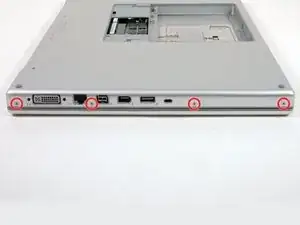
Снимите четыре винта Phillips 3,4 мм на стороне с портами.
Шаг 7
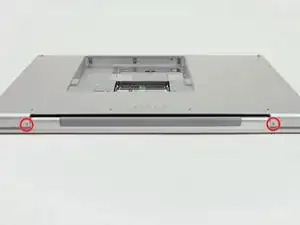
Поверните компьютер на 90 градусов и снимите два винта Phillips с задней части компьютера.
Шаг 8
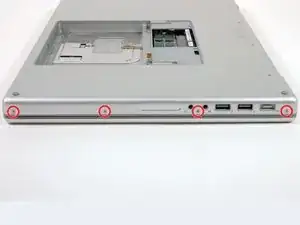
Снова поверните компьютер на 90 градусов и снимите четыре винта Phillips с боковой стороны компьютера.
Шаг 9
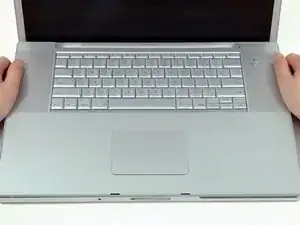
Не срывайте верхнюю крышку резко. Крышка прикреплена к логической плате через ленточный кабель.
Поднимите заднюю часть крышки и проведите пальцами вдоль боков, освобождая крышку по ходу. После освобождения боков может потребоваться качание крышки вверх-вниз, чтобы освободить переднюю часть верхней крышки.
Шаг 10
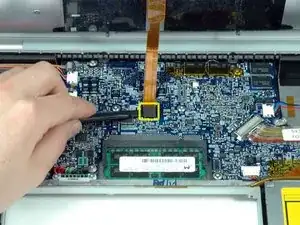
Отключите ленточный кабель тачпада и клавиатуры от логической платы.
Снимите верхнюю крышку.
Шаг 11
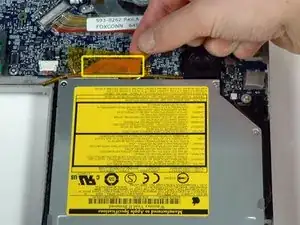
Отключите оранжевый ленточный кабель SuperDrive от логической платы, при необходимости удаляя клейкую ленту.
Шаг 12
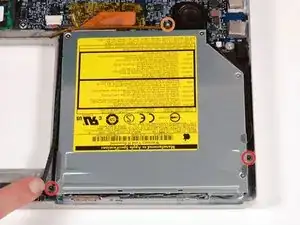
Снимите три винта:
Два чёрных Torx T6 4 мм по обе стороны SuperDrive.
Один Torx T6 серебристого цвета 8,7 мм (в некоторых моделях чёрный) на задней части привода рядом с динамиком.
Шаг 13
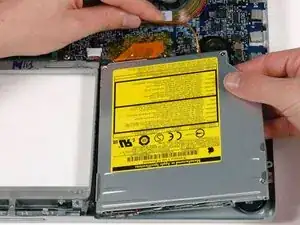
Одной рукой оттяните кабель динамика назад, а другой рукой приподнимите оптический привод и выньте его из компьютера.
Если в оптическом приводе застрял компакт‑диск или другой предмет, у нас есть инструкция по ремонту оптического привода.
Шаг 14
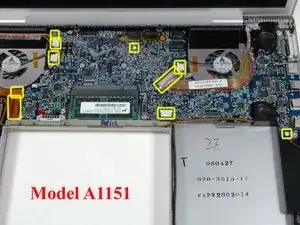
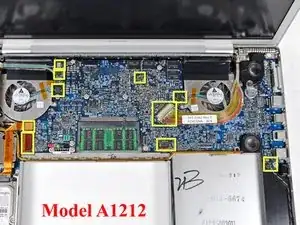
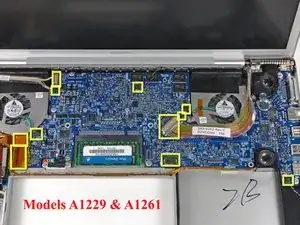
Отключите десять показанных разъёмов от логической платы.
Разъёмы имеют разные расположения для четырёх ревизий MacBook Pro, описанных в этом руководстве; их расположение выделено на трёх изображениях этого шага.
Шаг 15
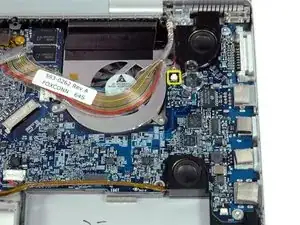
Поверните крупный кабель данных дисплея влево и отключите небольшой правый кабель термодатчика, находящийся под ним.
Если у вас модель A1261, правый кабель термодатчика находится между разъёмом правого вентилятора и кабелем данных дисплея.
Шаг 16
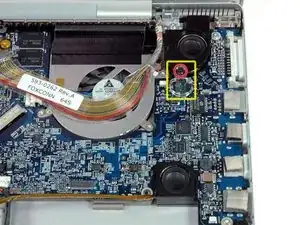
Снимите один чёрный винт Torx T6 4 мм, фиксирующий прозрачный пластиковый щиток над правым датчиком окружающего освещения.
Снимите прозрачный пластиковый щиток с правого датчика окружающего освещения.
Шаг 17
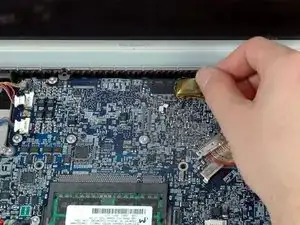
Отклейте оранжевую каптон-lенту, фиксирующую левый кабель термодатчика на логической плате.
Если у вас MacBook Pro 17" модель A1229, это средний термодатчик.
Шаг 18
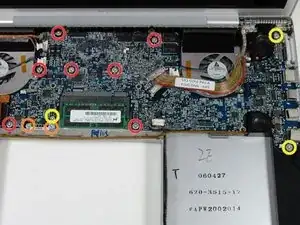
Снимите следующие двенадцать винтов:
Семь Torx T6 6,5 мм.
Два винта со ступенчатым стержнем Torx T6 7,6 мм, фиксирующие разъём батареи к нижнему корпусу.
Три Torx T6 7,8 мм.
Шаг 19
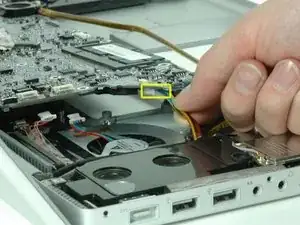
Поднимите левую сторону логической платы и отключите многоцветный силовой разъём с нижней стороны платы.
Шаг 20
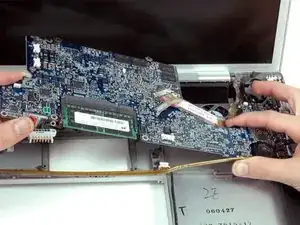
Возьмитесь за логическую плату с левой стороны и за тонкую часть рядом с правым вентилятором и выверните плату из нижнего корпуса.
Шаг 21
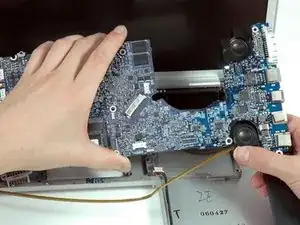
Если сборка правого динамика остаётся прикреплённой к логической плате, удерживайте плату одной рукой и слегка сдвиньте динамик вверх, чтобы освободить его от платы.
Для правильной сборки MacBook Pro вам потребуется удалить старую и нанести новую термопасту на три чипа на нижней стороне логической платы. Используйте наше руководство по нанесению термопасты для подготовки поверхности процессора и радиатора.
Шаг 22
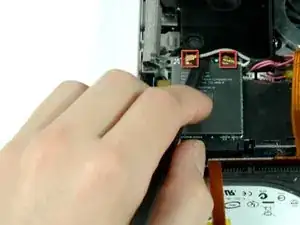
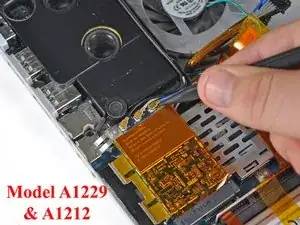
Отключите два антенных кабеля, подключенных к карте AirPort Extreme.
Кабель с серой оплёткой присоединяется к разъёму с левой стороны, а кабель с белой оплёткой — к правому.
Для модели A1261 кабель с чёрной оплёткой присоединяется к левому разъёму, а кабель с синей оплёткой — к правому.
Если у вас MacBook Pro 17" модель A1229 или A1212, к карте AirPort Extreme подключены три антенных кабеля вместо двух.
Шаг 23
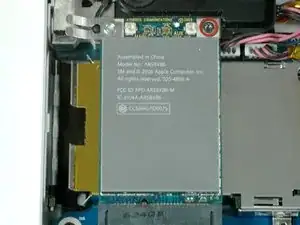
Выверните один чёрный винт T6 Torx длиной 4,3 мм в правом верхнем углу карты AirPort Extreme.
Шаг 24
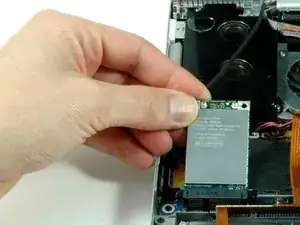
Поднимите карту AirPort Extreme и извлеките её из разъёма, сдвинув в сторону.
Шаг 25
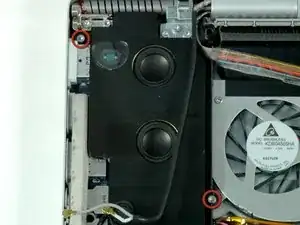
Снимите два серебристых винта T6 Torx: один в левом верхнем углу длиной 8 мм и один в правом нижнем углу длиной 10 мм корпуса левого динамика.
Магнит в разъёме MagSafe может притянуть верхний винт после того, как он будет освобожден.
Шаг 26
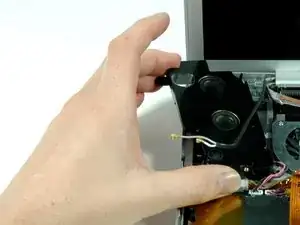
Поднимите корпус левого динамика и слегка поверните его. Полностью извлечь динамик пока нельзя, так как он все ещё подключён к расположенной под ним левой плате ввода-вывода.
Шаг 27
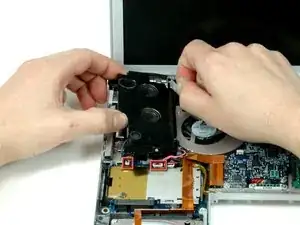
Отключите два кабеля, фиксирующие левый динамик к плате ввода-вывода.
Извлеките левый динамик из верхней крышки.
Шаг 28
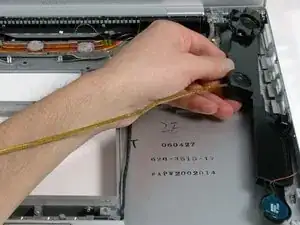
Отключите кабель, соединяющий правый динамик с левой платой ввода-вывода (правее кабелей левого динамика, отключенных на предыдущем шаге).
Извлеките правый звуковой модуль из компьютера.
Шаг 29
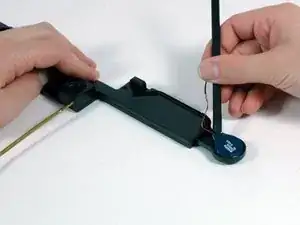
Используйте лопатку, чтобы поддеть и вынуть батарейку PRAM из её гнезда в корпусе левого динамика.
Заключение
Для сборки устройства выполните эти действия в обратном порядке.
Перевод руководства с ifixit.com