Замена процессора iMac Intel 20" EMC 2105 и 2118
Здесь приведены подробные инструкции по тому, как преобразовать Ваш iMac 4,1 в iMac 5,1. Я заполняю некоторые пропуски в этой процедуре по модернизации iMac 2006 года. Часть, написанная мной лично, состоит только из шагов 42–48.
Я заменил процессор Core Duo T2600 в своём iMac4,1 на Core 2 Duo T7600, который является самым быстрым совместимым процессором для этого iMac. Я купил заменяющий процессор на eBay за $25,89 у зарубежного продавца. Цена была подходящей, но потребовалось почти месяц, чтобы процессор пришёл по почте.
После замены процессора и обновления прошивки получившийся компьютер эквивалентен iMac 5,1. Теперь возможно установить 4 ГБ оперативной памяти, хотя компьютер может адресовать только 3 ГБ.
Лучшая причина для обновления процессора — возможность установить MacOS X 10.7 Lion. Это оказывается неожиданно сложной задачей.
Шаг 1
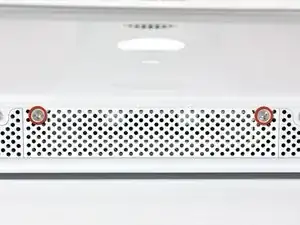
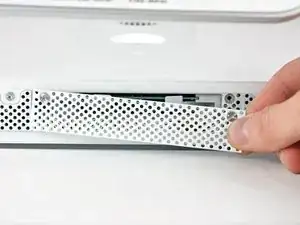
Ослабьте два винта с крестообразным шлицем, фиксирующие сервисную крышку iMac.
Оба винта остаются захваченными в сервисной крышке.
Снимите сервисную крышку.
Перед началом ремонта отключите компьютер от питания и нажмите и удерживайте кнопку питания в течение 20–30 секунд, чтобы разрядить внутренние конденсаторы.
Шаг 2
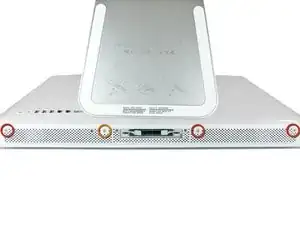
Удалите следующие винты вдоль нижнего края iMac:
Три винта T8 Torx, 6 мм
Один винт T8 Torx, 8 мм (справа от слота для оперативной памяти на модели 2105)
Шаг 3
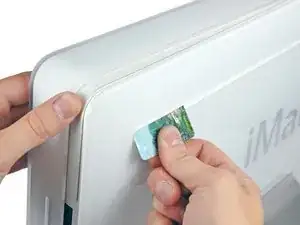
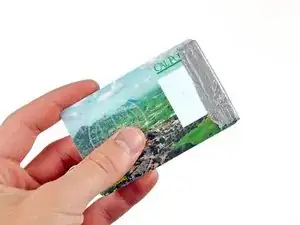
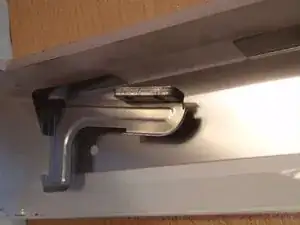
Переориентируйте iMac так, чтобы он стоял вертикально на подставке.
Вставьте пластиковую карточку в угол вентиляционного отверстия рядом с верхней частью задней крышки.
Продвиньте карточку к верхней части iMac, чтобы освободить защёлку передней рамки.
Оттяните переднюю рамку от задней крышки.
Повторите этот процесс для другой стороны передней рамки.
Возможно, потребуется наложить несколько слоёв клейкой ленты на верхнюю часть карточки для доступа, чтобы помочь в освобождении защёлок. Или используйте две карточки для увеличения толщины.
Если рамка отказывается освобождаться, попробуйте слегка приподнять нижний край передней рамки от задней крышки (подробно в следующих шагах) и повторите процесс освобождения защёлок.
Шаг 4
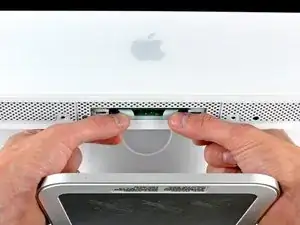
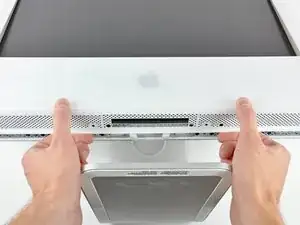
Положите iMac лицевой панелью вниз на ровную поверхность.
Чтобы снять переднюю рамку с iMac, одновременно выполните следующие действия:
Сожмите руками защёлки памяти и прижмите iMac вниз большим пальцем.
Указательными пальцами потяните маленький выступ на передней рамке к себе.
Поднимите переднюю рамку указательными пальцами.
Когда маленький выступ освободится от защёлок памяти, приподнимите переднюю рамку за нижний край настолько, чтобы она освободилась от нижнего края задней крышки.
Шаг 5
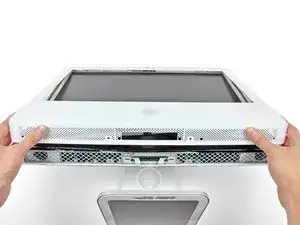
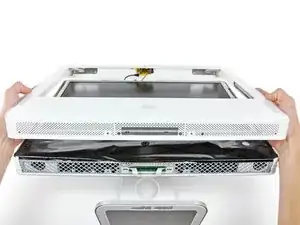
Снимите переднюю рамку с задней крышки и отведите её от нижнего края iMac, учитывая шлейфы камеры и микрофона, по-прежнему подключённые к её верхнему краю.
Шаг 6
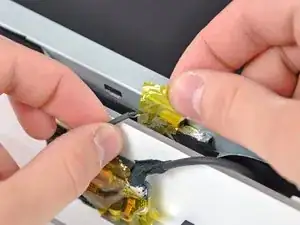
При необходимости снимите полоску скотча, покрывающую разъём кабеля микрофона.
Разъём микрофона находится ближе к внутренней стороне верхнего края iMac.
Шаг 7
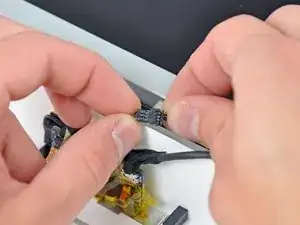
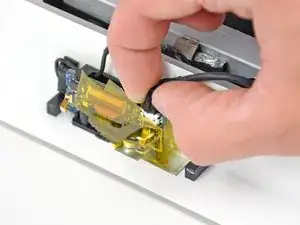
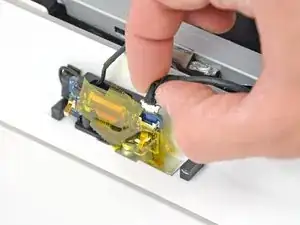
Отсоедините кабель микрофона.
Отсоедините кабель камеры, потянув его разъём от гнезда на плате камеры.
Разъём и гнездо кабеля камеры хрупкие и легко гнутся. Снимайте с осторожностью.
Шаг 8
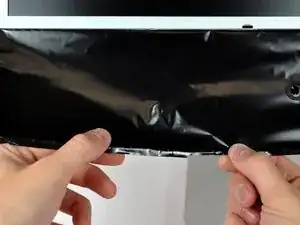
Отклейте нижний экран электромагнитного экрана (EMI) от задней крышки.
Необходимо отклеить экран только с трёх сторон. Оставьте его прикреплённым к дисплею.
Если экран порвётся, используйте кусок фольгированной ленты, чтобы закрыть разрыв.
Шаг 9
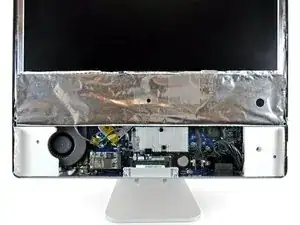
Приклейте EMI-экран к лицевой части дисплея, чтобы он не мешал.
Шаг 10
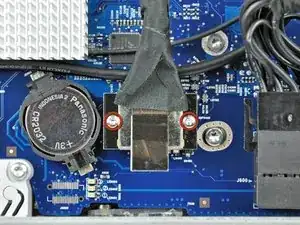
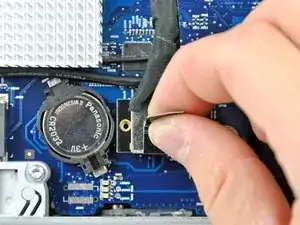
Снимите два винта T6 Torx, 5 мм, фиксирующие разъём шлейфа дисплея на плате логики.
Поднимите разъём шлейфа дисплея с платы логики за его чёрную язычок-клещ.
Шаг 11
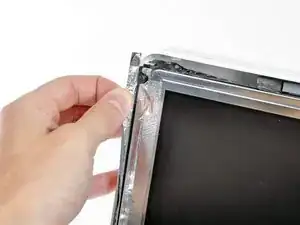
Отклейте EMI-ленту от двух вертикальных краёв дисплея.
При сборке полезно использовать несколько маленьких полосок скотча, чтобы приподнять EMI-экран вдоль левой и правой кромок площади дисплея, прежде чем опускать дисплей в заднюю крышку iMac.
Шаг 12
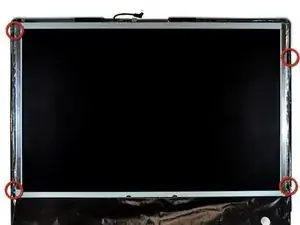
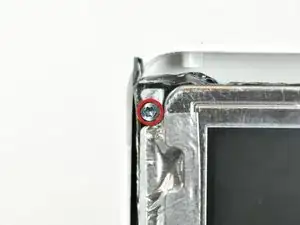
Позвольте нижнему EMI-экрану свисать с дисплея.
Снимите четыре винта T10 Torx, 7.5 мм, фиксирующие дисплей к задней крышке.
Винты утоплены, поэтому для их извлечения полезна тонкая магнитная отвёртка. Большинство держателей бит слишком коротки, чтобы дотянуться до этих винтов.
Шаг 13
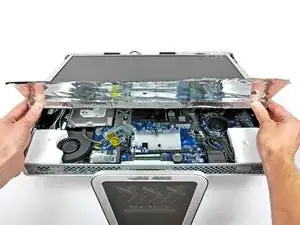
Поднимите нижний край дисплея и поверните его к верхнему краю iMac.
Не поднимайте слишком сильно, так как инверторные кабели всё ещё подключены.
Шаг 14
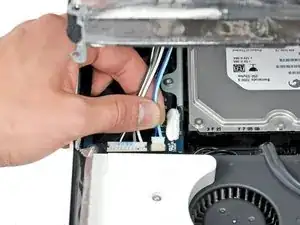
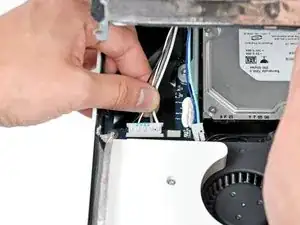
Отсоедините оба инверторных кабеля от платы инвертора.
Эти разъёмы сидят в гнёздах очень плотно. Полезно воспользоваться ногтями или кончиком лопатки, чтобы надавить на ушки по бокам разъёмов и освободить их из гнёзд. Небольшие гемостаты значительно помогают.
Шаг 15
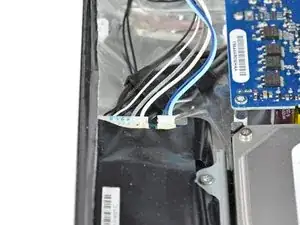
Отсоедините два инверторных кабеля у верхнего края инвертора, используя метод, описанный в предыдущем шаге.
Шаг 16
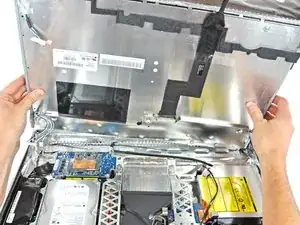
Поверните дисплей до почти перпендикулярного положения относительно задней крышки и поднимите его, чтобы оторвать экран от экранирующей пластины EMI, приклеенной к его верхнему краю.
Шаг 17
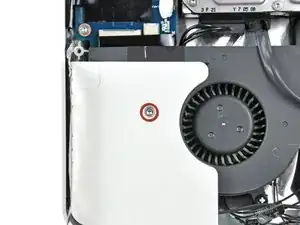
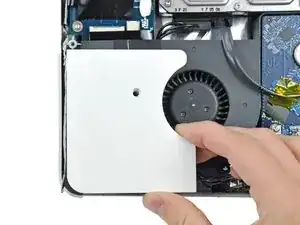
Удалите один винт Torx T10, крепящий левый динамик к задней крышке.
Выньте левый динамик из задней крышки.
Винт для левого динамика длиннее винта для правого динамика.
Шаг 18
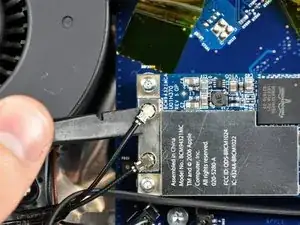
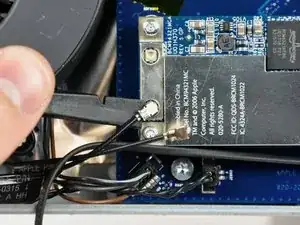
Используйте плоский конец лопатки, чтобы аккуратно отжать оба антенных разъёма от карты AirPort Extreme.
Некоторые модели могут иметь только один антеннный провод AirPort.
Шаг 19
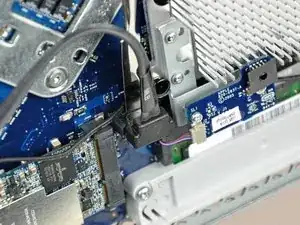
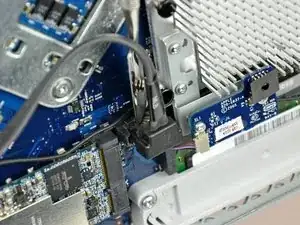
Используйте металлическую лопатку, чтобы отсоединить кабель данных SATA от платы логики.
SATA-разъём на большинстве iMac имеет тенденцию застревать в своём гнезде на плате логики. Если у вас возникают трудности с отсоединением кабеля SATA, вставьте металлическую лопатку или другой тонкий инструмент в зазор между разъёмом SATA и его гнездом и поверните вал лопатки, чтобы безопасно разъединить два элемента.
Шаг 20
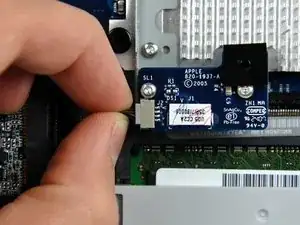
Оттяните разъём кабеля платы ИК-датчика от его гнезда на плате ИК.
Тяните разъём параллельно поверхности платы логики.
Шаг 21
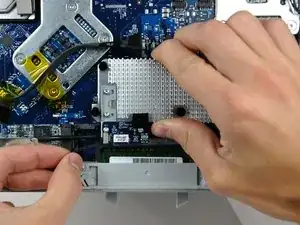
Проведите кабели динамиков под платой ИК и узлом радиатора, чтобы освободить их.
Шаг 22
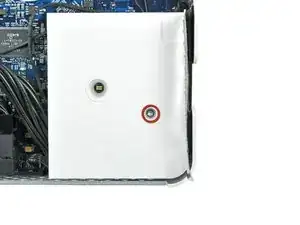
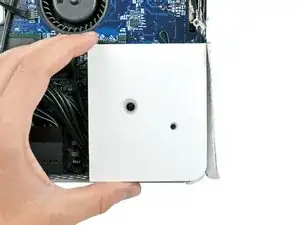
Удалите один винт Torx T10, крепящий правый динамик к плате логики.
Поднимите правый динамик из задней крышки и отведите его в сторону.
Оба динамика по-прежнему подключены к плате логики кабелем динамиков.
Шаг 23
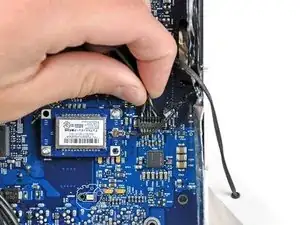
Отсоедините разъём кабеля динамиков, потянув его прямо вверх от его гнезда на плате логики.
Тяните разъём параллельно поверхности платы логики.
Шаг 24
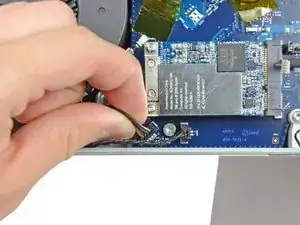
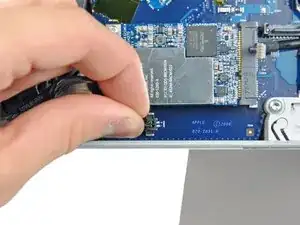
Отсоедините вентилятор HDD и кнопку питания от платы логики, потянув их разъёмы прямо вверх из гнёзд на плате логики.
Шаг 25
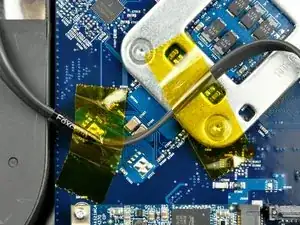
При необходимости удалите кусочки ленты, удерживающие кабель данных SATA на плате логики.
Отведите кабель данных SATA от поверхности платы логики.
Шаг 26
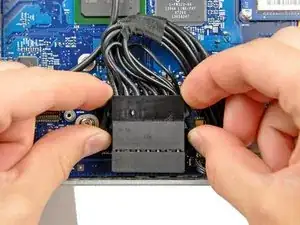
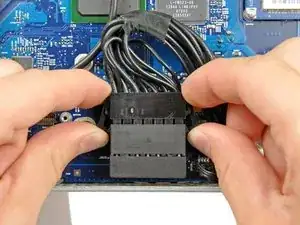
Отсоедините кабель питания постоянного тока (DC-In), одновременно нажав обе запирающие перекладины и потянув его разъём от гнезда на плате логики в направлении верхней части iMac.
После того как обе запирающие перекладины пройдут держатели, полезно сдвинуть перекладины в направлении верхнего края iMac, одновременно покачивая разъём.
Шаг 27
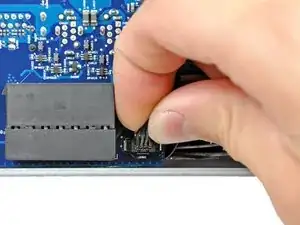
Подтяните разъём кабеля датчика окружающего освещения вверх от платы логики.
Шаг 28
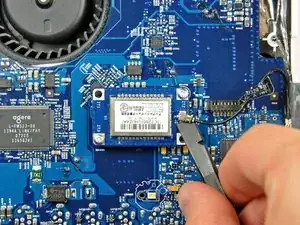
Используйте плоский конец лопатки, чтобы отжать разъём антенного кабеля Bluetooth от платы Bluetooth.
Шаг 29
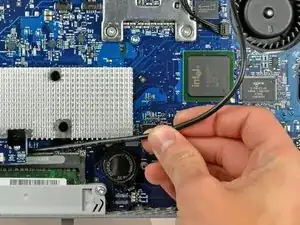
Осторожно выведите кабель платы ИК из-под платы ИК и отведите его в сторону от платы логики.
Шаг 30
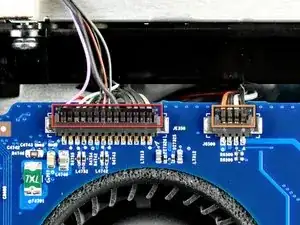
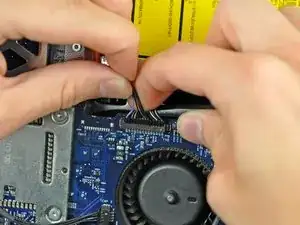
Отсоедините следующие разъёмы от платы логики:
Кабель камеры/платы ИК.
Вентилятор оптического привода.
При снятии разъёма вентилятора оптического привода полезно использовать лопатку или ногти, чтобы сдвинуть ушки по обе стороны разъёма в направлении верхнего края iMac.
Чтобы облегчить снятие разъёма камеры/платы ИК, полезно одной рукой зажать кабели о лопатку и тянуть вверх в направлении верхнего края iMac, одновременно аккуратно поднимая кабели другой рукой.
Шаг 31
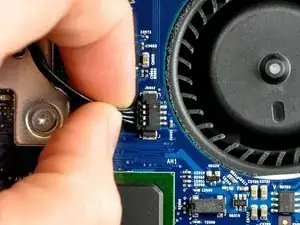
Отсоедините кабель термодатчика оптического привода от платы логики, потянув его разъём прочь от гнезда на плате логики.
Тяните разъём параллельно поверхности платы логики.
Шаг 32
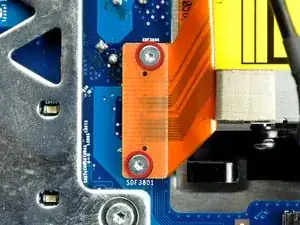
Удалите два винта Torx T6, закрепляющие разъём ленточного кабеля оптического привода на плате логики.
Шаг 33
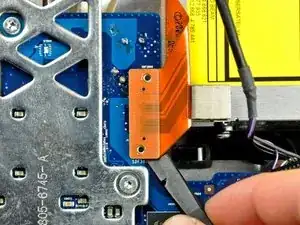
Используйте плоский конец лопатки, чтобы отжать разъём ленточного кабеля оптического привода от платы логики.
Разъём легче всего снять, поддевая сверху или снизу разъёма.
Отогните ленточный кабель оптического привода назад от платы логики.
Будьте очень осторожны при перемещении ленточного кабеля оптического привода: он хрупкий и легко рвётся.
Шаг 34
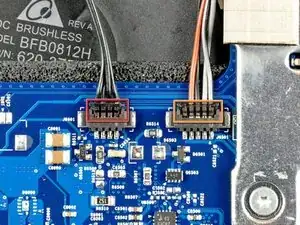
Отключите следующие разъёмы от логической платы:
Кабель датчика температуры жёсткого диска.
Кабель вентилятора центрального процессора.
При отсоединении этих разъёмов полезно сдвинуть усики по обеим сторонам разъёма кончиками ногтей или наконечником лопатки в сторону верхнего края iMac.
Шаг 35
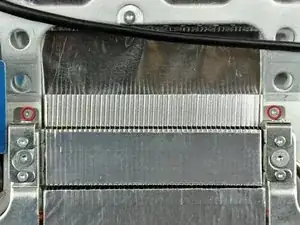
Удалите два винта Torx T6, фиксирующие верхнюю часть каркаса радиатора к шасси.
Шаг 36
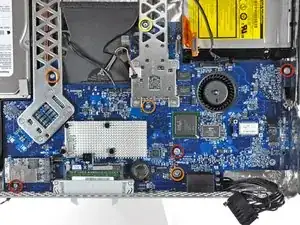
Удалите следующие семь винтов, фиксирующих логическую плату к задней части корпуса:
Три винта Torx T10 с крупной резьбой.
Три винта Torx T10 с мелкой резьбой.
Один длинный винт Torx T10 с крупной резьбой.
Шаг 37
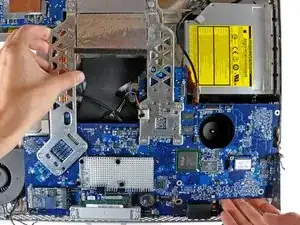
Аккуратно выверните верхний край логической платы из корпуса и поднимите плату вверх, вынимая её из iMac, следя за защёлками модулей памяти и кабелями, которые могут зацепиться.
Особенно осторожно обращайтесь с кабелем датчика температуры жёсткого диска, который проложен под каркасом радиатора.
Держите логическую плату только за кромки.
Шаг 38
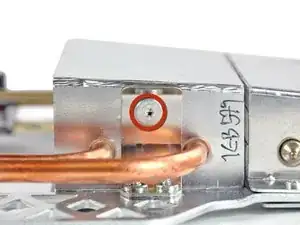
Снимите винт T8 Torx длиной 6.1 мм с обеих сторон радиатора, ближайших к логической плате (всего два винта).
Шаг 39
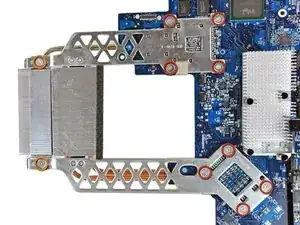
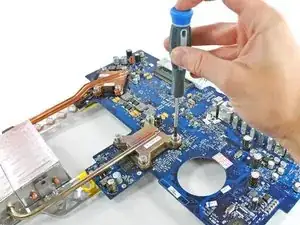
Удалите следующие десять винтов:
Восемь винтов T8 Torx длиной 7.8 мм.
Два винта T8 Torx длиной 6.1 мм.
Если восемь винтов вокруг процессоров не отворачиваются, зажмите выступ с одной стороны платы крестовой отверткой, пока вы отворачиваете Torx с другой стороны.
Шаг 40
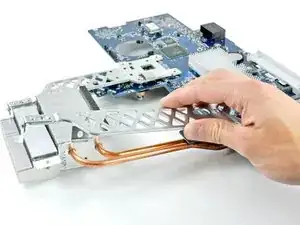
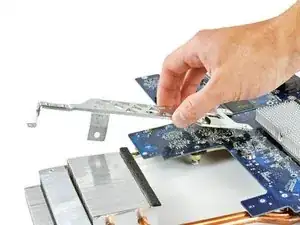
Аккуратно снимите обе металлические скобы радиатора с логической платы.
Шаг 41
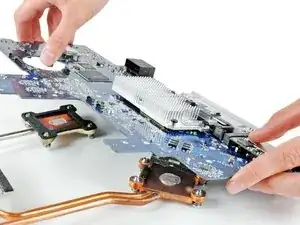
Поднимите логическую плату с радиаторов.
Если радиатор кажется застрявшим, аккуратно подденьте его, чтобы отделить затвердевшую термопасту от логической платы.
Если потребуется снова установить радиатор в iMac, у нас есть руководство по термопасте, которое облегчает замену термоинтерфейса.
При повторной сборке полезно устанавливать радиаторы по одному, начиная с того, который ближе к логической плате.
Шаг 42
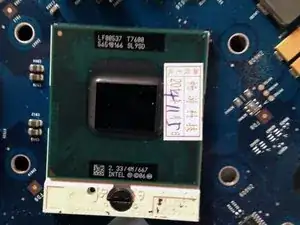
Процессор установлен в разъёме с нулевым усилием вставки (ZIF). Если Вы (аккуратно!) попытаетесь вытащить процессор из разъёма, он не поддастся. Сначала нужно освободить чип из разъёма. Поверните винт на разъёме процессора на 180 градусов против часовой стрелки, чтобы освободить старый процессор. Затем поднимите процессор вверх, чтобы извлечь его.
Шаг 43
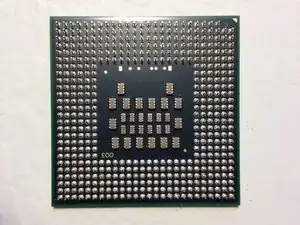
Вставьте новый процессор в разъём ZIF. Обратите внимание, что в одном углу сетки отсутствуют два контакта. Сориентируйте этот угол по углу разъёма, в котором отсутствуют соответствующие отверстия. Опустите чип — он должен вставиться без усилий. Поверните винт на разъёме на 180 градусов по часовой стрелке, чтобы зафиксировать новый процессор.
Шаг 44
При повторной сборке не забудьте удалить старую термопасту и нанести новую. Руководство iFixit подробно описывает процедуру; я, однако, счёл нужным протереть радиатор и верхушки чипов ватной палочкой, смоченной спиртом, а затем нанёс небольшое количество оставшейся термопасты от охладителя процессора для ПК.
Шаг 45
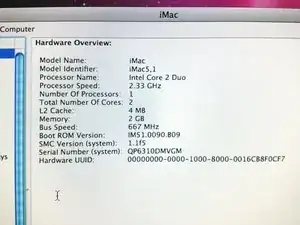
Скачайте обновление прошивки iMac41-iMac51 с netkas.org. Необходимо зарегистрироваться (бесплатно), чтобы увидеть загрузку. Следуйте инструкциям на сайте, чтобы обновить прошивку. После перезагрузки ваш iMac4,1 будет определяться как iMac5,1!
Шаг 46
Вот ссылка для покупки MacOSX 10.7 в App Store. Подождите несколько дней, чтобы получить ключ для загрузки. App Store не позволит загрузить установщик Lion на модифицированный Mac. Скачайте его с более нового Macintosh, нажав кнопку «Загрузить» в разделе «Покупки». Игнорируйте предупреждения. Найдите загруженный файл в /Applications.
Шаг 47
Установка Lion на модифицированный Mac на удивление сложна. Я использовал инструкции из сообщения №8 на этой странице
Шаг 48
После загрузки в Lion выполните «Обновление ПО», чтобы привести систему Mac в актуальное состояние.
Заключение
Для сборки устройства выполните эти инструкции в обратном порядке.
Перевод руководства с ifixit.com