Замена вентилятора HP Pavilion 15-p046nr
Если в вашем HP Pavilion 15-p046nr неисправен вентилятор, вы пришли по адресу. Это руководство проведёт вас через процесс замены вентилятора ноутбука. Возможно, потребуется заменить вентилятор, если ноутбук перегревается или издаёт чрезмерный шум и пронзительные звуки. Для этой замены вам понадобятся магнитный коврик для проекта, отвёртка Phillips 00 и пластиковый монтажный инструмент. Перед началом обязательно полностью отключите питание устройства.
Шаг 1
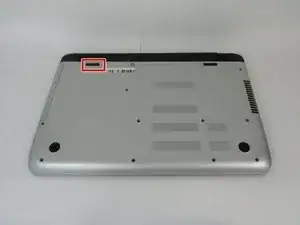
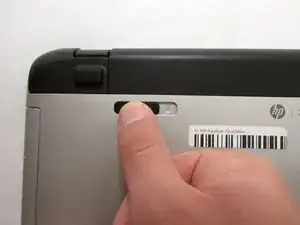
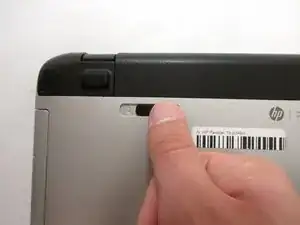
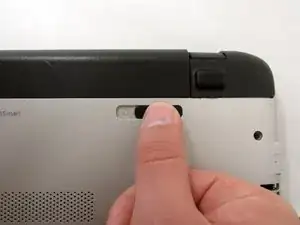
Переверните ноутбук так, чтобы была видна нижняя часть.
Поместите палец на верхнюю левую ползунковую кнопку с изображением замка.
Для сдвига ползунка потребуется некоторое усилие.
Сдвиньте кнопку вправо, чтобы появился символ открытого замка.
Шаг 2
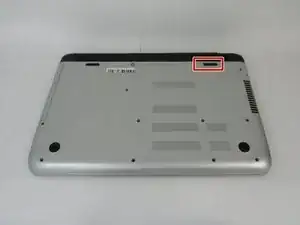
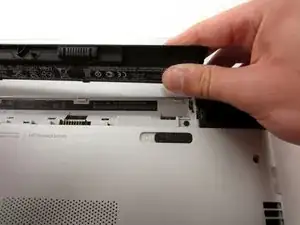
Поместите палец или большой палец на верхний правый ползунок с изображением батареи.
Сдвиньте кнопку влево.
Для сдвига ползунка потребуется некоторое усилие.
Отожмите батарею большим пальцем и снимите её с компьютера.
При установке батареи обратно правый ползунок с батареей сдвигать не потребуется.
Шаг 3
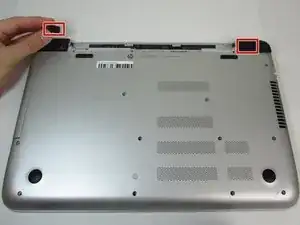
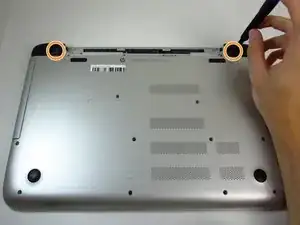
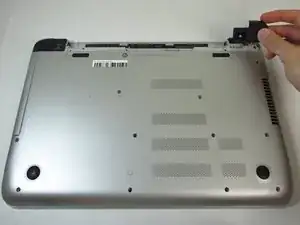
Снимите заглушки винтов с крышек петель в верхнем левом и правом углах.
Выверните по одному винту 7 мм из каждой крышки петли с помощью отвёртки Phillips #00.
Снимите крышки петель, потянув вверх и наружу за верхнюю часть крышки.
Шаг 4
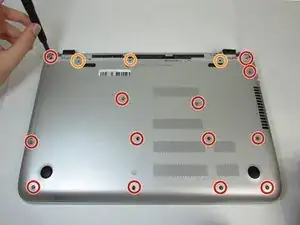
Снимите тринадцать винтов 7 мм с задней панели с помощью отвёртки Phillips #00.
Снимите три винта 5 мм с задней панели с помощью отвёртки Phillips #00.
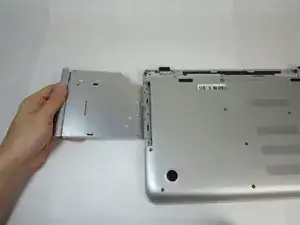
Возьмитесь за дисковод слева и полностью извлеките его наружу.
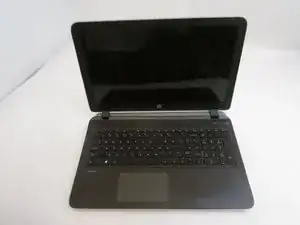
Переверните ноутбук и откройте дисплей.
Шаг 5
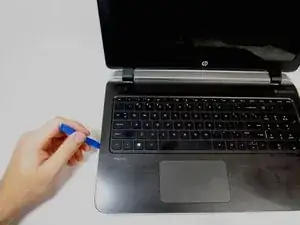
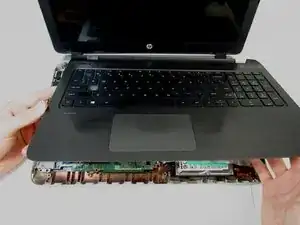
Пластиковым монтажным инструментом проведите вдоль всего края клавиатуры, чтобы отделить клавиатуру от основания ноутбука.
Осторожно приподнимите панель клавиатуры.
Будьте аккуратны при снятии клавиатуры. Клавиатура всё ещё подключена лентами.
Шаг 6
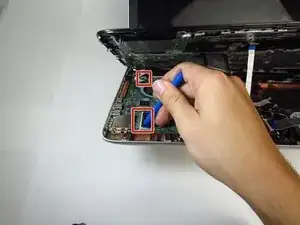
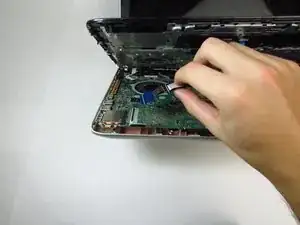
Кончиком синего пластикового монтажного инструмента аккуратно приподнимите серую фиксирующую планку одного из двух шлейфов, соединяющих клавиатуру с устройством.
Поднимайте только планку, а не разъём, так как разъём легко отрывается.
Возьмитесь за шлейф и аккуратно вытяните его из разъёма.
Для установки вставьте шлейф в разъём и закройте планку по чёрной линии.
Шаг 7
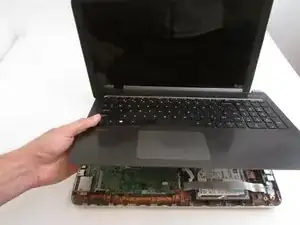
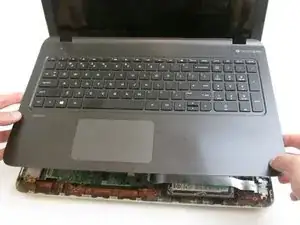
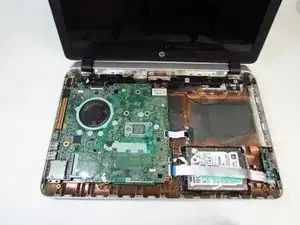
Поднимите клавиатуру и отведите её от устройства.
Снятие клавиатуры обнажает материнскую плату и её чувствительные компоненты. Убедитесь, что на плате не лежат инструменты или предметы, это может повредить устройство.
Шаг 8
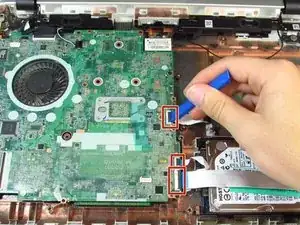
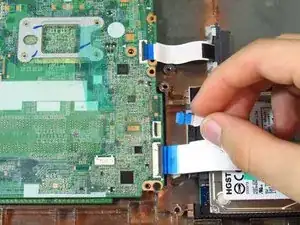
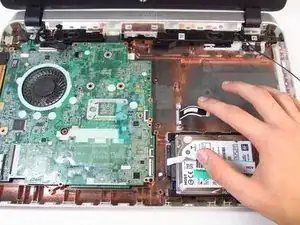
Кончиком синего пластикового монтажного инструмента аккуратно приподнимите серые фиксирующие планки трёх шлейфов в нижнем правом углу материнской платы.
Поднимайте только планки, а не разъёмы, так как разъёмы легко отрываются.
Возьмитесь за каждый шлейф и аккуратно вытяните из разъёма.
Для установки вставьте шлейф в разъём и закройте планку по чёрной линии.
Отведите шлейфы от материнской платы.
Шаг 9
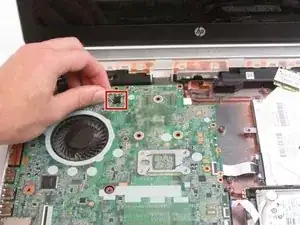
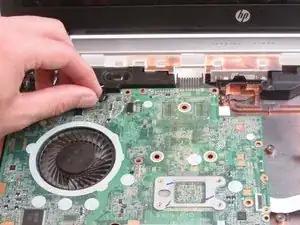
Чтобы отключить динамики, аккуратно потяните за кабели, соединяющие динамики с материнской платой.
Не дергайте и не рвите кабели, они легко повреждаются.
Отведите кабели динамиков от материнской платы.
Шаг 10
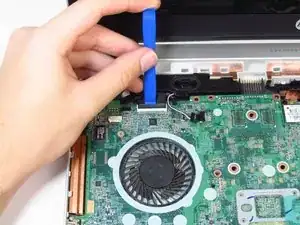
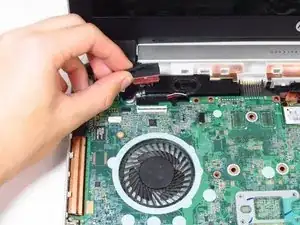
Используйте кончик синего пластикового монтажного инструмента или ноготь, чтобы аккуратно приподнять серую фиксирующую планку шлейфа веб-камеры.
Поднимайте только планку, а не разъём, так как разъём легко отрывается.
Возьмитесь за шлейф и аккуратно вытяните его из разъёма.
Шаг 11
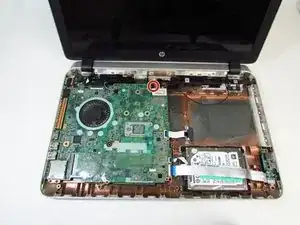
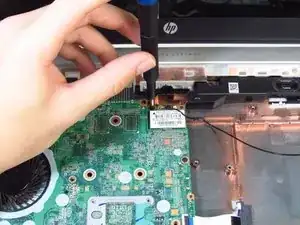
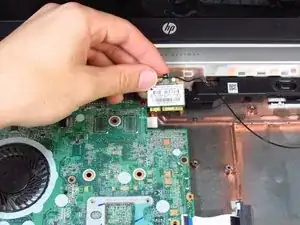
Выверните один винт 6 мм, крепящий беспроводную карту, с помощью отвёртки Phillips #00.
После удаления винта беспроводная карта откинется под углом.
Аккуратно вытяните беспроводную карту из материнской платы под тем же углом, в котором она расположена.
Шаг 12
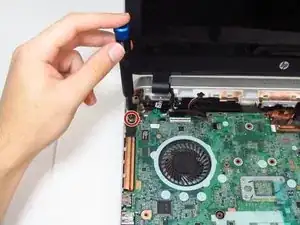
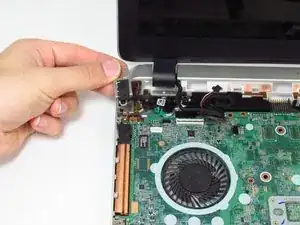
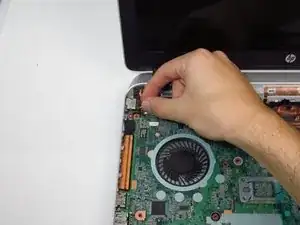
В верхнем левом углу материнской платы отвёрткой Phillips #00 отверните один винт со встроенной головкой, крепящий крышку разъёма зарядного устройства.
«Встроенные винты» — это винты, которые нельзя полностью извлечь; после отворачивания они остаются в отверстии.
Снимите крышку разъёма зарядного устройства.
Осторожно потяните разъём зарядного устройства вверх, чтобы отключить его.
Разъём зарядного устройства останется прикреплённым к устройству.
Шаг 13
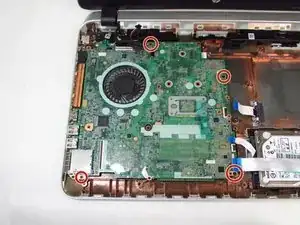
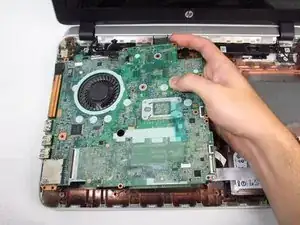
Выверните четыре винта 6 мм, удерживающие материнскую плату, крестообразной отверткой Phillips #00.
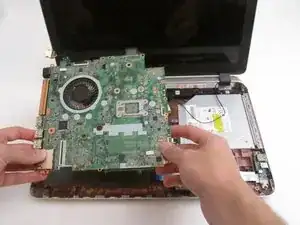
Осторожно поднимите материнскую плату прямо вверх из удерживающих пазов и извлеките её из устройства.
Не давите сильно на материнскую плату при поднятии — на ней много хрупких цепей и микросхем.
Полностью извлеките материнскую плату из устройства после того, как убедитесь, что она не закреплена кабелями и не зацеплена за разъёмы.
Перед повторной установкой убедитесь, что все кабели освобождены, чтобы не зажать их под платой.
Шаг 14
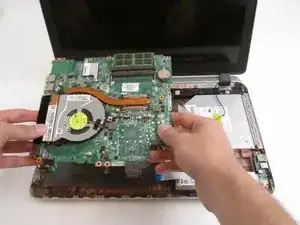
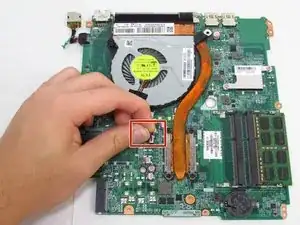
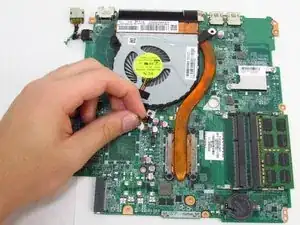
Переверните материнскую плату так, чтобы был виден вентилятор.
Осторожно отключите питающий провод, соединяющий вентилятор с материнской платой.
Отведите питающий провод от материнской платы.
Питающий провод останется подключённым к вентилятору.
Шаг 15
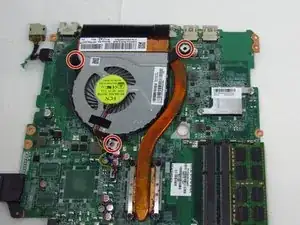
Выверните три винта 6 мм, удерживающие вентилятор на материнской плате, крестообразной отверткой Phillips #00.
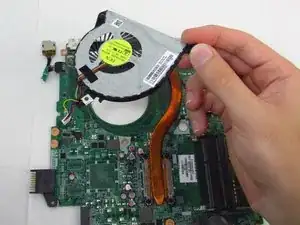
Осторожно извлеките вентилятор, захватив его за верхний правый угол и тянув строго вверх.
Заключение
Для сборки устройства выполните эти действия в обратном порядке.
Перевод руководства с ifixit.com