Замена дисплейного экрана HP Pavilion 15-p046nr
Если экран вашего HP Pavilion 15-p046nr перестал работать, вы попали по адресу. В этом руководстве показано, как заменить экран ноутбука. Потребность в замене экрана может возникнуть при его повреждении (попадание воды, сжатие, белые пятна, трещины). Другие признаки необходимости замены дисплея — отсутствие включения экрана без видимой причины. Для выполнения замены вам понадобятся магнитный коврик для проекта, отвертка Phillips #00 и пластиковый инструмент для вскрытия. Перед началом работ обязательно полностью отключите питание устройства.
Шаг 1
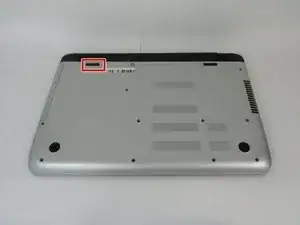
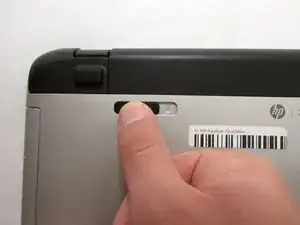
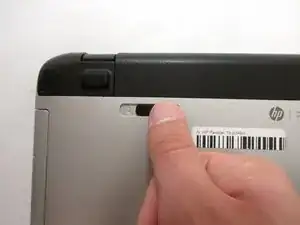
Переверните ноутбук так, чтобы его нижняя часть была вверх.
Поместите палец на верхнюю левую кнопку-слайдер с символом замка.
Для перемещения слайдера потребуется некоторое усилие.
Сдвиньте кнопку вправо, чтобы появился символ открытого замка.
Шаг 2
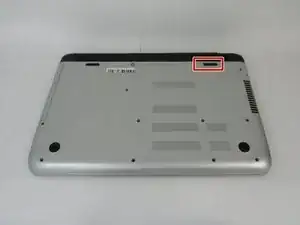
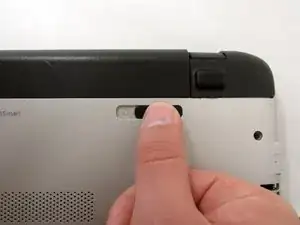
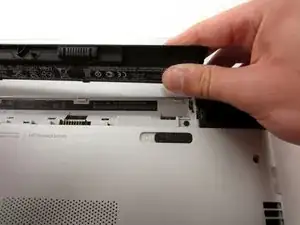
Поместите палец или большой палец на верхний правый слайдер с видимым символом батареи.
Сдвиньте кнопку влево.
Для перемещения слайдера потребуется некоторое усилие.
Поднимите батарею с компьютера большим пальцем.
При повторной установке батареи не нужно будет снова сдвигать правую кнопку с батареей.
Шаг 3
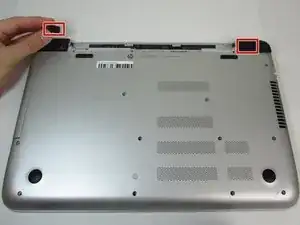
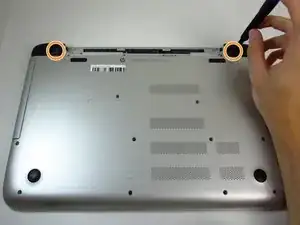
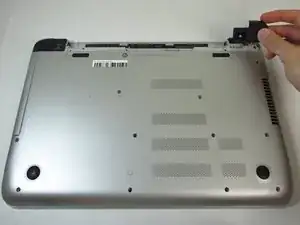
Снимите крышки винтов с накладок петель в верхнем левом и правом углах.
Выверните по одному винту 7 мм из каждой накладки петли с помощью отвертки Phillips #00.
Снимите накладки петель, потянув крышку вверх и наружу за верхнюю часть.
Шаг 4
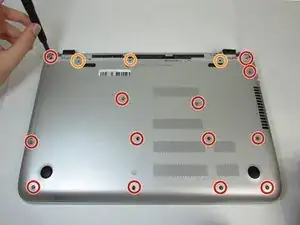
Удалите тринадцать винтов 7 мм с задней панели с помощью отвертки Phillips #00.
Удалите три винта 5 мм с задней панели с помощью отвертки Phillips #00.
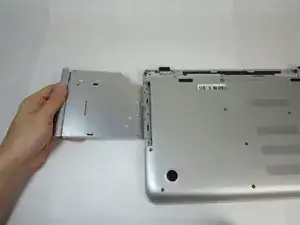
Возьмите дисковод слева и полностью извлеките его.
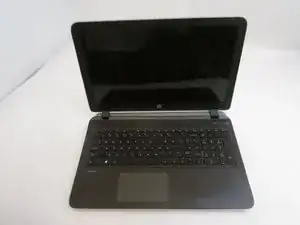
Переверните ноутбук и откройте дисплей.
Шаг 5
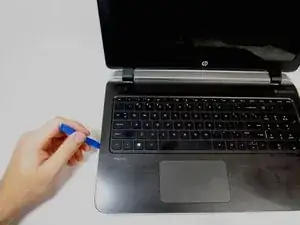
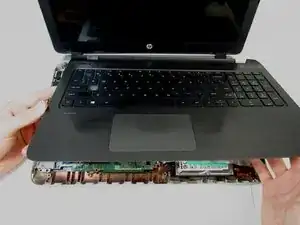
Проведите пластиковым инструментом для вскрытия по всему краю клавиатуры, чтобы отделить клавиатуру от основания ноутбука.
Осторожно приподнимите панель с клавиатурой.
Будьте осторожны при подъеме клавиатуры. Клавиатура все еще присоединена ленточными кабелями.
Шаг 6
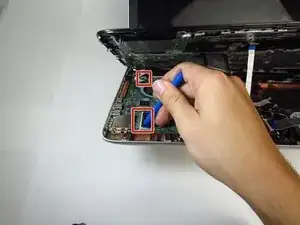
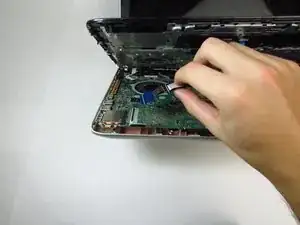
Используйте наконечник синего пластикового инструмента, чтобы аккуратно поднять серую фиксирующую планку двух ленточных кабелей, соединяющих клавиатуру с устройством.
Поднимайте только планку, а не разъемную гнездо — гнездо легко отламывается.
Возьмите ленточный кабель и аккуратно вытащите его из гнезда.
Для установки вставьте ленточный кабель в разъем и закройте планку по черной линии.
Шаг 7
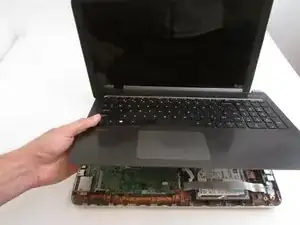
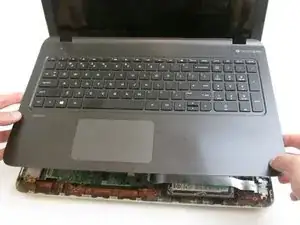
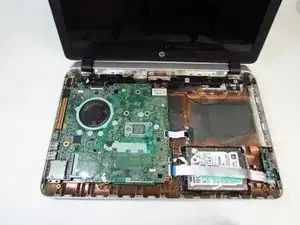
Поднимите клавиатуру и отведите ее от устройства.
Снятие клавиатуры обнажает материнскую плату и ее чувствительные компоненты. Убедитесь, что на материнскую плату не устанавливаются инструменты или предметы, так как это может повредить ее.
Шаг 8
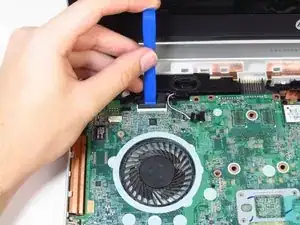
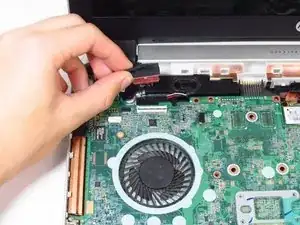
Используйте наконечник синего пластикового инструмента, чтобы аккуратно поднять черную фиксирующую планку кабеля, соединяющего материнскую плату с дисплеем.
Поднимайте только планку, а не разъемную гнездо — гнездо легко отламывается.
Возьмите кабель и аккуратно вытащите его из гнезда.
Шаг 9
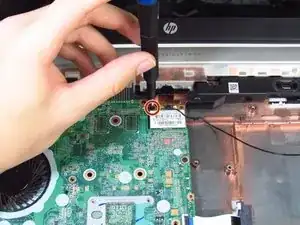
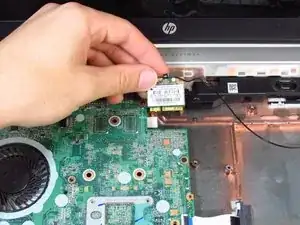
Выверните один фиксирующий винт на модуле беспроводной сети с помощью отвертки Phillips #00. После удаления винта модуль поднимется под углом.
Аккуратно отведите звуковой чип от материнской платы под тем же углом, под которым он расположен.
Шаг 10
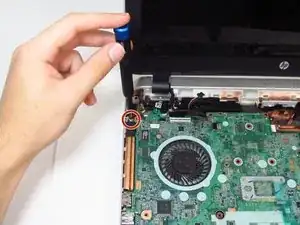
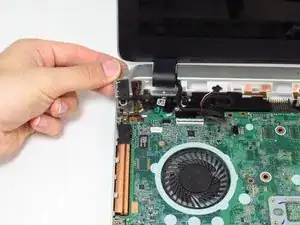
В верхнем левом углу материнской платы выверните один фиксирующий винт крышки разъема зарядного устройства с помощью отвертки Phillips #00.
Снимите крышку разъема зарядного устройства с устройства.
Шаг 11
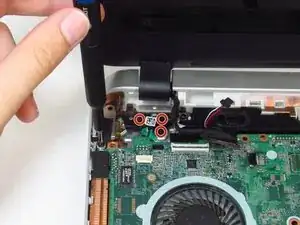
Снимите все винты с черных креплений петель по обеим сторонам устройства с помощью отвертки Phillips #00.
Шаг 12
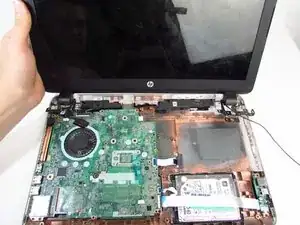
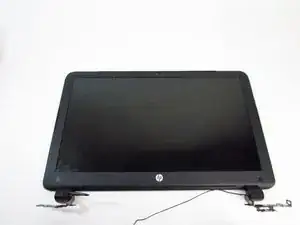
Осторожно отделите верхнюю часть ноутбука с петлями от нижней половины, потянув вперед и вверх.
Убедитесь, что провода, выступающие из петель, не перережутся. При отделении петель может потребоваться отвести провода в сторону.
Для выдавливания петель из корпуса потребуется некоторое усилие.
Снимите дисплей с устройства.
Шаг 13
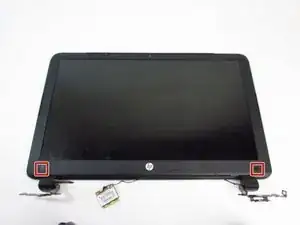
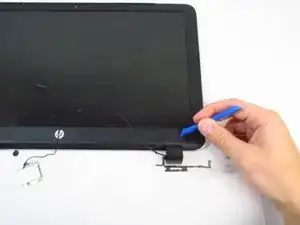
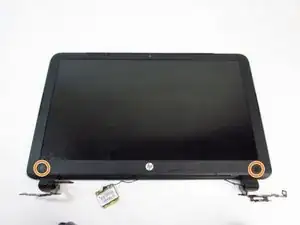
Используйте синий пластиковый инструмент, чтобы снять две маленькие крышки винтов на нижних углах дисплея.
Удалите по два винта 4 мм под каждой крышкой с помощью отвертки Phillips #00.
Шаг 14
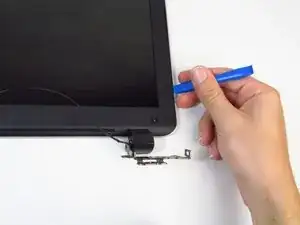
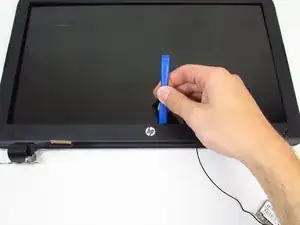
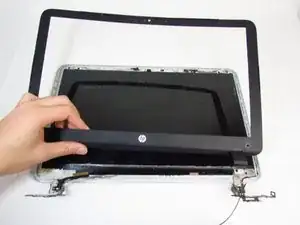
Используйте наконечник синего пластикового инструмента для вскрытия, чтобы отделить внешнюю кромку экрана от корпуса ноутбука.
Возможно, будет удобнее применять инструмент для вскрытия как по внутреннему, так и по внешнему периметру крышки. Обязательно пройдитесь по всем краям перед тем, как поднимать наружную кромку.
Снимите крышку дисплея с устройства.
Шаг 15
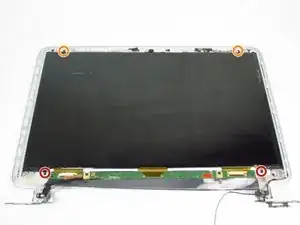
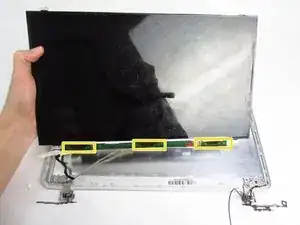
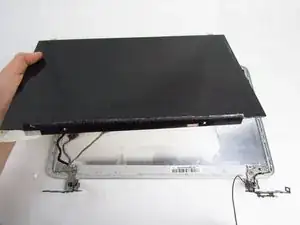
Удалите два винта 2 мм вокруг дисплея с помощью отвертки Phillips #00.
Удалите два винта 1,5 мм вокруг дисплея с помощью отвертки Phillips #00.
Осторожно отнимите ленту внизу экрана, чтобы отделить зелёную плату от экрана.
Снимите экран с дисплея.
Шаг 16
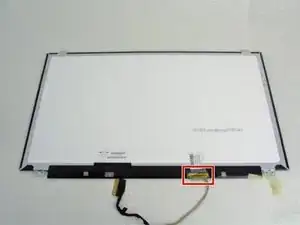
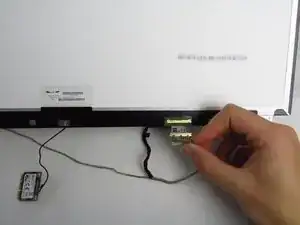
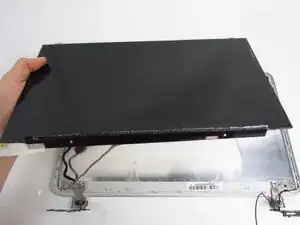
Переверните экран так, чтобы лицевой стороной он был вниз.
Снимите белый видеочип с экрана, отогнув ленту и аккуратно потянув за белый кабель.
Будьте осторожны, не дергайте и не тяните кабели резкими движениями — они легко ломаются.
Снимите экран.
Заключение
Чтобы собрать устройство обратно, выполните эти инструкции в обратном порядке.
Перевод руководства с ifixit.com