Замена материнской платы HP Pavilion 15-p214dx
В этом руководстве описывается, как снять материнскую плату ноутбука HP Pavilion 15-p214dx. Для этого вам понадобятся отвертка Philips #0, пластиковый инструмент для вскрытия и плоская отвертка. Поскольку материнская плата является одной из самых важных частей ноутбука, с ней следует обращаться и снимать её осторожно.
Шаг 1
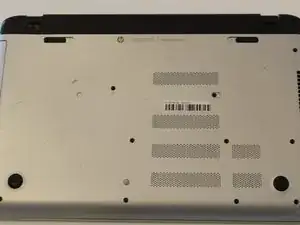
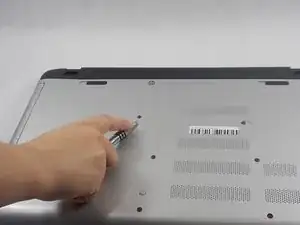
Разместите ноутбук на ровной поверхности дном вверх. Логотип HP должен быть направлен вниз.
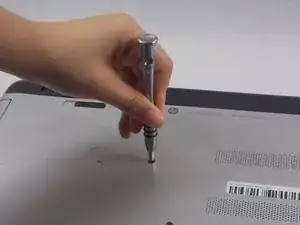
Найдите винт дисковода. Это винт 7 мм, который расположен в верхнем левом углу на наклейке на нижней части компьютера и отмечен символом дисковода.
Удалите этот винт с помощью отвертки Philips #0.
Шаг 2
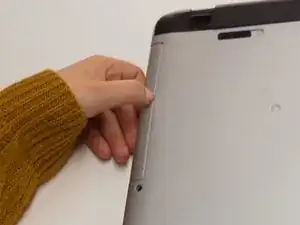
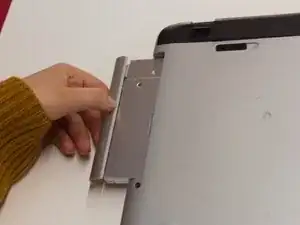
Поместите ноготь большого пальца между внешней частью дисковода и нижней крышкой ноутбука.
Если ваш ноготь недостаточно длинный, вы можете использовать инструмент для поддевания.
Тяните наружу, чтобы выдвинуть дисковод из его посадочного места.
Из-за конструкции посадочного места дисковода диск должен быть правильно выровнен, чтобы войти обратно. Может потребоваться несколько попыток для правильного выравнивания.
Шаг 3
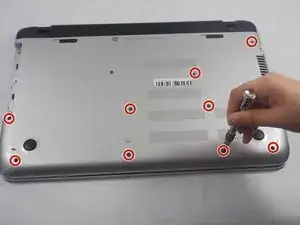
С помощью магнитной отвертки с наконечником Philips #0 удалите все видимые винты на нижней части ноутбука. Эти винты имеют длину примерно 7,5 мм.
Шаг 4
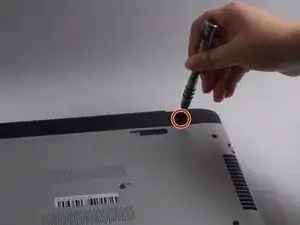
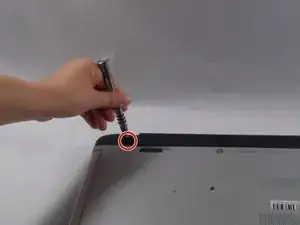
Удалите винты 5,5 мм, удерживающие торцевые крышки компьютера. Торцевые крышки находятся слева и справа от батареи.
Эти винты обычно скрыты под резиновыми ножками торцевых крышек, которые не показаны на фотографиях. Чтобы снять ножки, аккуратно подденьте их пластиковым инструментом для вскрытия или плоской отверткой.
Шаг 5
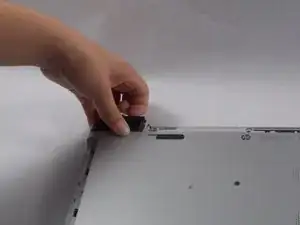
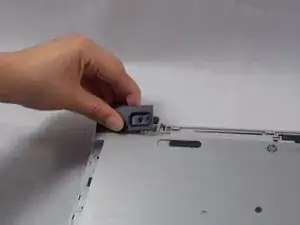
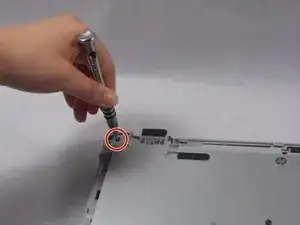
Поднимите обе торцевые крышки за соответствующие углы.
С помощью отвертки Philips #0 удалите винт 4,3 мм, который находится под обеими торцевыми крышками.
Шаг 6
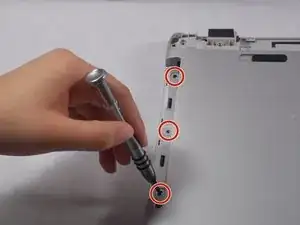
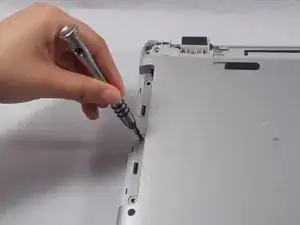
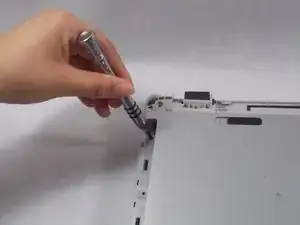
С помощью отвертки Philips #0 удалите три винта 5,5 мм на кромке посадочного места дисковода.
Эти три винта отсутствуют на фотографиях.
Шаг 7
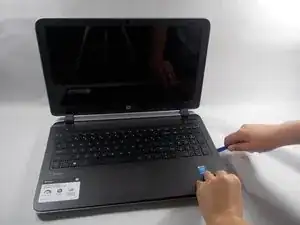
Переверните компьютер так, чтобы нижняя часть теперь лежала на поверхности. Откройте ноутбук так, как вы обычно делаете перед использованием.
Используйте пластиковый инструмент для вскрытия, чтобы отделить верхнюю панель от нижней крышки.
Будьте осторожны при поддевании крышки, так как она подвержена изгибу и растрескиванию.
Несколько кабелей соединяют верхнюю панель с материнской платой и их необходимо отключить, прежде чем крышку можно будет полностью снять.
Шаг 8
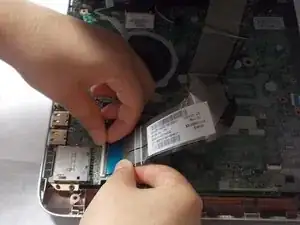
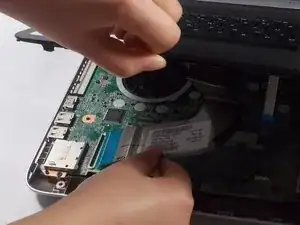
Приподнимая верхнюю панель, отпустите зажим, удерживающий кабель клавиатуры.
Выньте кабель из его разъёма.
Шаг 9
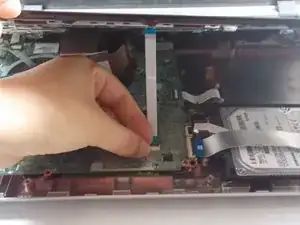
Отпустите зажим, удерживающий кабель тачпада.
Удалите кабель тачпада из его разъёма.
Шаг 10
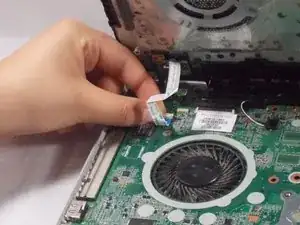
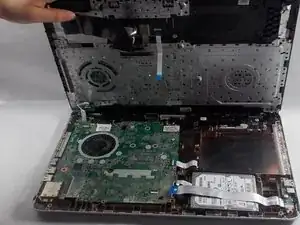
Отпустите зажим, удерживающий кабель кнопки питания.
Отключите кабель кнопки питания от его разъёма.
Аккуратно приподнимите верхнюю панель и снимите её с компьютера.
Шаг 11
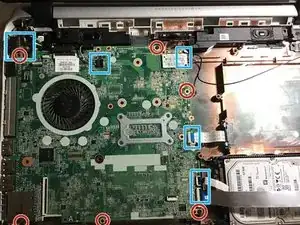
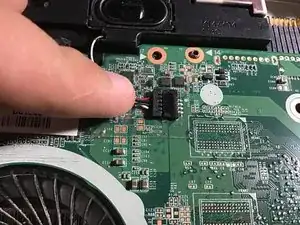
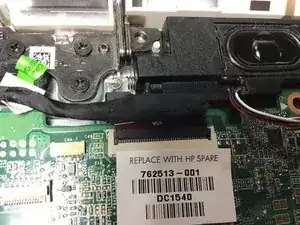
Обратите внимание, что материнская плата подключена к нескольким компонентам компьютера, которые необходимо сначала отключить.
Шаг 12
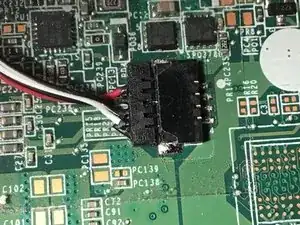
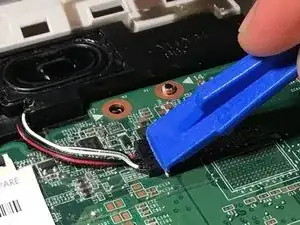
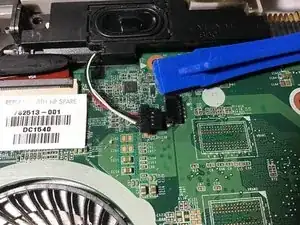
Используйте пластиковый инструмент для вскрытия, чтобы отсоединить кабель динамика от материнской платы, нажав на подключённый кабель динамика.
Шаг 13
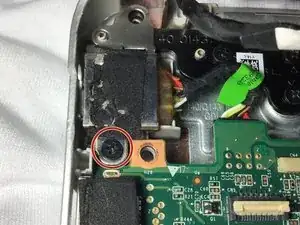
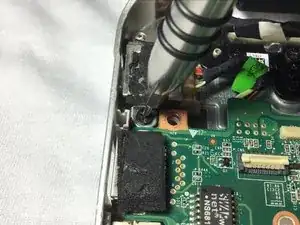
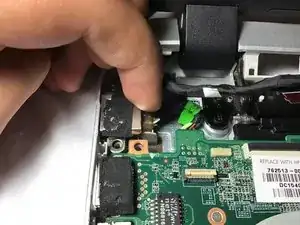
Отсоедините кабель питания материнской платы, сняв винты 5,5 мм, показанные на первой картинке справа, используя отвертку Philips #0 для их удаления.
Шаг 14
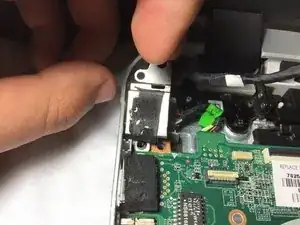
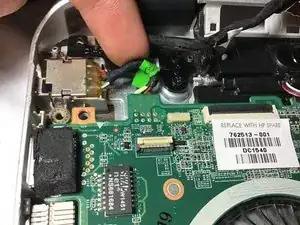
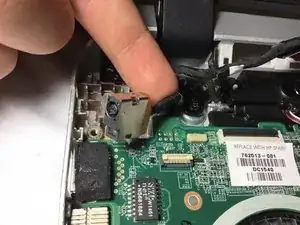
Снимите металлическую крышку, чтобы освободить кабель питания материнской платы.
Шаг 15
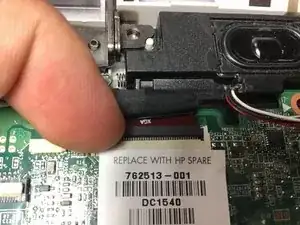
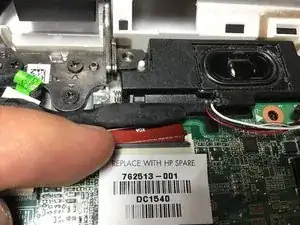
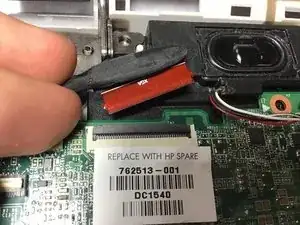
Отпустите зажим, удерживающий кабель дисплея.
Аккуратно выньте и отключите кабель дисплея.
Шаг 16
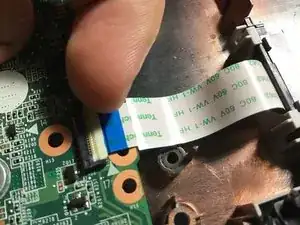
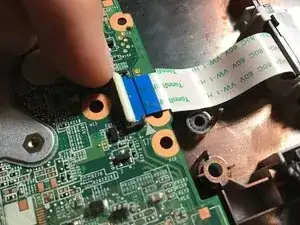
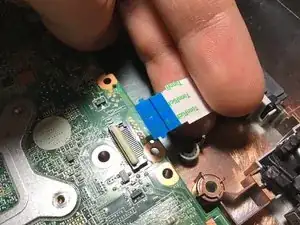
Отключите кабель дисковода, отпустив зажим.
Повторите тот же шаг для кабеля жёсткого диска.
Отметьте, что нет необходимости полностью вынимать жёсткий диск, достаточно отсоединить его кабель от материнской платы.
Шаг 17
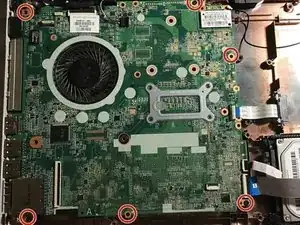
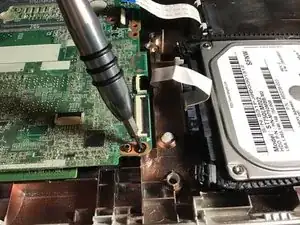
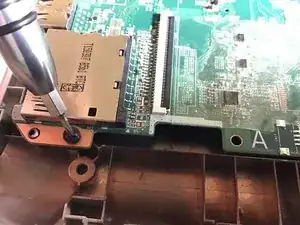
Удалите винты 7 мм, удерживающие на месте материнскую плату компьютера.
Используя магнитную отвертку с крестообразным наконечником Philips #0, выкрутите все видимые винты на углах материнской платы ноутбука.
Шаг 18
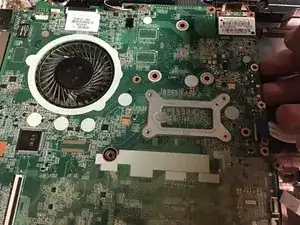
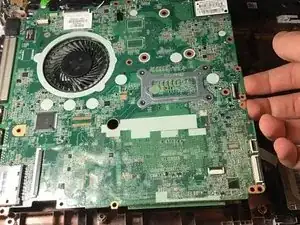
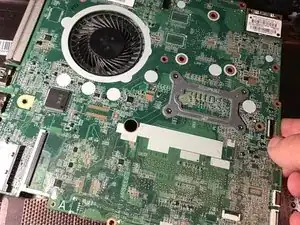
После демонтажа материнской платы и отключения всех кабелей извлеките плату из устройства.
Заключение
Для обратной сборки устройства выполните указанные инструкции в обратном порядке.
Перевод руководства с ifixit.com