Замена оптического привода HP Pavilion 15-p
Если оптический привод в вашем HP Pavilion 15 вышел из строя или он вам не нужен (и вы хотите установить пустой карман или крепление для жесткого диска вместо привода), это руководство покажет, как снять оптический привод, монтажную скобу и лицевую панель.
Примечания к руководству
- Заменяемый компонент должен быть толщиной 9,5 мм. В этой системе не принимаются оптические приводы 12,7 мм.
- Оптический привод должен использовать интерфейс SATA. В этой системе не принимаются оптические приводы IDE.
Шаг 1
Из‑за отсутствия нескольких компонентов в наборе EET по сравнению с Pro Tech Go и того факта, что EET дешевле всего на $20, набор EET был исключён. Набор EET подойдёт для этого руководства как есть, но если вы покупаете новый набор инструментов для выполнения этого руководства, в настоящее время рекомендуется Pro Tech Go (новый или восстановленный, восстановленный примерно на $32 дешевле) или Pro Tech ($79 новый/~$59.95 восстановленный).
Шаг 2
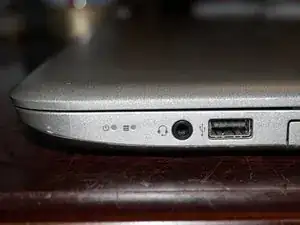
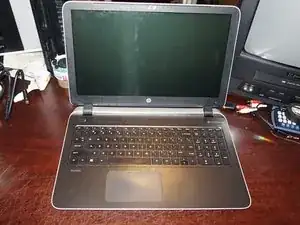
Выключите ноутбук до состояния гибернации или полного выключения. Не отключайте питание, пока оба индикатора не погаснут.
Шаг 3
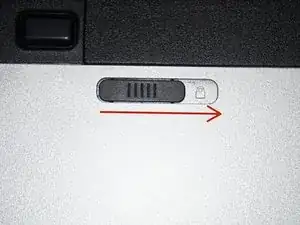
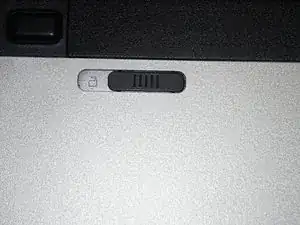
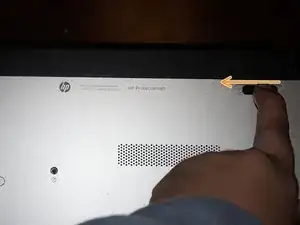
Когда компьютер выключен, извлеките аккумулятор. Переключите фиксатор в положение «разблокировано».
Шаг 4
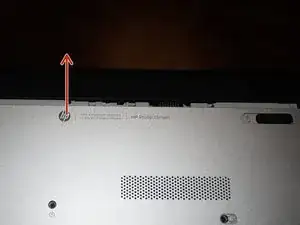
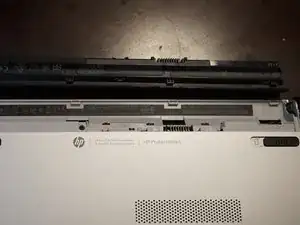
Снимите аккумулятор. Потяните аккумулятор вперёд и извлеките его из ноутбука.
Шаг 5
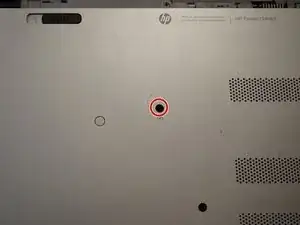
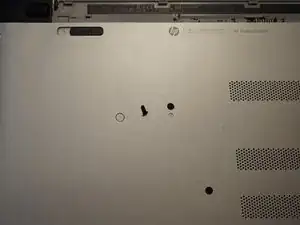
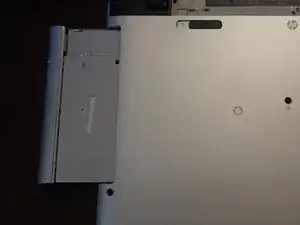
Владельцам EET: в вашем наборе есть эта бита. Покупать не нужно.
Удалите винт, удерживающий оптический привод. Для этого используйте отвёртку Phillips #0. После удаления этого винта выдвиньте оптический привод.
Шаг 6
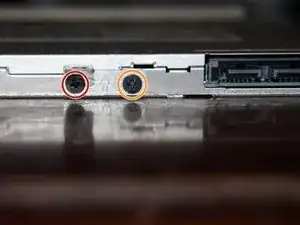
Владельцам EET: в вашем наборе есть эта бита. Покупать не нужно.
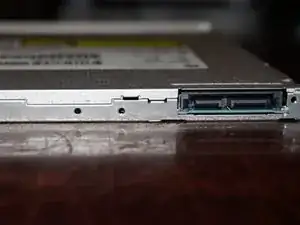
Удалите винты, крепящие монтажную скобу оптического привода к самому приводу. Для этого используйте отвёртку Phillips #0.
Шаг 7
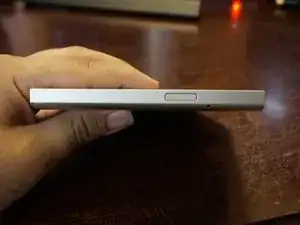
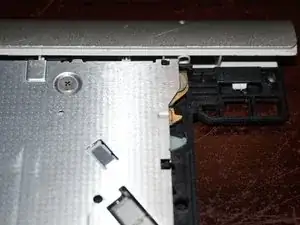
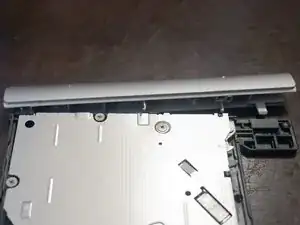
Будьте осторожны, чтобы не сломать защёлки. Лицевая панель по-прежнему будет пригодна к использованию, но будет сидеть неплотно.
Чтобы снять лицевую панель, откройте оптический привод с помощью скрепки. После освобождения лотка используйте плоский инструмент, чтобы отщёлкнуть видимую защёлку на лицевой панели. После этого лицевую панель можно снять.
Заключение
Для сборки устройства выполните эти инструкции в обратном порядке.
Перевод руководства с ifixit.com