Замена оперативной памяти HP Pavilion 15-p046nr
Если оперативная память больше не работает, Вы попали по адресу. В данном руководстве пошагово описано, как заменить оперативную память ноутбука. Распространённые признаки необходимости замены — снижение производительности после включения компьютера, случайные сбои или перезагрузки при одновременной работе с несколькими приложениями. Перед началом работы убедитесь, что устройство полностью отключено от источника питания.
Шаг 1
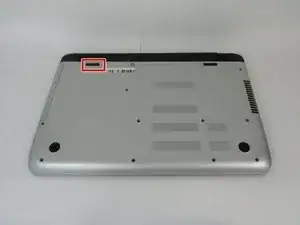
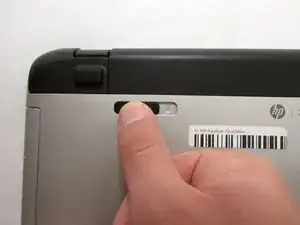
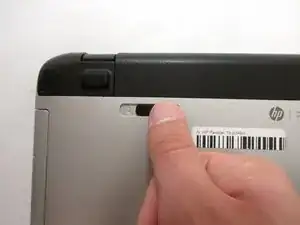
Переверните ноутбук, чтобы нижняя панель оказалась сверху.
Поместите палец на левую верхнюю скользящую кнопку с символом замка.
Для сдвига кнопки требуется определённое усилие.
Сдвиньте кнопку вправо, чтобы стал виден символ открытого замка.
Шаг 2
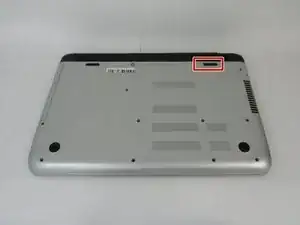
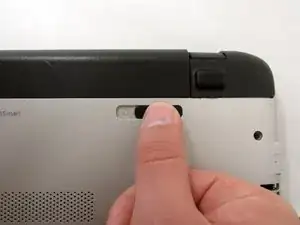
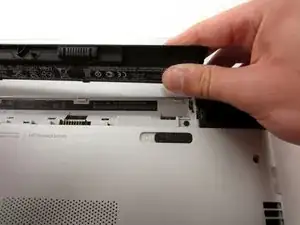
Поместите палец или большой палец на правую верхнюю скользящую кнопку с изображённым символом батареи.
Сдвиньте кнопку влево.
Для сдвига кнопки требуется определённое усилие.
Поднимите батарею с устройства большим пальцем.
При установке батареи на место сдвигать правую кнопку с символом батареи не требуется.
Шаг 3
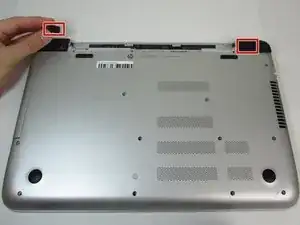
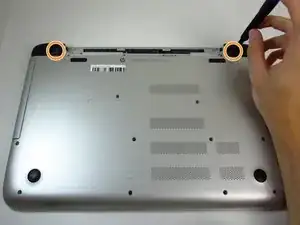
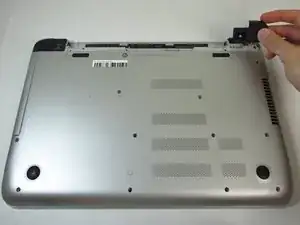
Снимите заглушки винтов с крышек петель в левом и правом верхних углах.
Отвёрните один 7-мм винт с каждой крышки петли с помощью отвёртки Phillips #00.
Снимите крышки петель, потянув за верхний край вверх и наружу.
Шаг 4
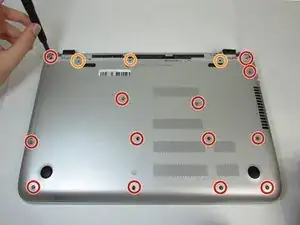
Отвёрните тринадцать 7-мм винтов от задней панели с помощью отвёртки Phillips #00.
Отвёрните три 5-мм винта от задней панели с помощью отвёртки Phillips #00.
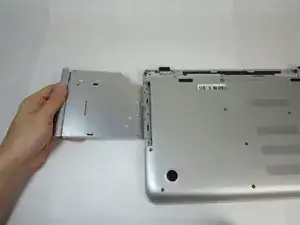
Схватитесь за диск-привод с левой стороны и полностью выдвиньте его.
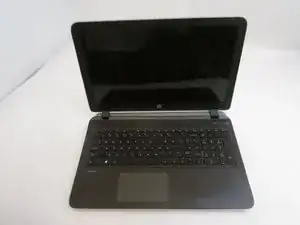
Переверните ноутбук и откройте крышку.
Шаг 5
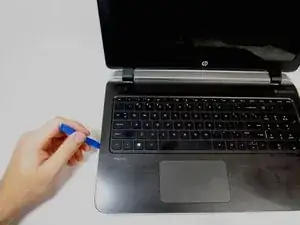
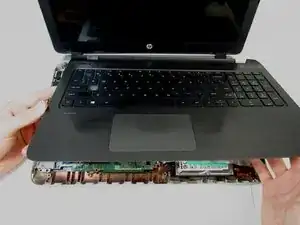
Проведите пластиковой лопаткой по всей кромке клавиатуры, чтобы отделить её от основания ноутбука.
Аккуратно приподнимите подложку клавиатуры.
При подъёме клавиатуры действуйте осторожно. Она всё ещё соединена с устройством шлейфами.
Шаг 6
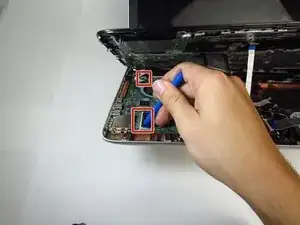
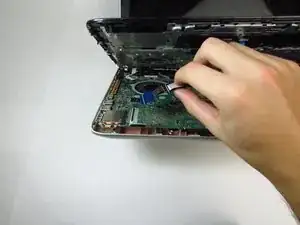
Используйте кончик синей пластиковой лопатки, чтобы аккуратно поднять серую фиксирующую защёлку двух шлейфов, соединяющих клавиатуру с устройством.
Убедитесь, что поднимается только защёлка, а не разъём, поскольку разъём легко сломать.
Возьмитесь за шлейф и аккуратно потяните его в сторону от разъёма.
Чтобы установить на место, вставьте шлейф в разъём и закройте защёлку по чёрной линии.
Шаг 7
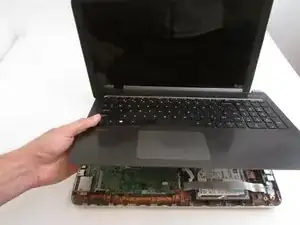
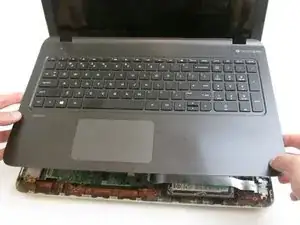
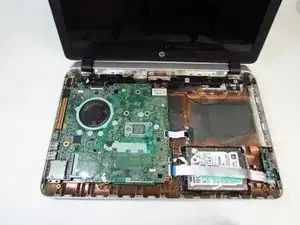
Приподнимите клавиатуру вверх и отведите её от устройства.
После снятия клавиатуры становится доступна материнская плата и её чувствительные компоненты. Убедитесь, что на плату не попадают инструменты или посторонние предметы, чтобы избежать повреждений.
Шаг 8
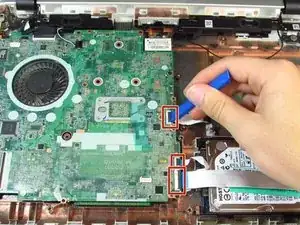
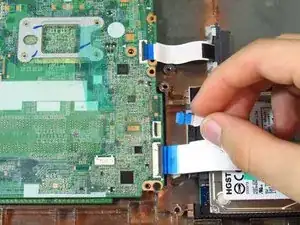
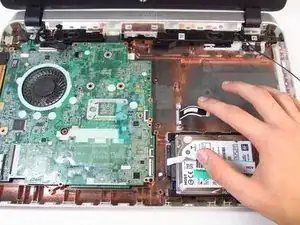
Используйте кончик синей пластиковой лопатки, чтобы аккуратно поднять серую фиксирующую защёлку трёх шлейфов в нижнем правом углу материнской платы.
Убедитесь, что поднимается только защёлка, а не разъём, поскольку разъём легко сломать.
Возьмитесь за каждый шлейф и аккуратно потяните его в сторону от разъёма.
Чтобы установить на место, вставьте шлейф в разъём и закройте защёлку по чёрной линии.
Отведите шлейфы в сторону от материнской платы.
Шаг 9
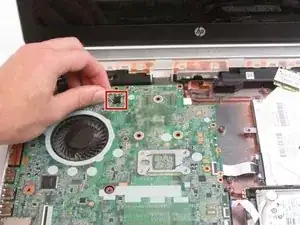
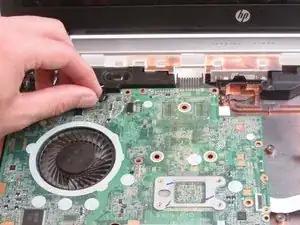
Чтобы отключить динамики, аккуратно потяните за провода, соединяющие систему динамиков с материнской платой.
Следите за тем, чтобы не резко дёргать провода, поскольку они легко ломаются.
Отведите провода динамиков в сторону от материнской платы.
Шаг 10
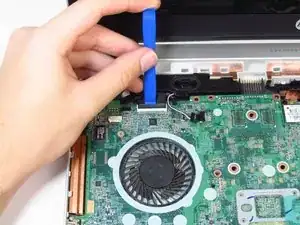
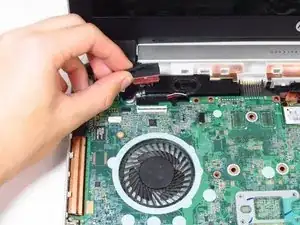
Используйте кончик синей пластиковой лопатки или ноготь, чтобы аккуратно поднять серую фиксирующую защёлку шлейфа веб-камеры.
Убедитесь, что поднимается только защёлка, а не разъём, поскольку разъём легко сломать.
Возьмитесь за шлейф и аккуратно потяните его в сторону от разъёма.
Шаг 11
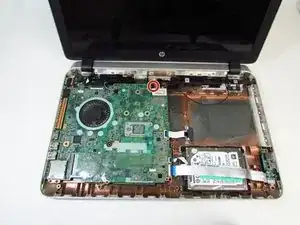
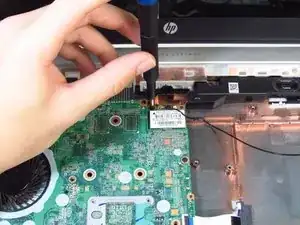
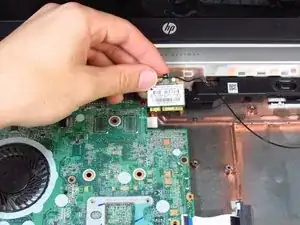
Отвёрните один 6-мм винт на плате беспроводной связи с помощью отвёртки Phillips #00.
После выкручивания винта плата беспроводной связи наклонится вверх.
Осторожно потяните плату беспроводной связи от материнской платы под тем же углом, в котором она располагалась.
Шаг 12
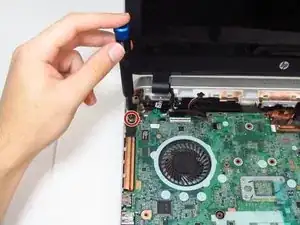
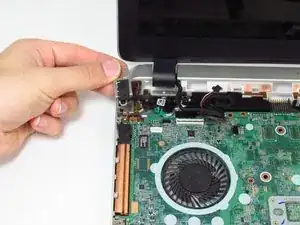
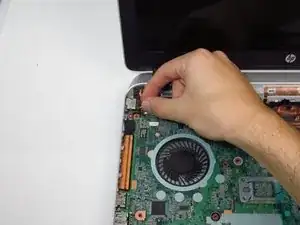
В левом верхнем углу материнской платы отвёрните один фиксированный винт от крышки разъёма зарядного устройства с помощью отвёртки Phillips #00.
"Фиксированные винты" — это винты, которые нельзя полностью вынуть, но после откручивания остаются в отверстии.
Снимите крышку разъёма зарядного устройства.
Осторожно потяните разъём зарядного устройства вверх, чтобы отключить его.
Разъём зарядного устройства останется прикреплённым к устройству.
Шаг 13
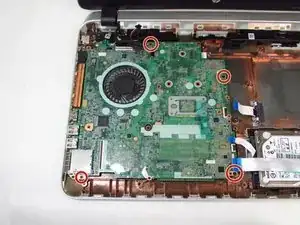
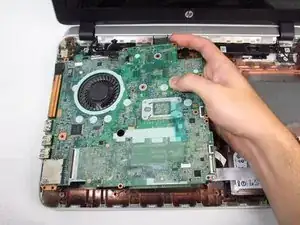
Открутите четыре винта длиной 6 мм от материнской платы с помощью отвертки Phillips #00.
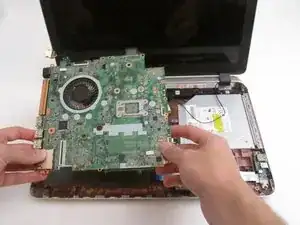
Аккуратно поднимите материнскую плату вверх из фиксирующих пазов и извлеките её из устройства.
Будьте осторожны, чтобы не приложить чрезмерное усилие при подъёме материнской платы, поскольку на ней находятся много хрупких цепей и микросхем.
Извлеките материнскую плату из устройства, когда она полностью освободится от всех кабелей и пазов.
При установке материнской платы на место убедитесь, что все кабели находятся в стороне, чтобы не зажать их под платой.
Шаг 14
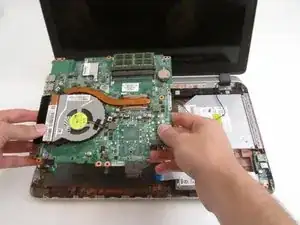
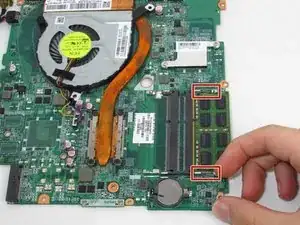
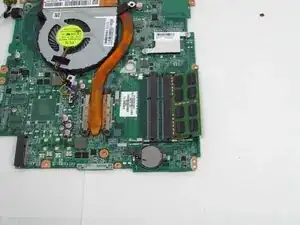
Переверните материнскую плату, чтобы увидеть карту оперативной памяти в нижнем правом углу.
Одновременно осторожно потяните оба серебристых фиксатора в противоположные стороны.
Карта оперативной памяти автоматически приподнимется, как только оба фиксатора будут отведены
При установке карты памяти будет слышен щелчок, когда она зафиксируется на месте.
Шаг 15
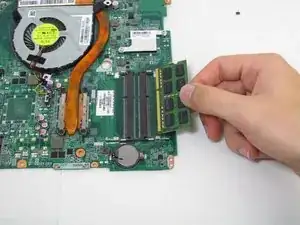
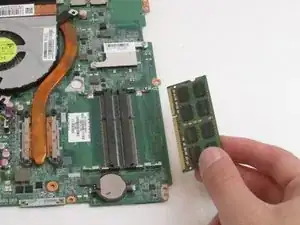
Возьмитесь за карту оперативной памяти и медленно вытяните её из материнской платы, сохраняя угол, под которым она находится.
Извлеките карту оперативной памяти из устройства.
Завершение
Чтобы собрать устройство, выполните данные инструкции в обратном порядке.
Перевод руководства с ifixit.com