Замена жесткого диска HP Pavilion 15-p046nr
Если жесткий диск вашего HP Pavilion 15-p046nr перестал работать, вы попали по адресу. В этом руководстве описан процесс замены жесткого диска. Вам понадобится сменить диск, если при каждой попытке доступа к нему слышен громкий шум или если ноутбук не включается и отображает сообщение об ошибке, указывающее на проблему с оборудованием. Для замены потребуется магнитная карта проекта, отвертка Phillips 00, отвертка Torx T5 и пластиковый инструмент для вскрытия. Перед началом работы обязательно полностью отключите питание устройства.
Шаг 1
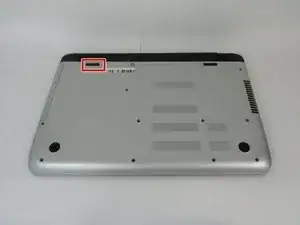
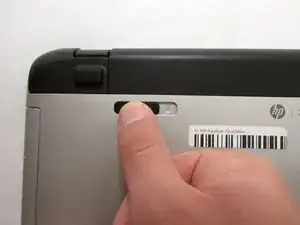
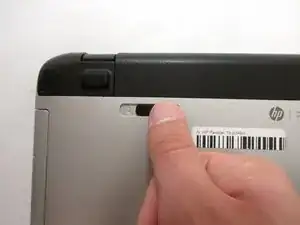
Переверните ноутбук так, чтобы нижняя часть оказалась сверху.
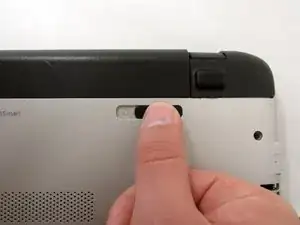
Поместите палец на левую верхнюю скользящую кнопку с символом замка.
Для перемещения ползунка требуется приложить некоторое усилие.
Сдвиньте кнопку вправо так, чтобы стал виден символ разблокировки.
Шаг 2
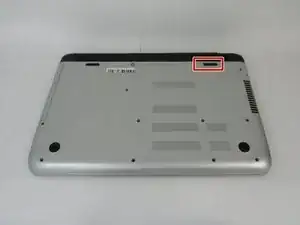
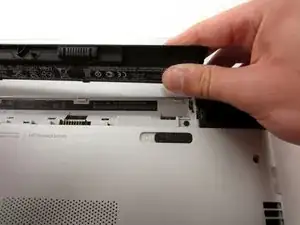
Поместите палец или большой палец на правую верхнюю скользящую кнопку с видимым символом батареи.
Сдвиньте кнопку влево.
Для перемещения ползунка требуется приложить некоторое усилие.
Поднимите батарею с компьютера большим пальцем.
При установке батареи на место не нужно сдвигать правую кнопку с символом батареи.
Шаг 3
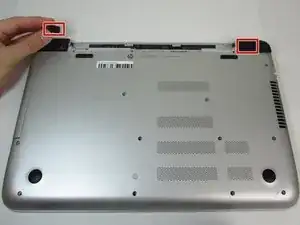
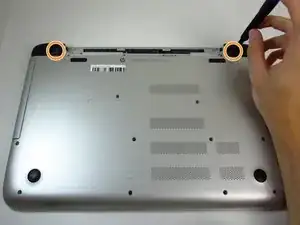
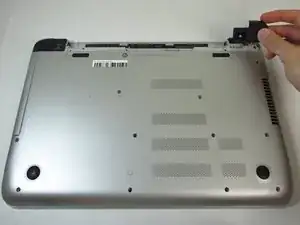
Снимите заглушки винтов с крышек шарниров в верхней левой и правой части.
Открутите один винт длиной 7 мм из каждой крышки шарнира с помощью отвертки Phillips #00.
Снимите крышки шарниров, потянув их вверх и наружу за верхнюю часть.
Шаг 4
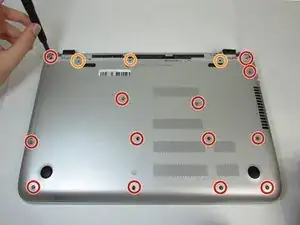
Открутите тринадцать винтов длиной 7 мм с задней панели с помощью отвертки Phillips #00.
Открутите три винта длиной 5 мм с задней панели с помощью отвертки Phillips #00.
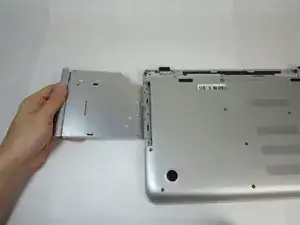
Возьмите дисковод с левой стороны и полностью вытяните его.
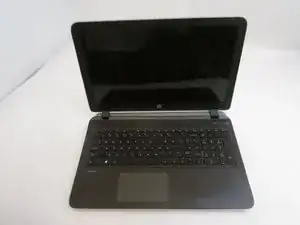
Переверните ноутбук и откройте экран.
Шаг 5
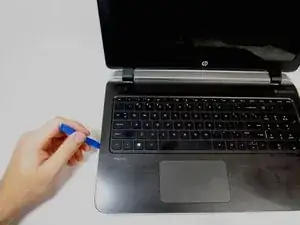
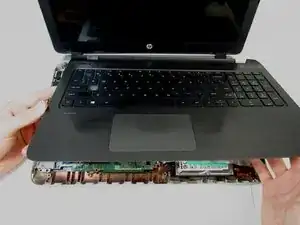
Прокладывайте пластиковым инструментом по всему краю клавиатуры, отделяя её от основания ноутбука.
Осторожно поднимите лоток клавиатуры вверх.
Будьте осторожны при подъеме клавиатуры. Лоток по-прежнему соединён с устройством шлейфами.
Шаг 6
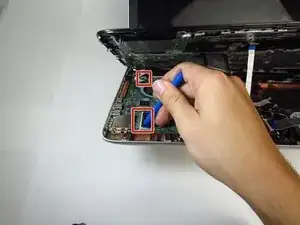
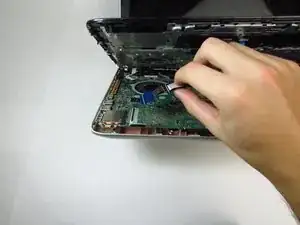
Кончиком синего пластикового инструмента аккуратно поднимите серую фиксирующую защелку двух шлейфов, соединяющих клавиатуру с устройством.
Поднимайте только защелку, а не разъем, так как разъем легко отламывается.
Возьмите шлейф и аккуратно вытяните его из разъема.
Для установки вставьте шлейф в разъем и закройте защелку по черной метке.
Шаг 7
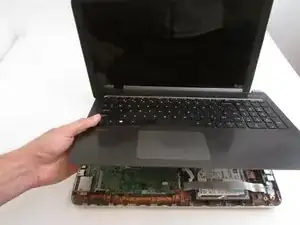
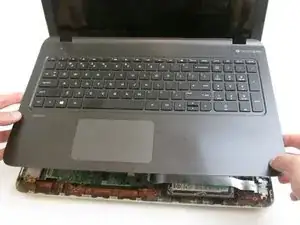
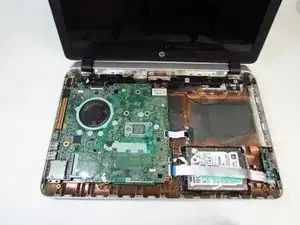
Поднимите клавиатуру вверх и отведите в сторону от устройства.
После снятия клавиатуры открывается доступ к материнской плате и её чувствительным компонентам. Убедитесь, что на плату не попадают инструменты или посторонние предметы, чтобы не повредить её.
Шаг 8
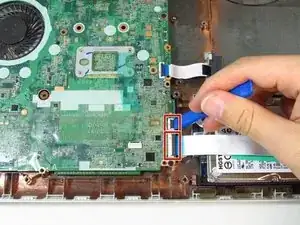
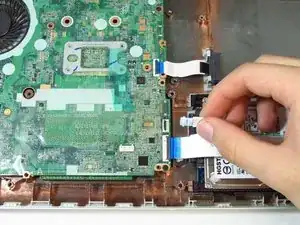
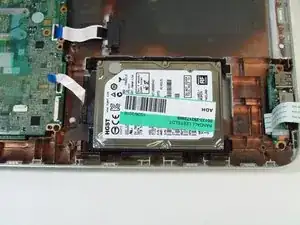
В правом нижнем углу материнской платы кончиком синего пластикового инструмента аккуратно поднимите серую фиксирующую защелку нижних двух шлейфов.
Поднимайте только защелку, а не разъем, так как разъем легко отламывается.
Возьмите каждый шлейф и аккуратно вытяните его из разъема.
Для установки вставьте шлейф в разъем и закройте защелку по черной метке.
Доберитесь до жесткого диска, отведя нижний шлейф в крайнее правое положение.
Шаг 9
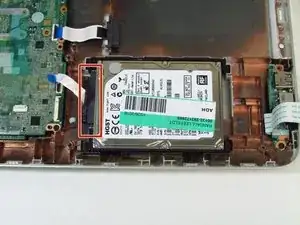
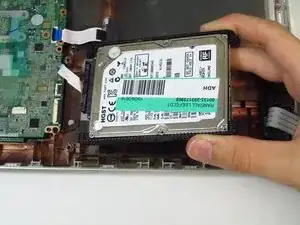
Поднимите жесткий диск вверх и отведите от устройства, отключив его от интерфейса кабеля.
Вероятно, потребуется снять резиновый кожух с жесткого диска и надеть его на новый диск при установке.
Завершение
Чтобы собрать устройство, выполните все действия в обратном порядке.
Перевод руководства с ifixit.com