Замена жесткого диска HP Pavilion 15-p214dx
Если Вам нужно снять или заменить жесткий диск на ноутбуке HP Pavilion 15-p214dx, данное руководство поможет выполнить эту задачу. Для разборки компьютера понадобятся отвертка Phillips #0, пластиковый инструмент для вскрытия и, возможно, отвертка с плоским жалом, однако извлечение самого жесткого диска сведется к отключению нескольких кабелей и выниманию компонента из ноутбука.
Шаг 1
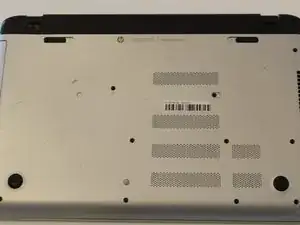
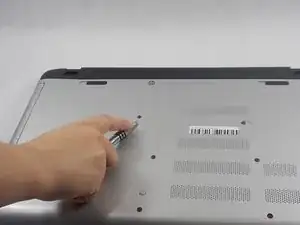
Поместите ноутбук на ровную поверхность дном вверх. Логотип HP должен смотреть вниз.
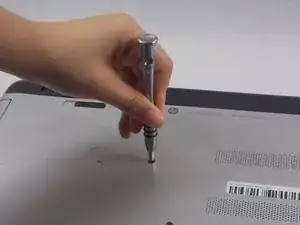
Найдите винт отсека дисковода. Это 7-мм винт, расположенный вверху слева на наклейке на днище компьютера и помеченный символом дисковода.
Открутите этот винт отверткой Phillips #0.
Шаг 2
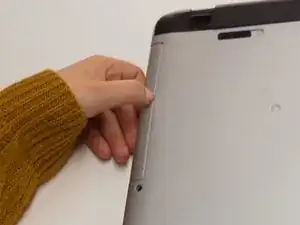
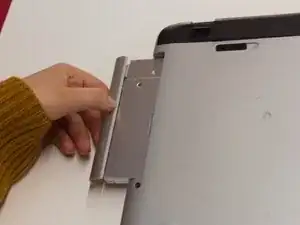
Поместите ноготь между внешней частью дисковода и нижней крышкой ноутбука.
Если ноготь слишком короткий, используйте вместо него инструмент для поддевания.
Тяните наружу, чтобы выдвинуть дисковод из его слота.
Из-за конструкции слота дисковода для установки его обратно требуется точное позиционирование. Возможно, потребуется несколько попыток, чтобы правильно выровнять дисковод.
Шаг 3
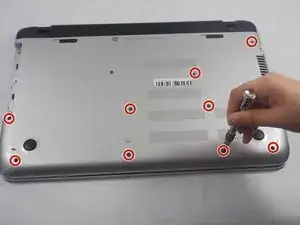
Используя магнитную отвертку с наконечником Phillips #0, открутите все видимые винты на нижней панели ноутбука. Длина этих винтов составляет около 7,5 мм.
Шаг 4
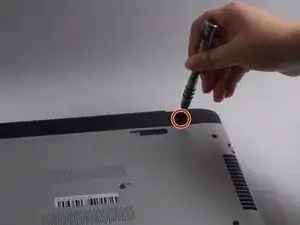
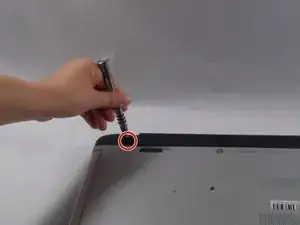
Открутите 5,5-мм винты, удерживающие боковые крышки. Боковые крышки находятся слева и справа от аккумулятора.
Обычно эти винты скрыты под резиновыми ножками боковых крышек, которые не показаны на изображениях. Чтобы снять ножки, аккуратно подденьте их пластиковым инструментом для вскрытия или отверткой с плоским жалом.
Шаг 5
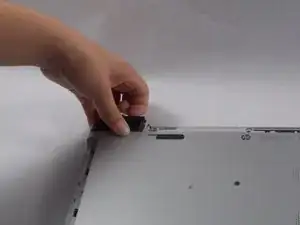
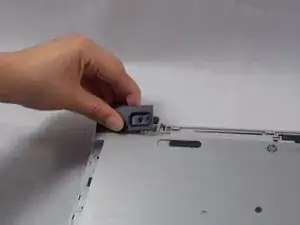
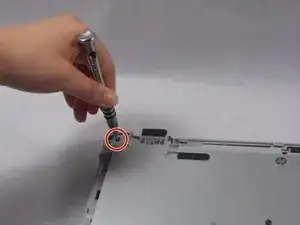
Поднимите обе боковые крышки с их углов.
Воспользуйтесь отверткой Phillips #0, чтобы открутить 4,3-мм винт, находящийся под обеими боковыми крышками.
Шаг 6
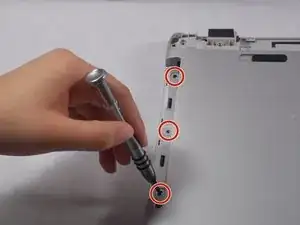
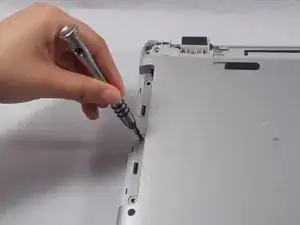
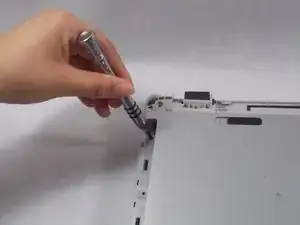
Используя отвертку Phillips #0, открутите три 5,5-мм винта, находящихся по краю слота дисковода.
Эти три винта отсутствуют на изображениях.
Шаг 7
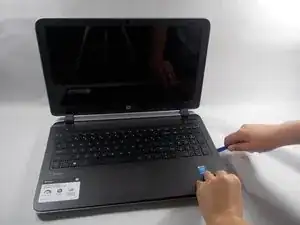
Переверните компьютер так, чтобы дно оказалось на поверхности. Откройте крышку ноутбука, как обычно, чтобы начать работу.
Используйте пластиковый инструмент для вскрытия, чтобы отделить верхнюю крышку от нижней.
Будьте осторожны при поддевании крышки, поскольку она может деформироваться или треснуть.
Перед тем как полностью снять крышку, необходимо отключить несколько кабелей, соединяющих верхнюю крышку с материнской платой компьютера.
Шаг 8
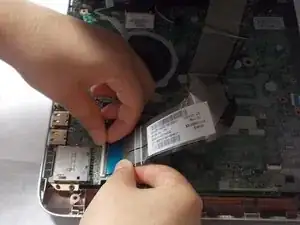
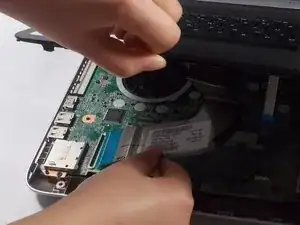
Поднимая верхнюю крышку, разожмите фиксатор, удерживающий кабель клавиатуры.
Вытяните кабель из разъема.
Шаг 9
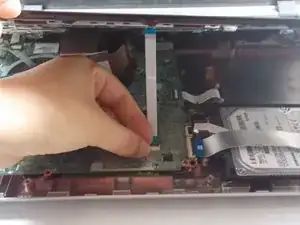
Разожмите фиксатор, удерживающий кабель тачпада.
Отключите кабель тачпада от разъема.
Шаг 10
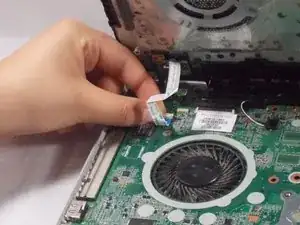
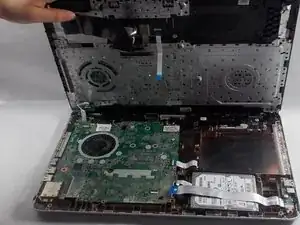
Разожмите фиксатор, удерживающий кабель кнопки питания.
Отключите кабель кнопки питания от разъема.
Аккуратно приподнимите верхнюю крышку и снимите ее с ноутбука.
Шаг 11
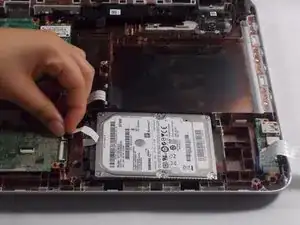
Откройте фиксатор, удерживающий кабель USB-разъема, затем выдвиньте кабель из фиксатора.
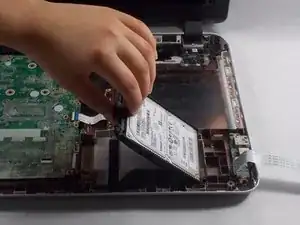
Откройте фиксатор, удерживающий кабель жесткого диска, затем отключите кабель от разъема.
Наклоните жесткий диск вниз вправо, затем вытяните его из компьютера.
Обращайтесь с жестким диском осторожно, поскольку падение, тряска или воздействие статического электричества могут привести к его повреждению.
Завершение
Чтобы собрать устройство, выполните указанные действия в обратном порядке.
Перевод руководства с ifixit.com