Замена жесткого диска в HP Pavilion 15-p
ПРЕДУПРЕЖДЕНИЕ: ЭТОТ НОУТБУК ОЧЕНЬ СЛОЖЕН ДЛЯ РЕМОНТА ИЗ-ЗА ОБЪЕМА РАЗБОРКИ, ТРЕБУЕМОЙ ДЛЯ ДОСТУПА К ЖЕСТКОМУ ДИСКУ. Планируйте много времени на сортировку винтов и снятие множества деталей (что не было бы проблемой, если бы ноутбук был спроектирован с учетом ремонта). Если Вы повредите поддон для рук так, что потребуется его замена, это будет очень дорогая ошибка! Не спешите и оцените свои навыки перед открытием этого ноутбука!
ПРИМЕЧАНИЕ АВТОРА (добавлено для прозрачности): Лично я не считаю этот ремонт трудным; однако я знаю, как сделать эти ужасные машины более удобными для разборки для начинающих.
Если жесткий диск в вашей системе вышел из строя или вы хотите заменить существующий диск на SSD или на диск большего объема, это руководство покажет, как получить доступ к жесткому диску для его замены.
Примечания к руководству
- Сортировка винтов имеет первостепенное значение. В этом ноутбуке много винтов разной длины. Винты нельзя менять местами.
- Рассмотрите возможность обращения в мастерскую, если процесс слишком сложен. Если хотите попробовать и у Вас меньше опыта, ПРОЧИТАЙТЕ РУКОВОДСТВО ПЕРЕД ОТКРЫТИЕМ.
- В этот ноутбук подходят диски толщиной 7 мм и 9,5 мм. Оба диска используют одни и те же амортизаторы.
- Проверьте компьютер в частично разобранном состоянии ПЕРЕД окончательной сборкой. Полная разборка требуется для устранения любых проблем.
Шаг 1
Из‑за того, что в комплекте EET отсутствуют несколько компонентов, присутствующих в Pro Tech Go, и он всего на $20 дешевле, EET был удалён из рекомендаций. Набор EET подойдёт для этого руководства как есть, но если Вы выбираете новый набор для выполнения этого руководства, в настоящее время рекомендуется Pro Tech Go (новый или восстановленный, восстановленный примерно на $32 дешевле) или Pro Tech (новый $79/~$59.95 восстановленный).
Шаг 2
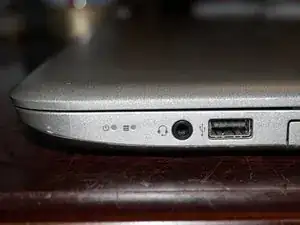
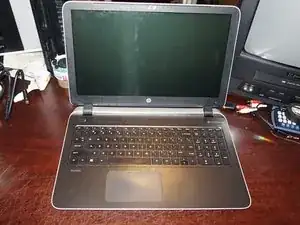
Выключите ноутбук до гибернации или полного отключения. Не отключайте питание, пока не погаснут оба индикатора.
Шаг 3
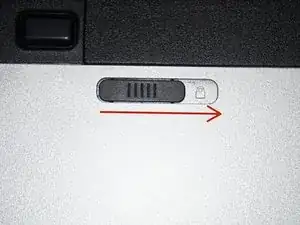
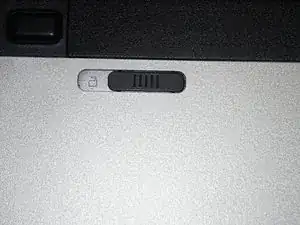
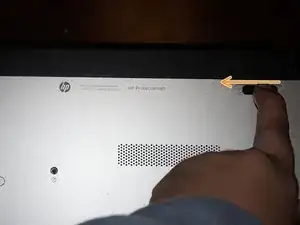
После выключения компьютера извлеките аккумулятор. Поверните фиксатор в положение «разблокировано».
Шаг 4
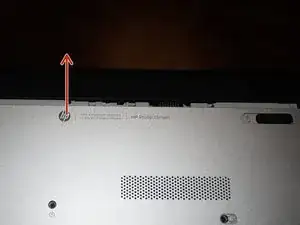
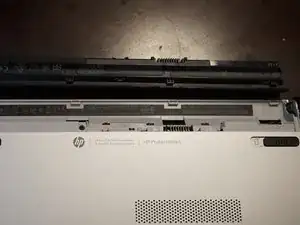
Снимите аккумулятор. Потяните аккумулятор вперед и извлеките его из ноутбука.
Шаг 5
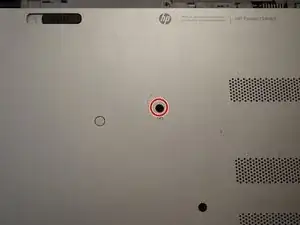
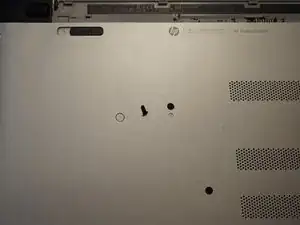
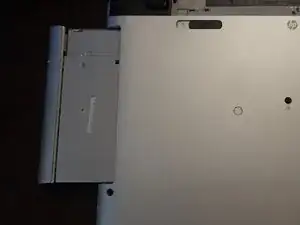
Владельцам EET: в вашем наборе есть эта битa. Покупка не требуется.
Удалите винт, удерживающий оптический привод. Для этого используйте отвертку Phillips #0. После снятия винта выдвиньте оптический привод.
Шаг 6
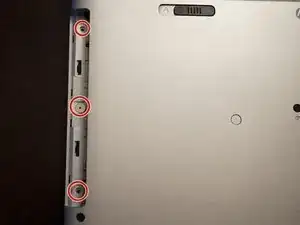
Владельцам EET: в вашем наборе есть эта битa. Покупка не требуется.
В системе, показанной в руководстве, был только один винт. Если в вашем устройстве три, рассортируйте их соответственно.
После удаления винтов поддона для рук удалите винты под оптическим приводом. Используйте отвертку Phillips #000.
Шаг 7
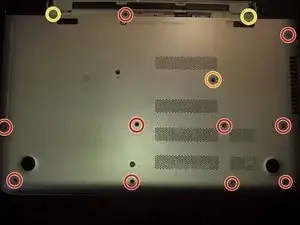
Владельцам EET: в вашем наборе есть эта битa. Покупка не требуется.
После удаления аккумулятора и оптического привода извлеките 11 винтов Phillips #0, которые крепят поддон для рук.
Этот винт скрыт под наклейкой. Если он потерян/повреждён, это косметическая проблема.
Не на всех моделях встречается. На некоторых моделях в этой области есть винты. Если вы видите винты здесь, их необходимо удалить.
Шаг 8
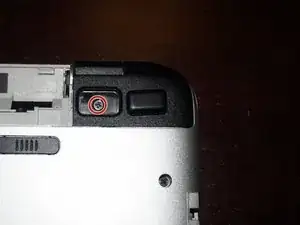
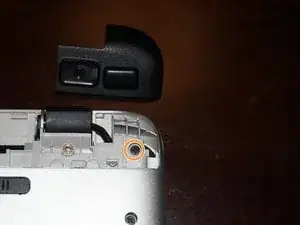
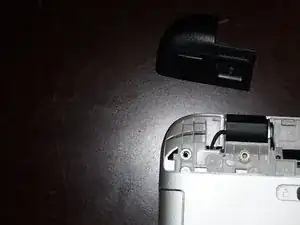
Владельцам EET: в вашем наборе есть эта битa. Покупка не требуется.
Если Вы планируете повторно использовать оригинальные накладки, приклейте их к крышкам петель, чтобы сохранить клей.
Снимите крышки петель. Для этого удалите резиновые накладки. Используйте отвертку Phillips #0.
Удалите винты под крышками петель. Для этого используйте отвертку Phillips #0.
Шаг 9
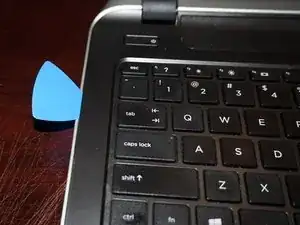
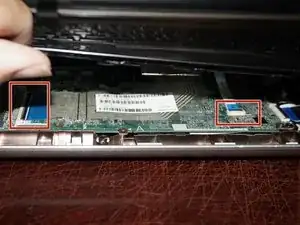
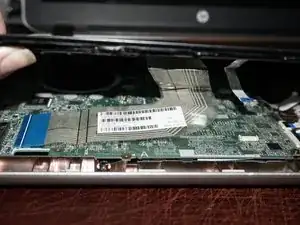
Владельцам EET: в вашем наборе есть необходимые медиаторы. Покупка не требуется.
Не снимайте поддон для рук полностью — кнопка питания всё ещё подключена к материнской плате.
Если вам сложно снять поддон для рук, попробуйте использовать медиатор для гитары.
Проведите пластиковым инструментом по всем 3 сторонам поддона для рук. Когда они ослабнут, отключите клавиатуру и тачпад. Поднимите черные пластиковые защёлки на разъемах и отсоедините кабели.
После отключения клавиатуры и тачпада поддон для рук можно приподнять. В некоторых случаях может потребоваться дополнительное поддевание.
Шаг 10
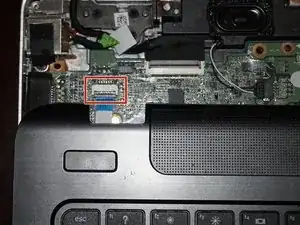
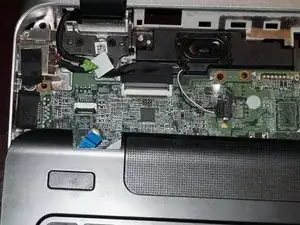
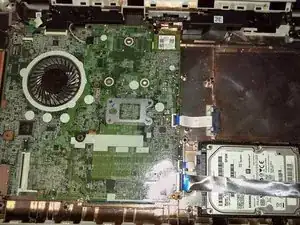
После отключения клавиатуры и тачпада отсоедините кнопку питания. Поднимите черную защёлку и снимите поддон для рук.
Шаг 11
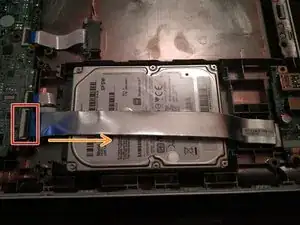
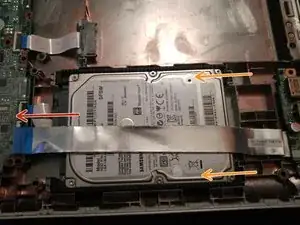
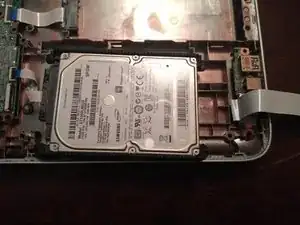
Если это руководство используется как предварительное условие, этот шаг можно пропустить.
Если плата ввода-вывода мешает работе, её можно полностью снять при желании. Она крепится двумя винтами.
Отключите гибкий шлейф над жёстким диском. Для этого поднимите чёрную фиксирующую планку вверх и выньте кабель из ZIF-разъёма.
Чтобы извлечь жёсткий диск, наклоните его вперёд, начиная с интерфейса SATA. После извлечения отложите его в сторону, как показано.
Отключите кабель привода. Пошевелите кабель, пока он не выйдет. Не вынимайте кабель силой. Непрошедшие обслуживание «фабричные» системы могут требовать большего усилия.
Шаг 12
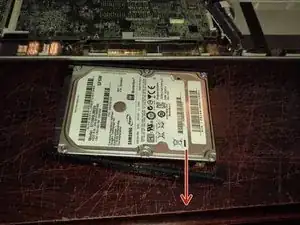
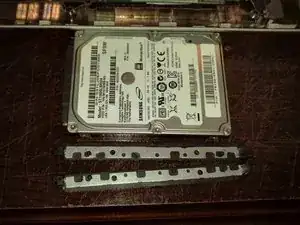
Если на плате жёсткого диска есть пластиковая наклейка и установлен твердотельный накопитель, поместите её в шасси на случай установки традиционного жёсткого диска позже.
Если на плате диска есть пластиковая наклейка, её ОБЯЗАТЕЛЬНО нужно перенести на новый диск.
Снимите амортизаторы с старого диска. Перенесите их на новый жёсткий диск.
Заключение
Для сборки устройства выполните эти инструкции в обратном порядке.
После проверки и сборки вам потребуется установить операционную систему. Установите любую предпочитаемую ОС.
Перевод руководства с ifixit.com