Замена разъема для наушников HP Pavilion 15-p214dx
Разъем для наушников HP Pavilion — это аудиопорт, передающий и/или принимающий аудиосигналы для подключения устройств, таких как наушники, внешние динамики или гарнитуры. Замените разъем на модели 15-p214dx, если он болтается, сломан или возникла внутренняя неисправность, например, отпаялся или поврежден контакт, соединяющий его с материнской платой. Пайка соединяет электронные компоненты с проводящими дорожками печатной платы. Другие распространенные причины замены — звук только в одном канале, его полное отсутствие или потрескивания в звуке. В этом руководстве описано, как разобрать ноутбук и успешно заменить разъем для наушников.
После удаления печатной платы необходимо утилизировать её надлежащим образом.
Шаг 1
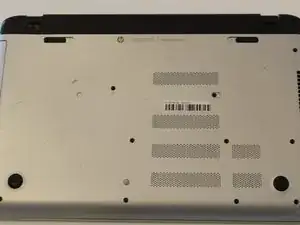
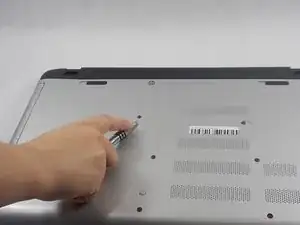
Положите ноутбук на ровную поверхность дном вверх. Логотип HP должен быть направлен вниз.
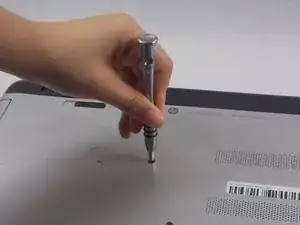
Найдите винт дисковода. Это 7-мм винт, расположенный вверху слева на наклейке на дне компьютера и обозначенный значком дисковода.
Выкрутите этот винт крестовой отверткой №0.
Шаг 2
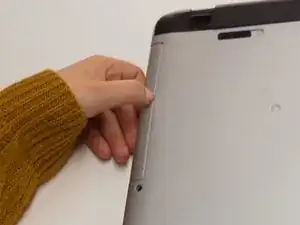
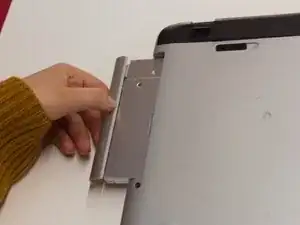
Поместите ноготь между внешней частью дисковода и нижней крышкой ноутбука.
Если ноготь слишком короткий, используйте вместо него инструмент для вскрытия.
Выдвиньте дисковод из разъёма, потянув наружу.
Из-за конструкции разъёма дисковод должен быть правильно выровнен при установке. Возможно, потребуется несколько попыток, чтобы правильно его зафиксировать.
Шаг 3
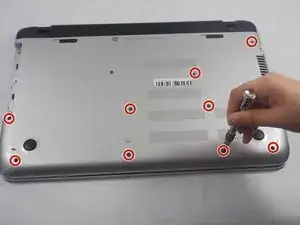
Магнитной крестовой отвёрткой №0 выкрутите все видимые винты на нижней панели ноутбука. Все эти винты имеют длину около 7,5 мм.
Шаг 4
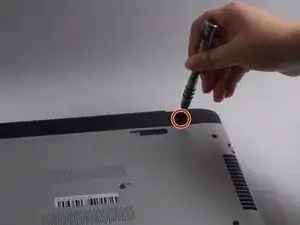
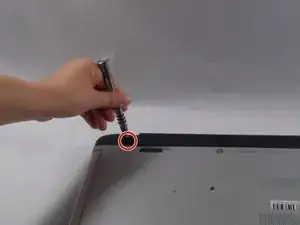
Выкрутите 5,5-мм винты, которые крепят торцевые крышки. Крышки расположены слева и справа от аккумулятора.
Как правило, эти винты скрыты под резиновыми ножками торцевых крышек, на изображениях не показанными. Чтобы их снять, аккуратно подденьте ножки пластиковым инструментом для вскрытия или плоской отвёрткой.
Шаг 5
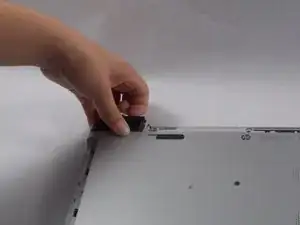
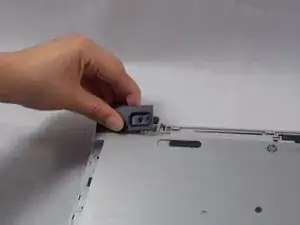
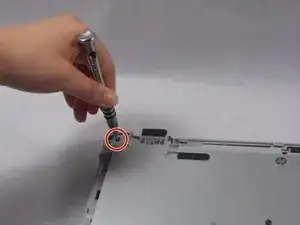
Поднимите обе торцевые крышки с их углов.
Крестовой отвёрткой №0 выкрутите 4,3-мм винт, находящийся под каждой из торцевых крышек.
Шаг 6
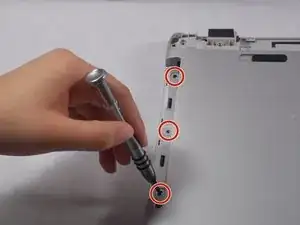
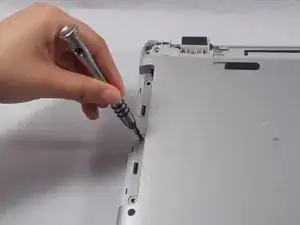
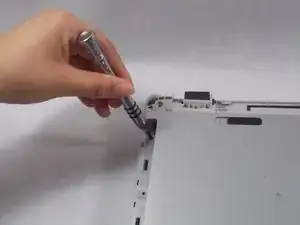
Крестовой отвёрткой №0 выкрутите три 5,5-мм винта по краю разъёма дисковода.
Эти три винта отсутствуют на изображениях.
Шаг 7
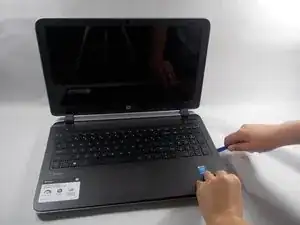
Переверните ноутбук так, чтобы дно оказалось на поверхности. Откройте крышку ноутбука, как если бы Вы собирались им пользоваться.
Пластиковым инструментом для вскрытия отделите верхнюю крышку от нижней.
Будьте осторожны при отсоединении крышки, поскольку она может погнуться или треснуть.
Перед тем как полностью снять крышку, необходимо отключить несколько кабелей, соединяющих её с материнской платой.
Шаг 8
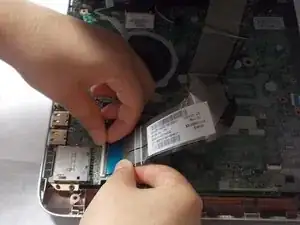
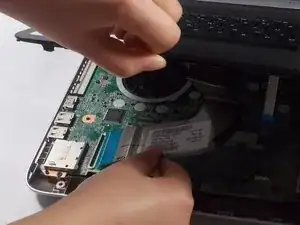
Поднимая верхнюю крышку, разожмите защёлку, фиксирующую кабель клавиатуры.
Выдвиньте кабель из разъёма.
Шаг 9
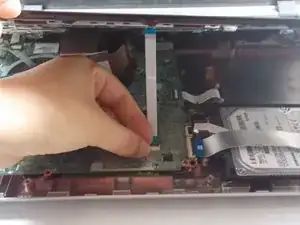
Разожмите защёлку, фиксирующую кабель тачпада.
Отсоедините кабель тачпада от разъёма.
Шаг 10
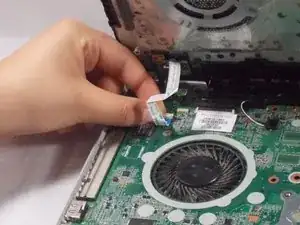
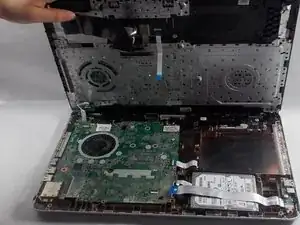
Разожмите защёлку, фиксирующую кабель кнопки питания.
Отключите кабель кнопки питания от разъёма.
Аккуратно поднимите верхнюю крышку, чтобы снять её с ноутбука.
Шаг 11
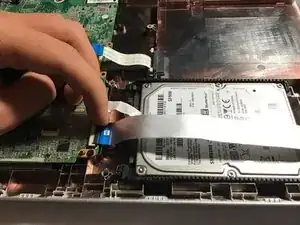
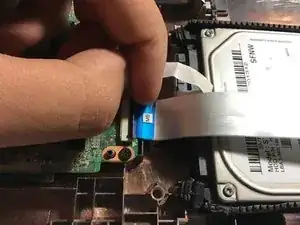
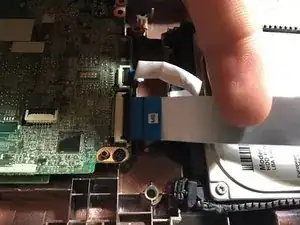
Разожмите защёлку, фиксирующую небольшой кабель платы.
Аккуратно вытяните кабель из защёлки.
Шаг 12
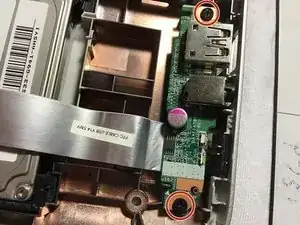
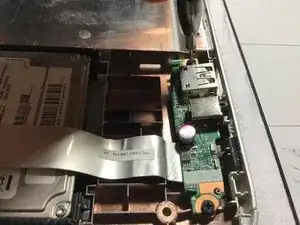
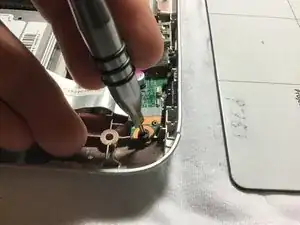
Магнитной крестовой отвёрткой №0 выкрутите два винта, фиксирующих плату. Все эти винты имеют длину около 5,5 мм.
Шаг 13
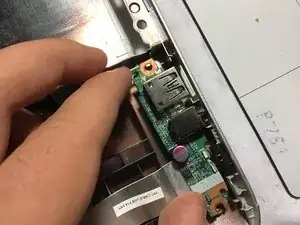
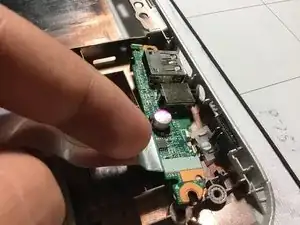
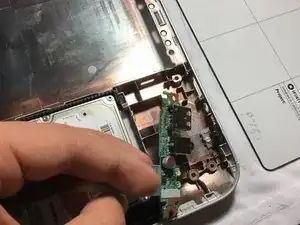
После демонтажа аккуратно извлеките плату, подлежащую замене.
Заключение
Чтобы собрать устройство, выполните указания в обратном порядке.
Перевод руководства с ifixit.com