Замена дисплея HP Pavilion 15-p214dx
Если требуется снять или заменить дисплей ноутбука HP Pavilion 15-p214dx, данное руководство поможет Вам. Для демонтажа дисплея понадобится крестовая отвёртка №0, пластиковый инструмент для вскрытия и плоская отвёртка. Обращайтесь с ним аккуратно, поскольку оба компонента легко повреждаются.
Шаг 1
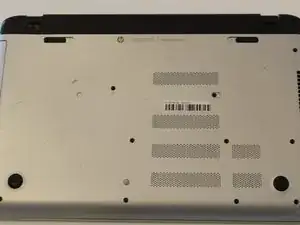
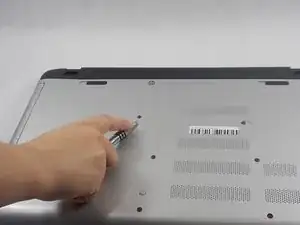
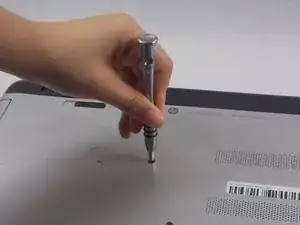
Поместите ноутбук на ровную поверхность, повернув днищем вверх. Логотип HP должен быть направлен вниз.
Найдите винт отсека дисковода. Это 7-миллиметровый винт, расположенный вверху слева на наклейке на днище компьютера и обозначенный символом дисковода.
Выкрутите этот винт с помощью крестовой отвёртки №0.
Шаг 2
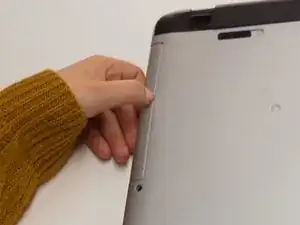
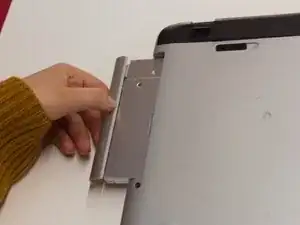
Вставьте ноготь между внешней частью дисковода и нижней крышкой ноутбука.
Если ноготь слишком короткий, используйте инструмент для вскрытия.
Выдвиньте дисковод из разъёма, потянув наружу.
Из-за конструкции разъёма дисковод должен быть точно выровнен, чтобы установиться на место. Может потребоваться несколько попыток для правильного выравнивания.
Шаг 3
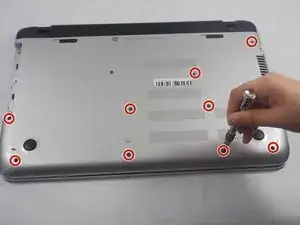
Используя магнитную отвёртку с крестовым наконечником №0, выкрутите все видимые винты на нижней стороне ноутбука. Длина этих винтов составляет около 7,5 мм.
Шаг 4
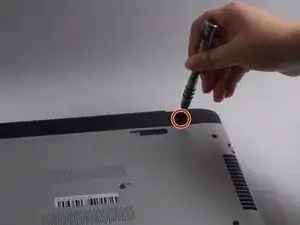
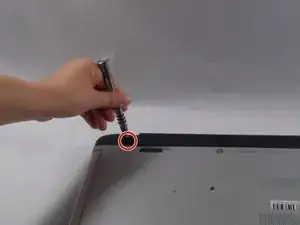
Выкрутите 5,5-миллиметровые винты, удерживающие заглушки на своих местах. Заглушки расположены слева и справа от аккумулятора.
Обычно эти винты скрыты под резиновыми ножками заглушек, которые не показаны на изображениях. Чтобы их снять, аккуратно подденьте их из гнёзд пластиковым инструментом для вскрытия или плоской отвёрткой.
Шаг 5
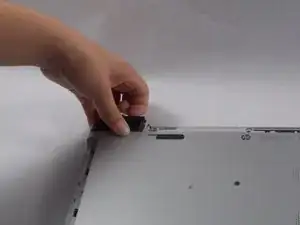
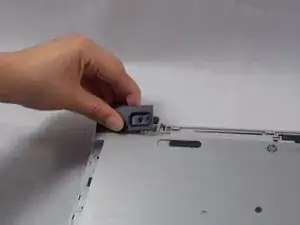
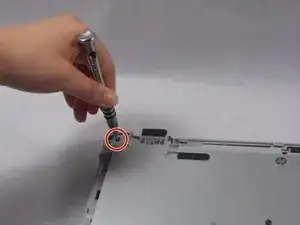
Поднимите обе заглушки с их соответствующих углов.
Выкрутите 4,3-миллиметровый винт, расположенный под каждой заглушкой, с помощью крестовой отвёртки №0.
Шаг 6
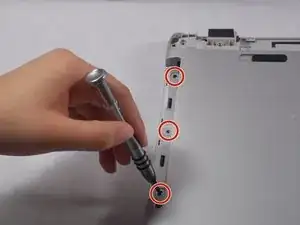
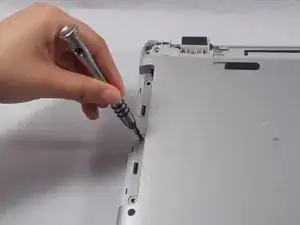
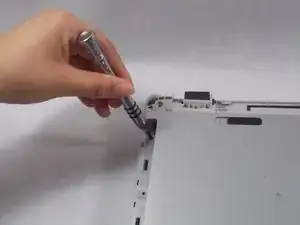
Выкрутите три 5,5-миллиметровых винта вдоль края разъёма дисковода, используя крестовую отвёртку №0.
Эти три винта отсутствуют на изображениях.
Шаг 7
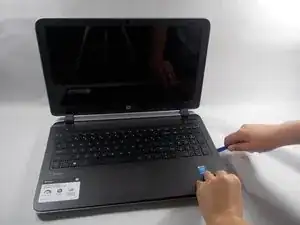
Переверните компьютер так, чтобы днище оказалось на поверхности. Откройте ноутбук обычным способом, как если бы Вы собирались им воспользоваться.
Используйте пластиковый инструмент для вскрытия, чтобы отделить верхнюю крышку от нижней.
Соблюдайте осторожность при поддёвывании крышки, поскольку она может погнуться или треснуть.
Перед тем как полностью снять крышку, необходимо отключить несколько кабелей, соединяющих верхнюю крышку с материнской платой.
Шаг 8
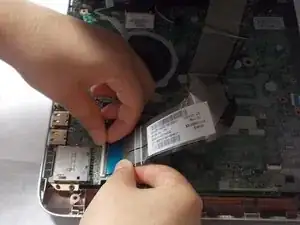
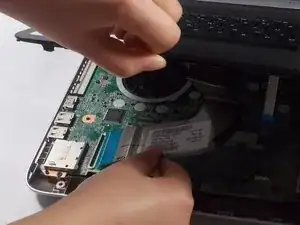
Приподнимая верхнюю крышку, отцепите фиксатор, удерживающий кабель клавиатуры.
Выдвиньте кабель из разъёма.
Шаг 9
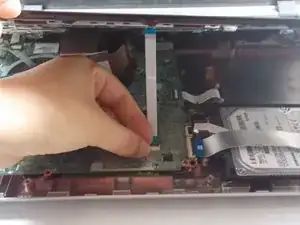
Отцепите фиксатор, удерживающий кабель тачпада.
Извлеките кабель тачпада из разъёма.
Шаг 10
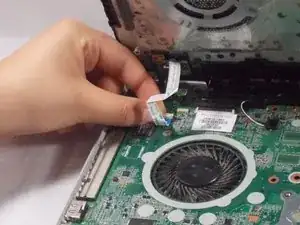
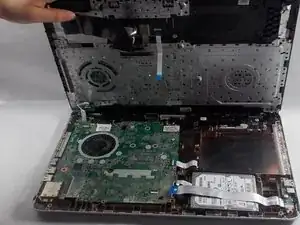
Отцепите фиксатор, удерживающий кабель кнопки питания.
Отключите кабель кнопки питания от разъёма.
Осторожно поднимите верхнюю крышку и снимите её с компьютера.
Шаг 11
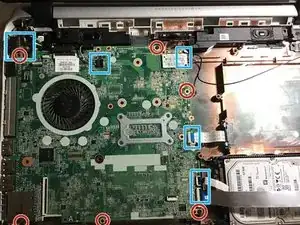
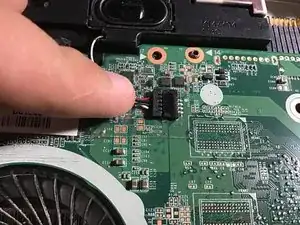
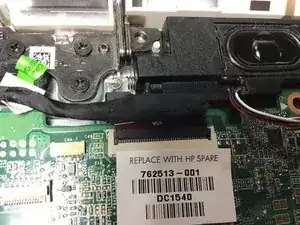
Обратите внимание, что материнская плата подключена к нескольким компонентам компьютера, которые необходимо отключить первыми.
Шаг 12
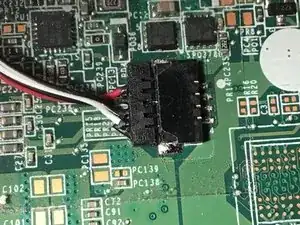
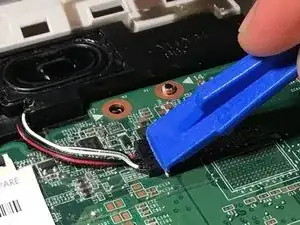
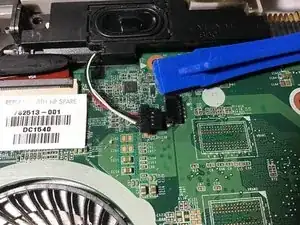
Отсоедините кабель динамика от материнской платы, используя пластиковый инструмент для вскрытия, подавив на подключённый кабель динамика.
Шаг 13
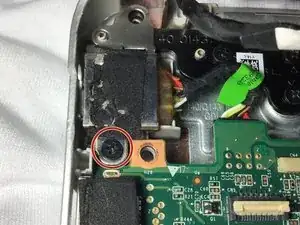
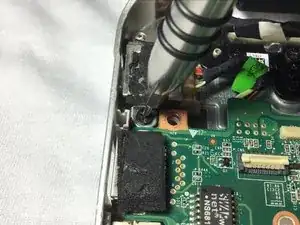
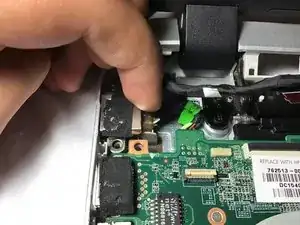
Открепите кабель питания материнской платы, выкрутив 5,5-миллиметровые винты, показанные на первом изображении справа, с помощью крестовой отвёртки №0.
Шаг 14
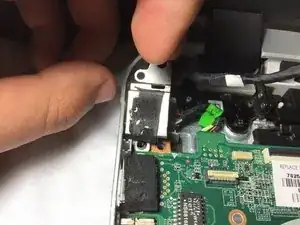
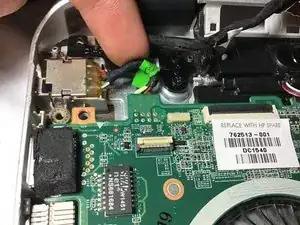
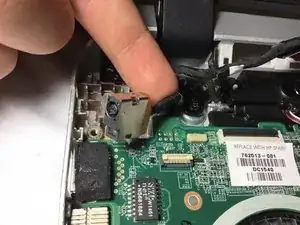
Снимите металлическую крышку, чтобы освободить кабель питания материнской платы.
Шаг 15
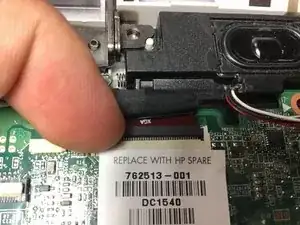
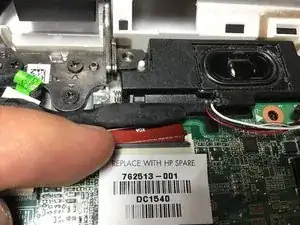
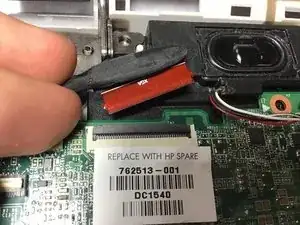
Отцепите фиксатор, удерживающий кабель дисплея.
Осторожно извлеките и отключите кабель дисплея.
Шаг 16
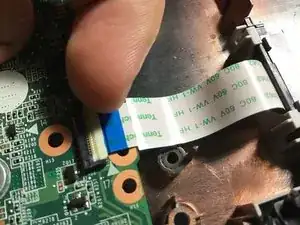
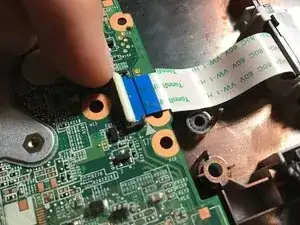
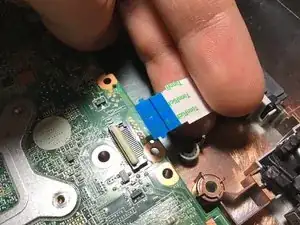
Отключите кабель дисковода, отцепив фиксатор.
Повторите ту же операцию для кабеля жёсткого диска.
Обратите внимание: нет необходимости полностью извлекать жёсткий диск, достаточно просто отключить его кабель от материнской платы.
Шаг 17
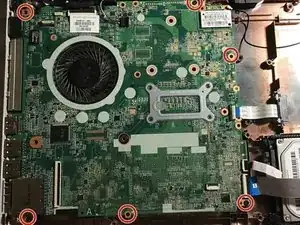
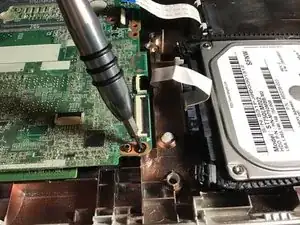
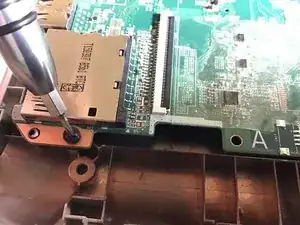
Выкрутите винты длиной 7 мм, фиксирующие материнскую плату компьютера.
Используя магнитную отвёртку с наконечником Philips #0, выверните все видимые винты в углах материнской платы ноутбука.
Шаг 18
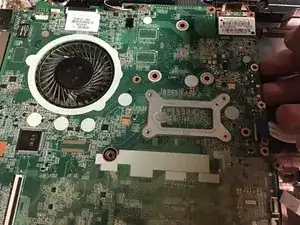
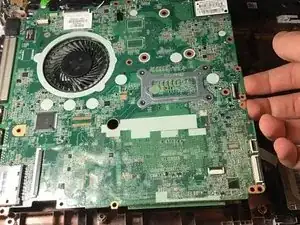
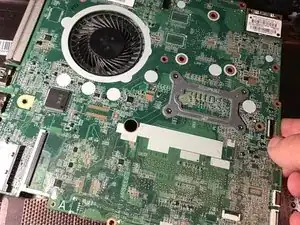
После демонтажа материнской платы и отключения всех кабелей извлеките материнскую плату из устройства.
Шаг 19
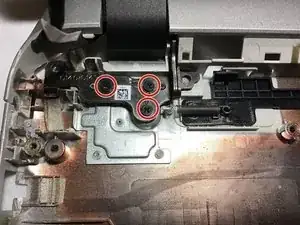
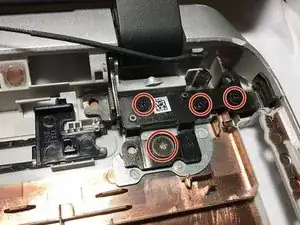
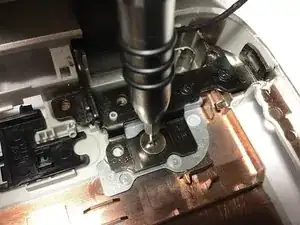
Демонтируйте углы экрана, выкрутив маркированные винты длиной 5,5 мм в углах с помощью отвёртки Philips #0.
Шаг 20
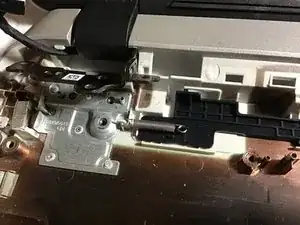
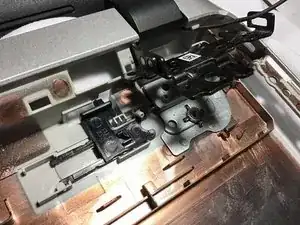
Обратите внимание, что после выкручивания винтов экран становится подвижным.
Шаг 21
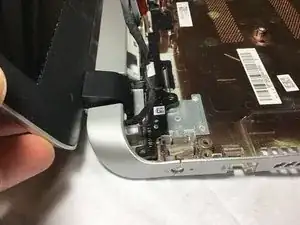
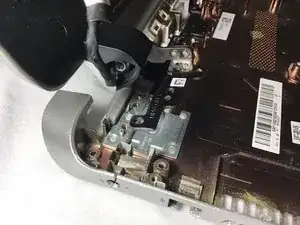
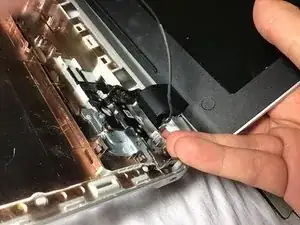
Совместите с боковой стороной ноутбука.
Сдвиньте петли слева направо, чтобы вывести их из зацепления.
Снимите экран с устройства.
Заключение
Чтобы собрать устройство, выполните эти инструкции в обратном порядке.
Перевод руководства с ifixit.com