Замена тачпада Dell Alienware 13
В этом руководстве показано, как заменить неисправный тачпад на ноутбуке Dell Alienware 13.
Шаг 1
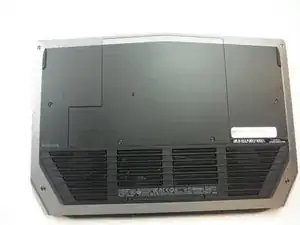
Работа с электрическим устройством при подключенном питании может привести к травме от удара током. Убедитесь, что всё внешнее питание отключено от устройства.
Закройте устройство и переверните его.
Шаг 2
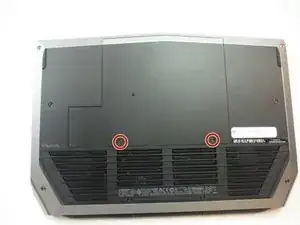
Удалите (2) винта с крестообразной шлицем 5 мм, крепящих маленькую панель доступа к основанию, используя отвёртку Phillips #1.
Эти (2) винта закреплены на панели удерживающими защёлками и не полностью отделяются от панели.
Шаг 3
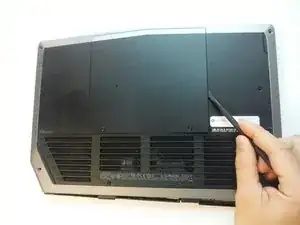
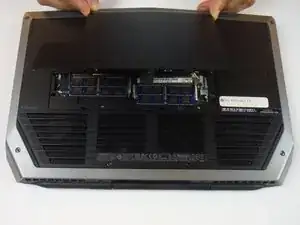
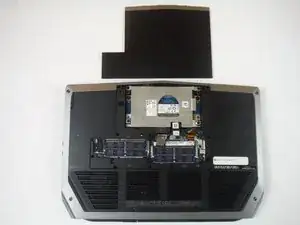
Снимите маленькую панель доступа с помощью прочного лопаткообразного инструмента.
Шаг 4
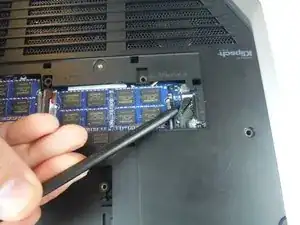
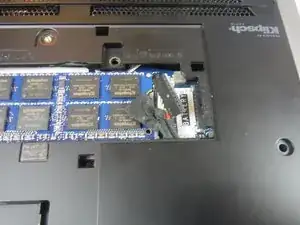
Отключите кабель батареи от клеммы батареи.
Шаг 5
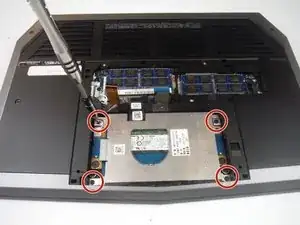
Удалите (4) винта с крестообразной шлицем 6 мм с кронштейна твердотельного накопителя, используя отвёртку Phillips #1.
Шаг 6
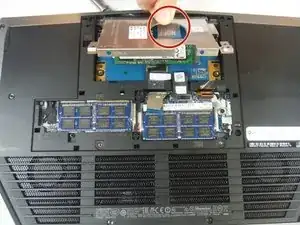
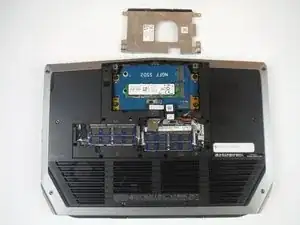
Возьмитесь за язычок и поворотом приподнимите кронштейн твердотельного накопителя. Снимите кронштейн с основания компьютера.
Шаг 7
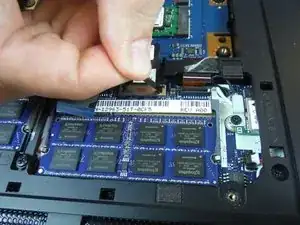
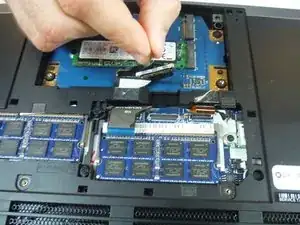
Используя язычок, отключите чёрный кабель твердотельного накопителя от системной платы.
Шаг 8
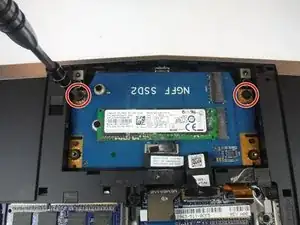
Удалите (2) винта с крестообразной шлицем 3 мм, используя отвёртку Phillips #0, которые крепят сборку твердотельного накопителя к основанию компьютера.
Шаг 9
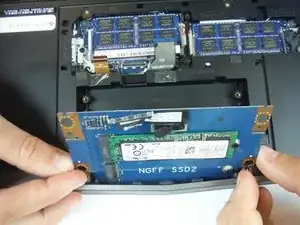
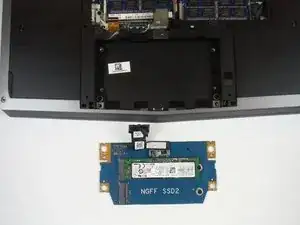
Поднимите сборку твердотельного накопителя, чтобы вынуть её из основания компьютера.
Шаг 10
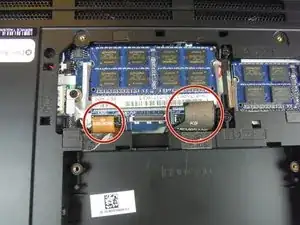
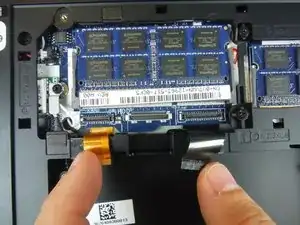
Найдите два кабеля, обозначенные как "KB Backlight" (оранжевый) и "KB Membrane" (чёрный). Поднимите защёлки и отключите кабели от системной платы.
Шаг 11
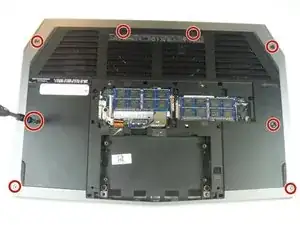
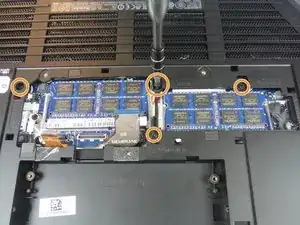
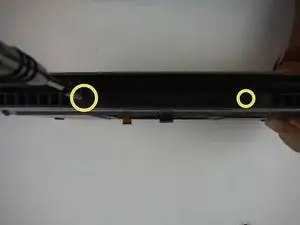
Удалите (8) винтов с крестообразной шлицем 9 мм, используя отвёртку Phillips #1, которые крепят блок подставки для рук к основанию компьютера.
Удалите (4) винта с крестообразной шлицем 8 мм, используя отвёртку Phillips #1.
Удалите (2) винта с крестообразной шлицем 7 мм, используя отвёртку Phillips #1.
Шаг 12
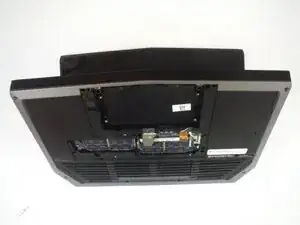
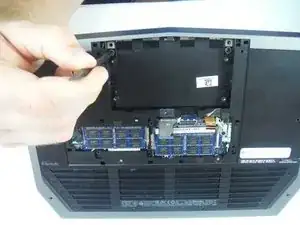
Слегка приподнимите основание компьютера к себе и с помощью лопатки нажмите на фиксаторы на блоке подставки для рук, пока он не выйдет из защёлок.
Шаг 13
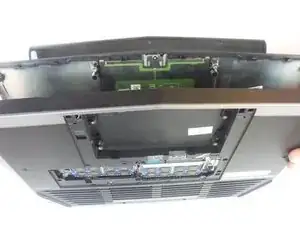
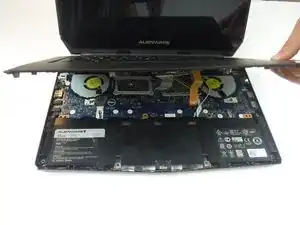
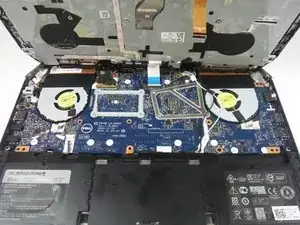
Переверните компьютер и откройте дисплей как можно шире.
С помощью пластиковой лопатки подденьте по краям блок подставки для рук.
Осторожно приподнимите блок подставки для рук.
Шаг 14
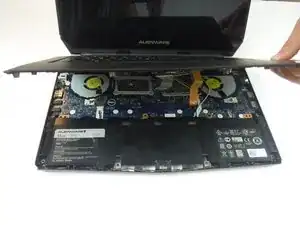
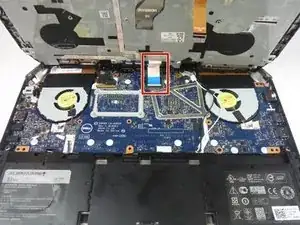
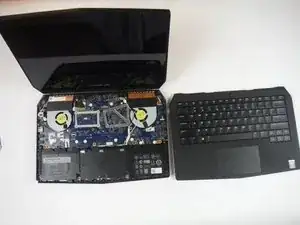
Поднимите защёлку разъёма и отключите кабель платы кнопки питания от системной платы. Кабель идентифицирован синим язычком.
Снимите блок подставки для рук с основания компьютера.
Шаг 15
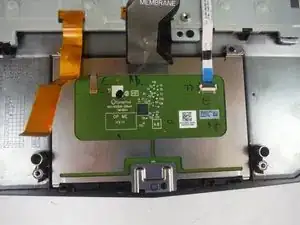
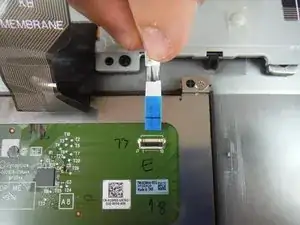
Отключите кабель тачпада от самого тачпада.
Шаг 16
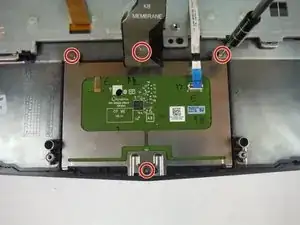
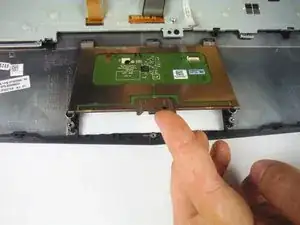
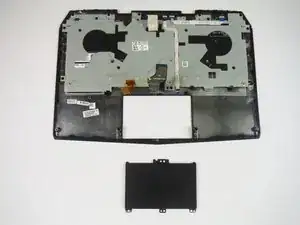
Удалите (4) винта с крестообразной шлицем 3 мм, крепящих тачпад к блоку подставки для рук, используя отвёртку Phillips #0.
Поднимите и выньте тачпад из блока подставки для рук.
Заключение
Для сборки устройства выполните инструкции в обратном порядке.
Перевод руководства с ifixit.com