Замена подставки для ладоней Dell Alienware 13
В этом руководстве показано, как снять и установить подставку для ладоней на Dell Alienware 13.
Шаг 1
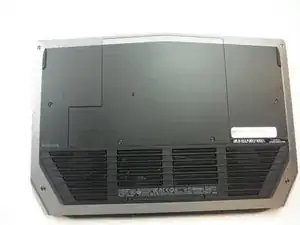
Работа с электрическим устройством при подключенном питании может привести к поражению электрическим током. Убедитесь, что все внешние источники питания отключены от устройства.
Закройте устройство и переверните его.
Шаг 2
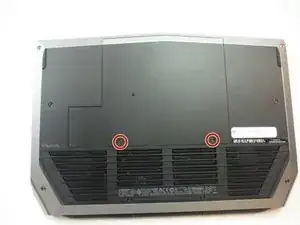
Снимите (2) винта с крестообразным шлицем 5 мм, крепящие маленькую панель доступа к основанию, используя отвертку Phillips #1.
Эти (2) винта удерживаются на панели при помощи фиксаторов и полностью не оторвутся от панели.
Шаг 3
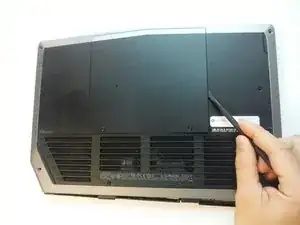
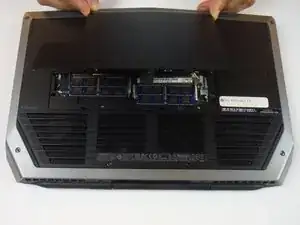
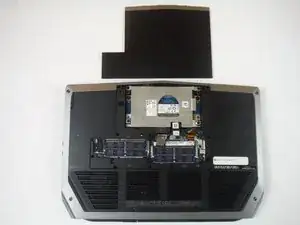
Снимите маленькую панель доступа, используя прочную лопатку.
Шаг 4
ПРЕДУПРЕЖДЕНИЕ: Перед работой внутри компьютера прочтите рекомендации по безопасности, поставляемые с компьютером, и выполните шаги из раздела «Перед работой внутри компьютера». После завершения работ следуйте инструкциям из раздела «После работы внутри компьютера».
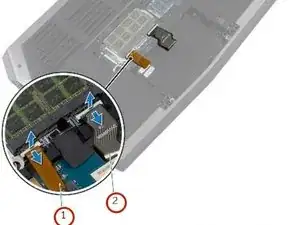
Поднимите защёлки и отключите кабели клавиатуры и подсветки клавиатуры от системной платы.
Шаг 5
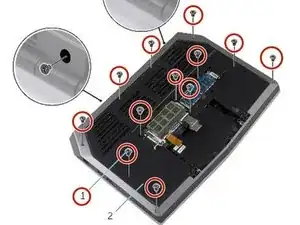
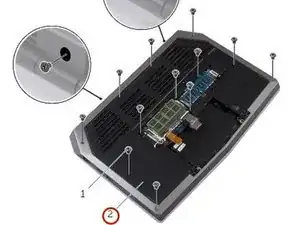
Снимите винты, которые фиксируют узел подставки для ладоней к основанию компьютера.
Шаг 6
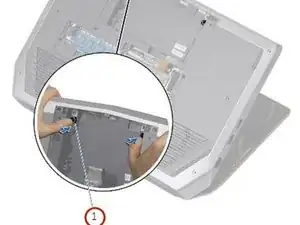
Приподнимите основание компьютера и нажмите на защёлки узла подставки для ладоней, пока он не выйдет из фиксатора.
Шаг 7
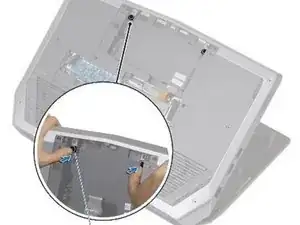
Переверните компьютер и откройте дисплей максимально широко.
Шаг 8
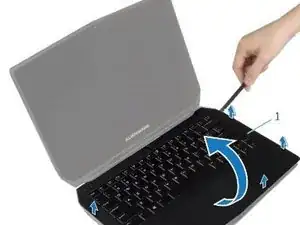
Используя пластиковую лопаточку, подденьте по краям узел подставки для ладоней.
Шаг 9
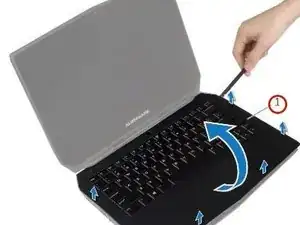
Осторожно приподнимите узел подставки для ладоней и переверните его.
Шаг 10
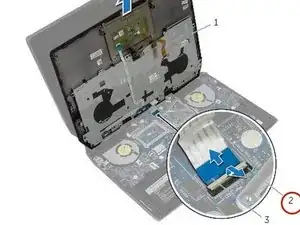
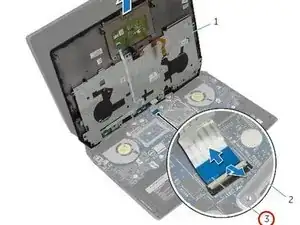
Поднимите защёлку разъёма и отключите кабель платы кнопки питания от системной платы.
Шаг 11
Снимите клавиатуру.
Снимите плату кнопки питания.
Снимите плату индикаторов состояния.
Снимите тачпад.
Шаг 12
Установите тачпад.
Установите плату индикаторов состояния.
Установите плату кнопки питания.
Установите клавиатуру.
Шаг 13
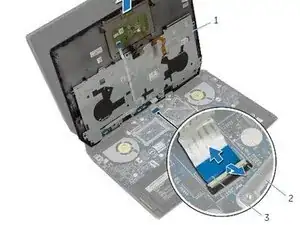
Подключите кабель платы кнопки питания к системной плате.
Шаг 14
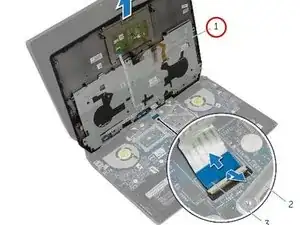
Выровняйте узел подставки для ладоней на основании компьютера и защёлкните его на место.
Шаг 15
Закройте дисплей и переверните компьютер.
Шаг 16
Установите винты, которые фиксируют узел подставки для ладоней к основанию компьютера.
Шаг 17
Подключите кабель клавиатуры и кабель подсветки клавиатуры к системной плате.
Заключение
Для сборки устройства следуйте этим инструкциям в обратном порядке.
Перевод руководства с ifixit.com