Замена узла дисплея Dell Alienware 13 R2
В этом руководстве показано, как заменить узел дисплея.
Шаг 1
ПРЕДУПРЕЖДЕНИЕ: Перед началом работы внутри компьютера прочтите информацию по технике безопасности, поставляемую с компьютером, и выполните шаги из раздела «Перед работой внутри компьютера». После работы внутри компьютера выполните инструкции из раздела «После работы внутри компьютера». Для дополнительных рекомендаций по безопасности см. страницу нормативного соответствия.
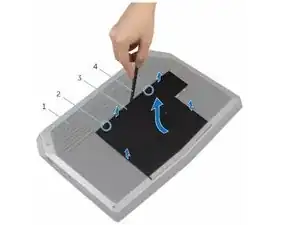
Закройте дисплей и переверните компьютер.
Шаг 2
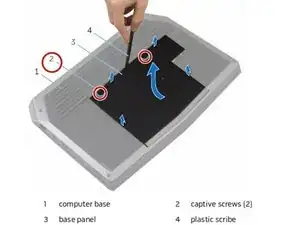
Ослабьте захватывающие винты, которые крепят нижнюю панель к корпусу компьютера.
Шаг 3
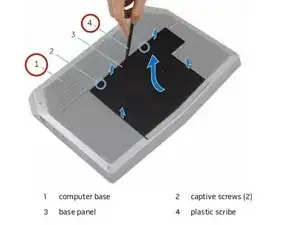
С помощью пластикового кернера аккуратно отожмите защёлки, фиксирующие нижнюю панель к корпусу компьютера.
Шаг 4
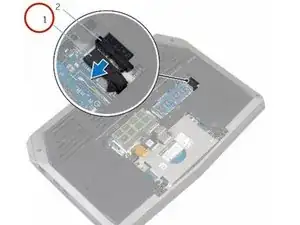
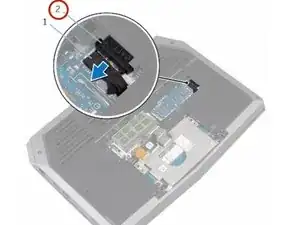
Отключите кабель аккумулятора от разъёма кабеля аккумулятора.
Переверните компьютер.
Шаг 5
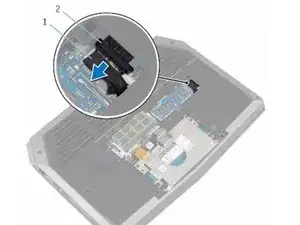
Нажмите и удерживайте кнопку питания в течение 5 секунд, чтобы разрядить плату системы.
Шаг 6
Подключите кабель аккумулятора к разъёму кабеля аккумулятора.
Шаг 7
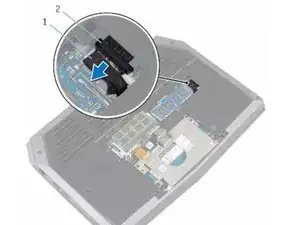
Совместите защёлки на нижней панели со слотами на корпусе компьютера и защёлкните нижнюю панель на место.
Шаг 8

Затяните захватывающие винты, которые крепят нижнюю панель к корпусу компьютера.
Шаг 9

ПРЕДУПРЕЖДЕНИЕ: Перед началом работы внутри компьютера прочтите информацию по технике безопасности, поставляемую с компьютером, и выполните шаги из раздела «Перед работой внутри компьютера». После работы внутри компьютера выполните инструкции из раздела «После работы внутри компьютера».
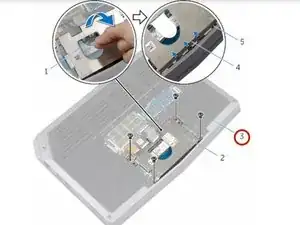
Удалите винты, которые крепят кронштейн твердотельного накопителя к узлу твердотельного накопителя.
Шаг 10
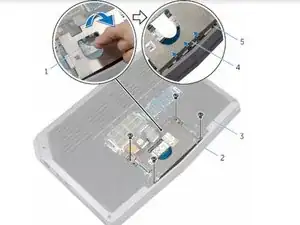
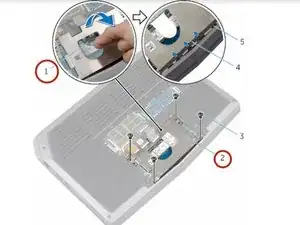
С помощью выдергивающей ленточки поверните кронштейн твердотельного накопителя и оторвите кронштейн от защёлок на корпусе компьютера.
Шаг 11

С помощью выдергивающей ленточки отсоедините кабель твердотельного накопителя от системной платы.
Шаг 12
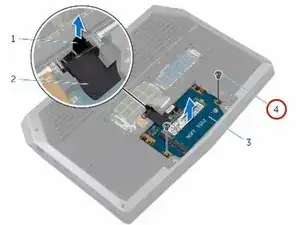
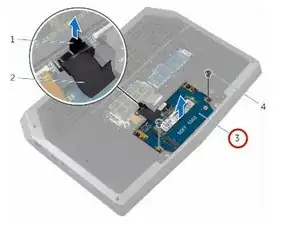
Удалите винты, которые крепят узел твердотельного накопителя к корпусу компьютера.
Шаг 13
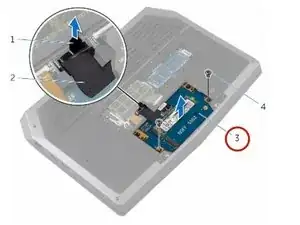
Поднимите узел твердотельного накопителя с корпуса компьютера.
Шаг 14
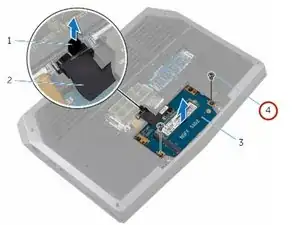
Удалите винт, который закрепляет твердотельный накопитель в узле твердотельного накопителя.
Шаг 15
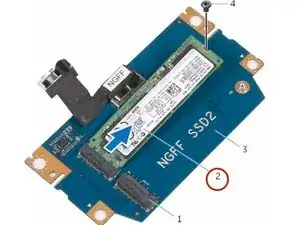
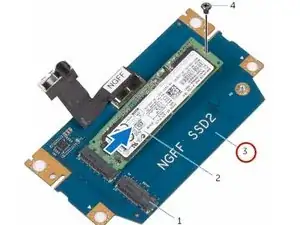
Сдвиньте и поднимите твердотельный накопитель с узла твердотельного накопителя.
Шаг 16
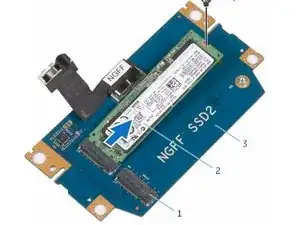
Вставьте НОВЫЙ твердотельный накопитель в разъём на узле твердотельного накопителя.
Шаг 17
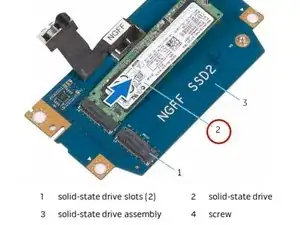

Замените винт, который закрепляет твердотельный накопитель в узле твердотельного накопителя.
Шаг 18
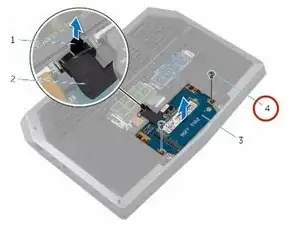
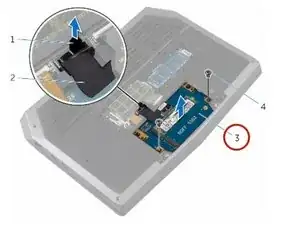
Совместите отверстия под винты на узле твердотельного накопителя с отверстиями под винты на корпусе компьютера.
Шаг 19
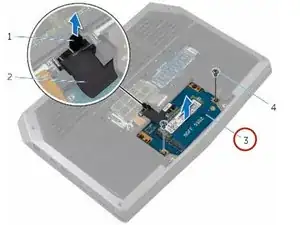
Установите винты, которые крепят узел твердотельного накопителя к корпусу компьютера.
Шаг 20
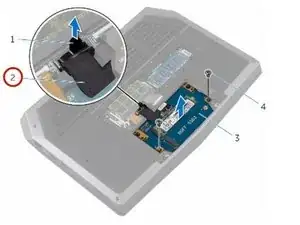
Подключите кабель твердотельного накопителя к системной плате.
Шаг 21
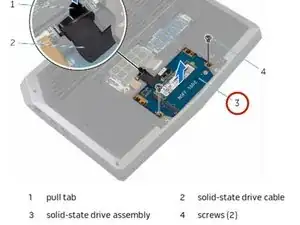
Совместите отверстия под винты на кронштейне твердотельного накопителя с отверстиями под винты на узле твердотельного накопителя.
Шаг 22
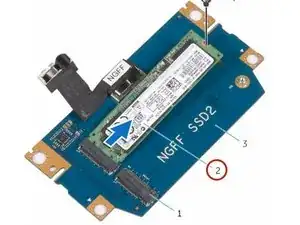
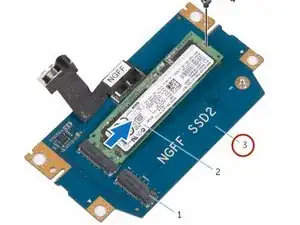
Установите винты, которые крепят кронштейн твердотельного накопителя к узлу твердотельного накопителя.
Шаг 23
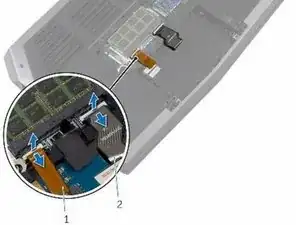
Поднимите защёлки и отсоедините кабели клавиатуры и подсветки клавиатуры от системной платы.
Шаг 24
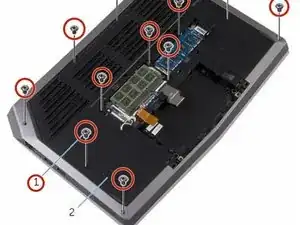
Удалите винты, которые крепят узел подставки для рук к корпусу компьютера.
Шаг 25
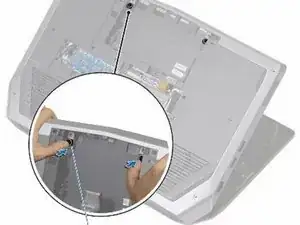
Немного приподнимите корпус компьютера и нажмите защёлки на узле подставки для рук, пока он не выскочит.
Шаг 26
Переверните компьютер и откройте дисплей максимально широко.
Шаг 27
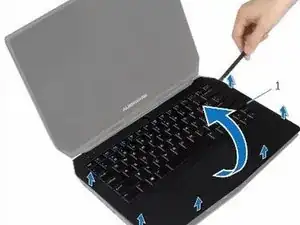
С помощью пластикового штифта подденьте по краям узел подлокотника.
Шаг 28
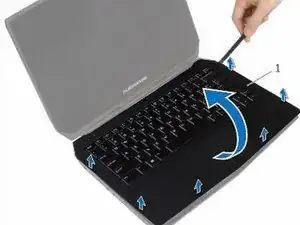
Осторожно приподнимите узел подлокотника и переверните его.
Шаг 29
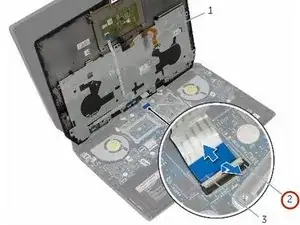
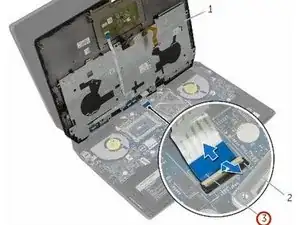
Поднимите защёлку разъёма и отключите кабель платы кнопки питания от системной платы.
Шаг 30
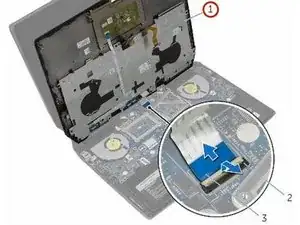
Снимите узел подлокотника с основания компьютера.
Шаг 31
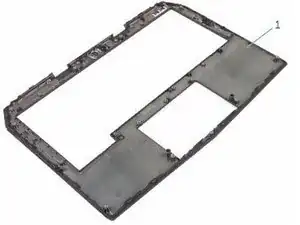
Снимите клавиатуру.
Снимите плату кнопки питания.
Снимите плату индикаторов состояния.
Снимите тачпад.
Шаг 32
Установите тачпад.
Установите плату индикаторов состояния.
Установите плату кнопки питания.
Установите клавиатуру.
Шаг 33
Подключите кабель платы кнопки питания к системной плате.
Шаг 34

Совместите узел подлокотника с основанием компьютера и защёлкните его на место.
Шаг 35
Закройте дисплей и переверните компьютер.
Шаг 36
Замените винты, фиксирующие узел подлокотника к основанию компьютера.
Шаг 37
Подключите кабель клавиатуры и кабель подсветки клавиатуры к системной плате.
Шаг 38
ВНИМАНИЕ: Перед работой внутри компьютера прочитайте информацию по технике безопасности, поставляемую с компьютером, и выполните шаги из раздела «Перед работой внутри компьютера». После работы внутри компьютера следуйте инструкциям в разделе «Перед работой внутри компьютера».
Откройте дисплей как можно шире.
Шаг 39
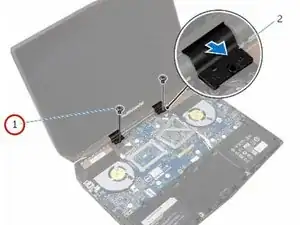
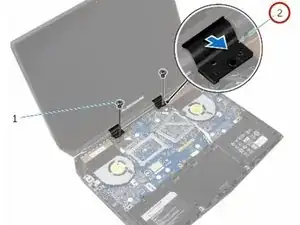
Снимите винты, фиксирующие накладки петель к петлям дисплея.
Шаг 40
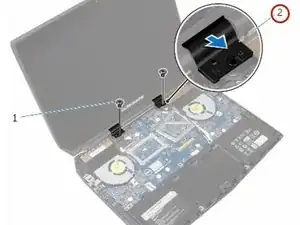
Сдвиньте и снимите накладки петель с петель дисплея.
Шаг 41
Закройте дисплей и переверните компьютер.
Шаг 42
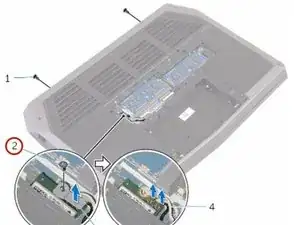
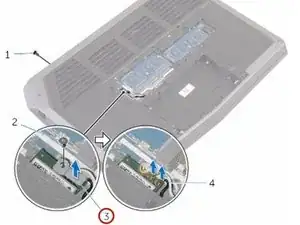
Снимите винт, фиксирующий кронштейн беспроводной карты к самой беспроводной карте.
Шаг 43
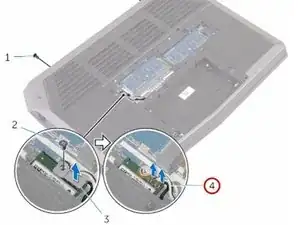
Отключите антенные кабели от беспроводной карты.
Шаг 44
Переверните компьютер и откройте дисплей.
Шаг 45
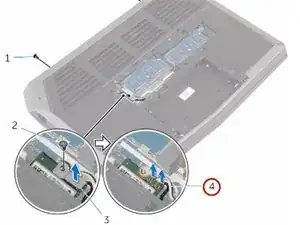
Снимите антенные кабели с направляющих на петлях дисплея.
Шаг 46
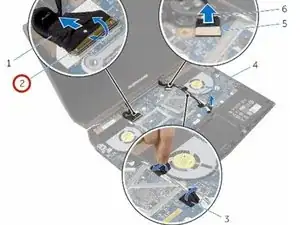
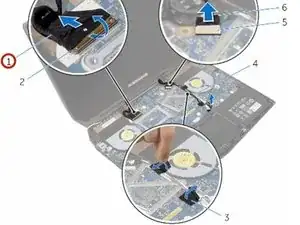
Поднимите защёлку разъёма и отключите кабель дисплея от системной платы.
Шаг 47
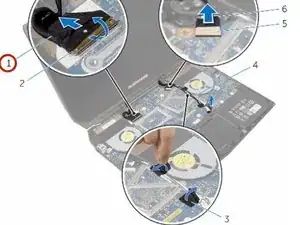
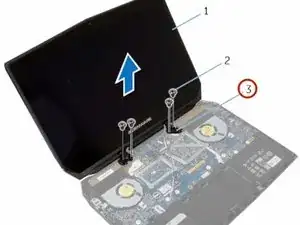
Снимите кабель дисплея с направляющих на петлях дисплея.
Шаг 48
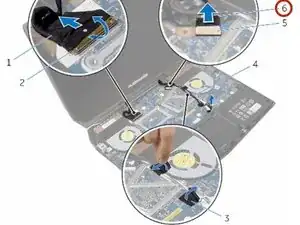
Отключите кабель платы логотипа от системной платы и снимите его с направляющих на петлях дисплея.
Шаг 49
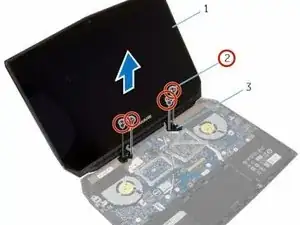
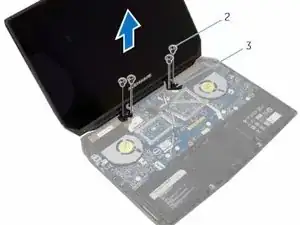
Снимите винты, фиксирующие сборку дисплея к основанию компьютера.
Шаг 50
Поднимите сборку дисплея с основания компьютера.
Шаг 51
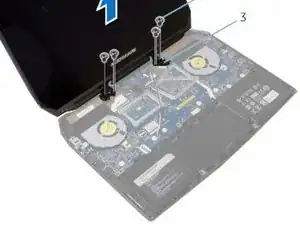
Совместите отверстия для винтов на петлях дисплея с отверстиями для винтов на основании компьютера.
Шаг 52
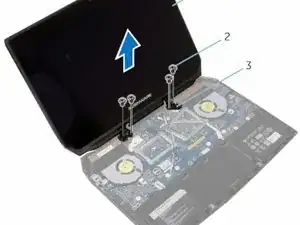
Замените винты, фиксирующие петли дисплея к основанию компьютера.
Шаг 53
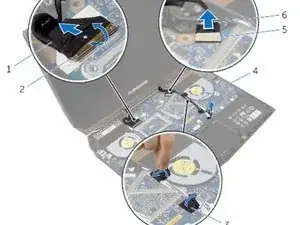
Пропустите кабель платы логотипа через направляющие на петле дисплея и подключите кабель платы логотипа к системной плате.
Шаг 54
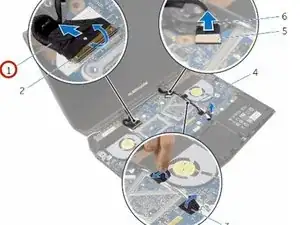
Пропустите кабель дисплея через направляющие на петле дисплея.
Шаг 55
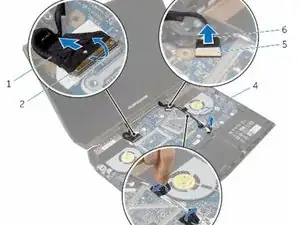
Вставьте кабель дисплея в разъём на системной плате и нажмите защёлку, чтобы зафиксировать кабель.
Шаг 56
Пропустите антенные кабели через направляющие на петлях дисплея.
Шаг 57

Приклейте ленты, фиксирующие антенные кабели к системной плате.
Шаг 58
Закройте дисплей и переверните компьютер.
Шаг 59
Подключите антенные кабели к беспроводной карте.
Шаг 60
Замените винт, фиксирующий кронштейн беспроводной карты к самой беспроводной карте.
Шаг 61
Переверните компьютер и откройте дисплей.
Шаг 62
Совместите отверстия для винтов в крышках петель с отверстиями для винтов в петлях дисплея.
Шаг 63
Установите винты, фиксирующие крышки петель на петлях дисплея.
Заключение
Для повторной сборки устройства выполните эти инструкции в обратном порядке.
Перевод руководства с ifixit.com