Замена твердотельного накопителя (SSD) Dell Alienware 13
В этом руководстве показано, как снять и заменить твердотельный накопитель.
Шаг 1
ОСТОРОЖНО: Твердотельные накопители хрупкие. Будьте предельно осторожны при обращении с накопителем.
ОСТОРОЖНО: Чтобы избежать потери данных, не извлекайте твердотельный накопитель, когда компьютер находится в состоянии сна или включён.
Шаг 2
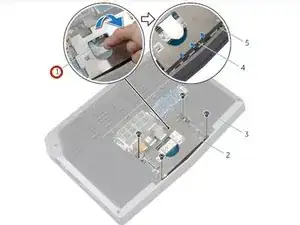
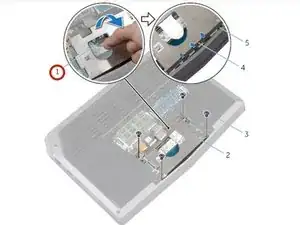
Используя язычок, откиньте крепление твердотельного накопителя и снимите его с фиксаторов на корпусе компьютера.
Шаг 3
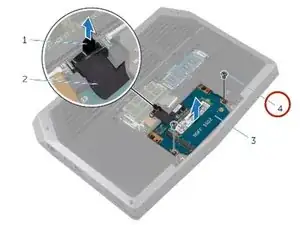
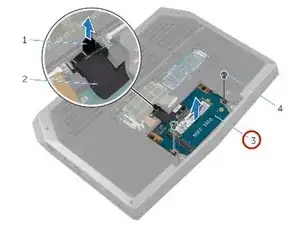
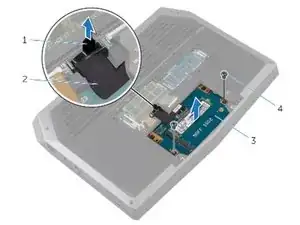
Используя язычок, отсоедините кабель твердотельного накопителя от системной платы.
Шаг 4
Выкрутите винты, крепящие блок твердотельного накопителя к корпусу компьютера.
Шаг 5
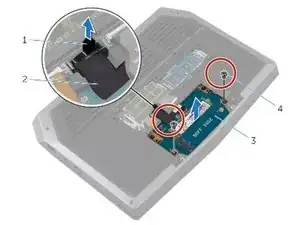
Поднимите блок твердотельного накопителя с корпуса компьютера.
Убедитесь, что винты удалены из блока твердотельного накопителя.
Шаг 6
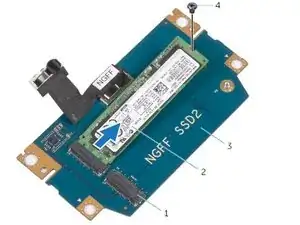
Сдвиньте и поднимите твердотельный накопитель с блока твердотельного накопителя.
Шаг 7
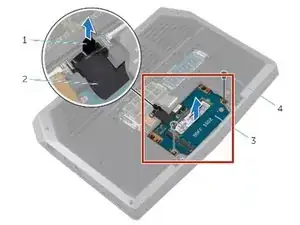
ОСТОРОЖНО: Твердотельные накопители хрупкие. Будьте предельно осторожны при обращении с накопителем.
Вставьте новый твердотельный накопитель в блок твердотельного накопителя.
Шаг 8
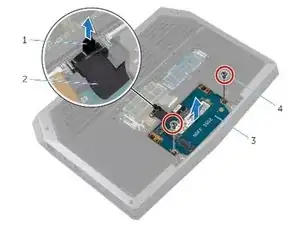
Верните на место винт, крепящий блок твердотельного накопителя, совместив его с резьбовыми отверстиями на корпусе компьютера.
Шаг 9
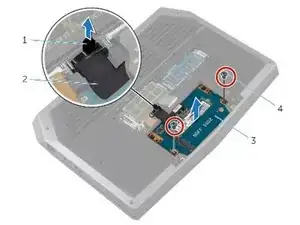
Совместите отверстия под винты на блоке твердотельного накопителя с резьбовыми отверстиями на корпусе компьютера.
Шаг 10
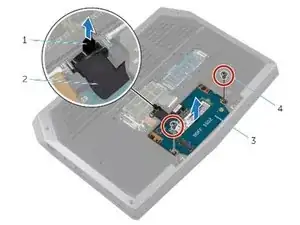
Верните на место винты, крепящие блок твердотельного накопителя к корпусу компьютера.
Шаг 11
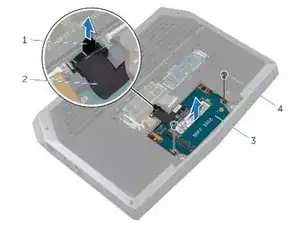
Подключите кабель твердотельного накопителя к системной плате.
Шаг 12
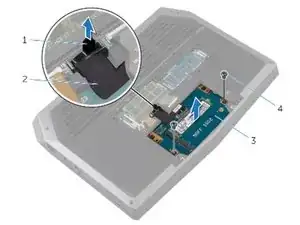
Совместите винты на креплении твердотельного накопителя с отверстиями на блоке твердотельного накопителя.
Шаг 13
Верните на место винты, крепящие крепление твердотельного накопителя к блоку твердотельного накопителя.
Перевод руководства с ifixit.com