Замена панели дисплея Dell Alienware 13 R2
В этом руководстве показано, как снять и заменить панель дисплея.
Шаг 1
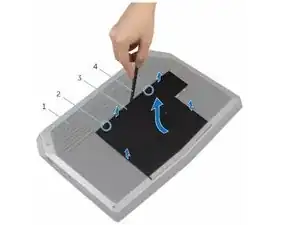
ВНИМАНИЕ: Перед работой внутри компьютера ознакомьтесь с информацией по технике безопасности, прилагаемой к компьютеру, и выполните шаги, описанные в разделе «Перед началом работы внутри компьютера». После выполнения работ внутри компьютера следуйте инструкциям в разделе «После работы внутри компьютера». Дополнительную информацию о правилах безопасности см. на домашней странице нормативных требований.
Закройте дисплей и переверните компьютер.
Шаг 2
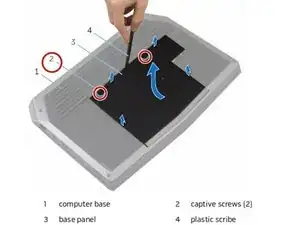
Ослабьте винты-фиксаторы, крепящие нижнюю панель к основанию компьютера.
Шаг 3
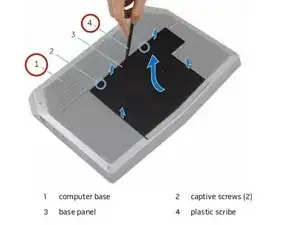
Аккуратно разожмите защелки, фиксирующие нижнюю панель к основанию компьютера, с помощью пластикового шила.
Шаг 4
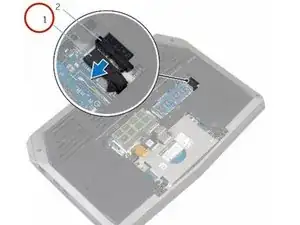
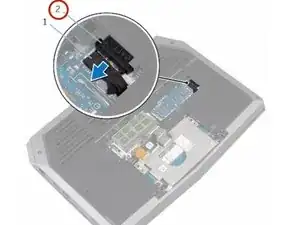
Отсоедините кабель батареи от разъема кабеля батареи.
Переверните компьютер.
Шаг 5
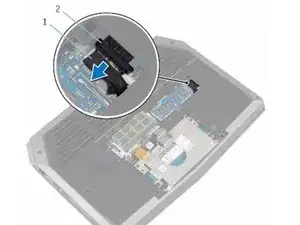
Нажмите и удерживайте кнопку питания в течение 5 секунд для сброса заряда системной платы.
Шаг 6
Подключите кабель батареи к разъему кабеля батареи.
Шаг 7
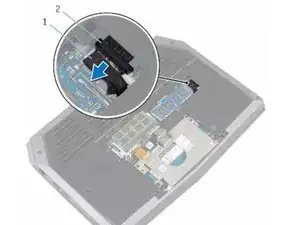
Совместите выступы на нижней панели с пазами на основании компьютера и защелкните панель на место.
Шаг 8

Затяните винты-фиксаторы, крепящие нижнюю панель к основанию компьютера.
Шаг 9

ВНИМАНИЕ: Перед работой внутри компьютера ознакомьтесь с информацией по технике безопасности, прилагаемой к компьютеру, и выполните шаги, описанные в разделе «Перед началом работы внутри компьютера». После выполнения работ внутри компьютера следуйте инструкциям в разделе «После работы внутри компьютера».
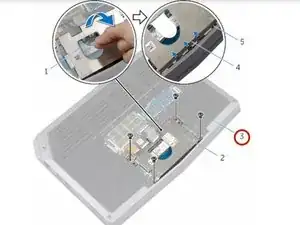
Снимите винты, крепящие кронштейн накопителя к блоку твердотельного накопителя.
Шаг 10
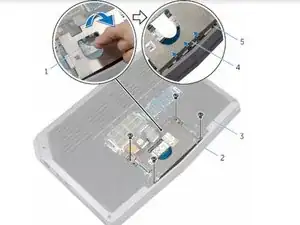
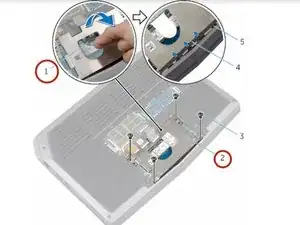
Используя язычок, поверните кронштейн твердотельного накопителя и снимите его с защелок на основании компьютера.
Шаг 11

Используя язычок, отсоедините кабель твердотельного накопителя от системной платы.
Шаг 12
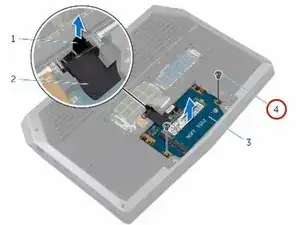
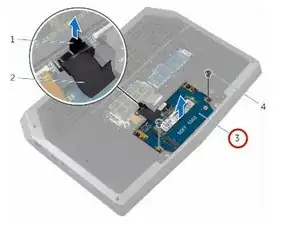
Снимите винты, крепящие блок твердотельного накопителя к основанию компьютера.
Шаг 13
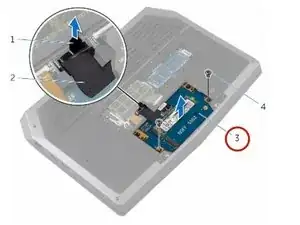
Поднимите блок твердотельного накопителя с основания компьютера.
Шаг 14
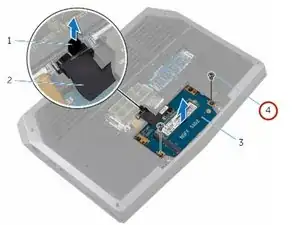
Снимите винт, крепящий твердотельный накопитель к блоку твердотельного накопителя.
Шаг 15
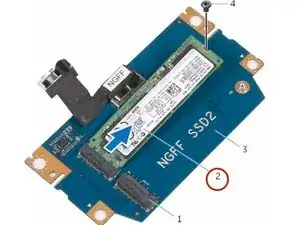
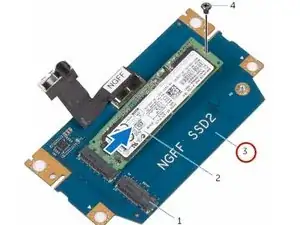
Сдвиньте и поднимите твердотельный накопитель с блока твердотельного накопителя.
Шаг 16
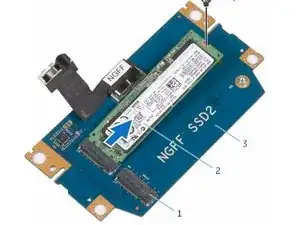
Вставьте НОВЫЙ твердотельный накопитель в разъем на блоке твердотельного накопителя.
Шаг 17
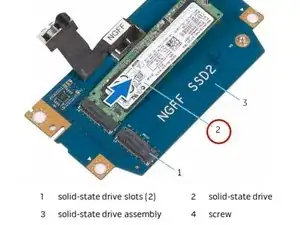

Установите винт, крепящий твердотельный накопитель к блоку твердотельного накопителя.
Шаг 18
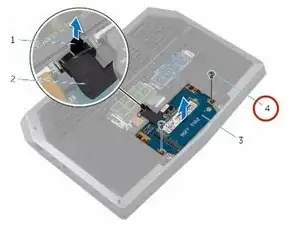
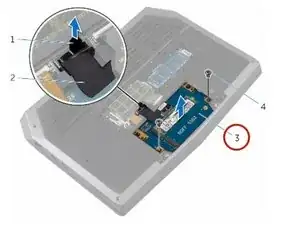
Совместите отверстия под винты блока твердотельного накопителя с отверстиями под винты на основании компьютера.
Шаг 19
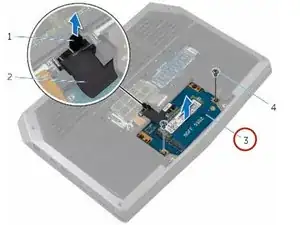
Установите винты, крепящие блок твердотельного накопителя к основанию компьютера.
Шаг 20
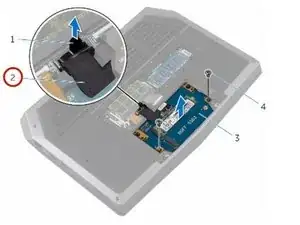
Подключите кабель твердотельного накопителя к системной плате.
Шаг 21
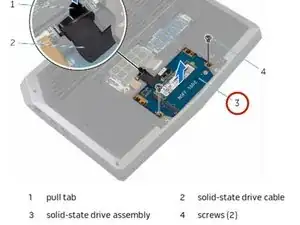
Совместите отверстия под винты кронштейна твердотельного накопителя с отверстиями под винты на блоке твердотельного накопителя.
Шаг 22
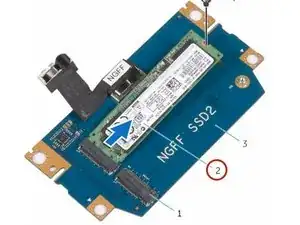
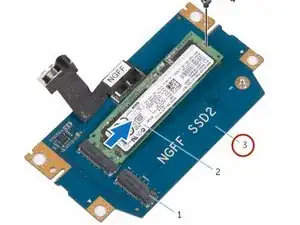
Установите винты, крепящие кронштейн твердотельного накопителя к блоку твердотельного накопителя.
Шаг 23
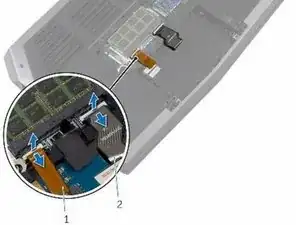
Поднимите защелки и отсоедините кабели клавиатуры и подсветки клавиатуры от системной платы.
Шаг 24
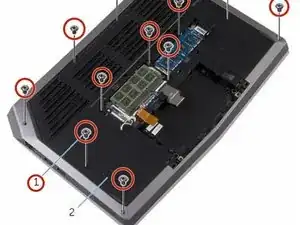
Снимите винты, крепящие блок передней панели с запястными опорами к основанию компьютера.
Шаг 25
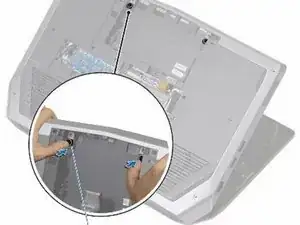
Немного приподнимите основание компьютера и нажмите на фиксаторы блока передней панели с запястными опорами, пока он не отсоединится.
Шаг 26
Переверните компьютер и откройте дисплей настолько, насколько это возможно.
Шаг 27
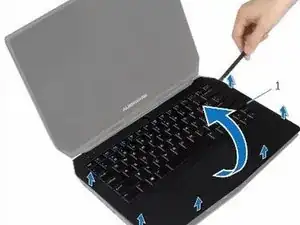
Аккуратно подденьте края сборки подставки для рук с помощью пластикового шпицеля.
Шаг 28
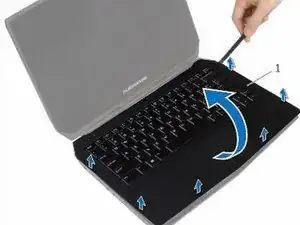
Осторожно поднимите сборку подставки для рук и переверните её.
Шаг 29
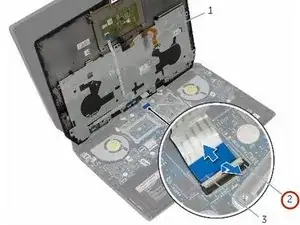
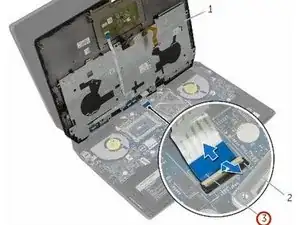
Поднимите фиксатор разъёма и отсоедините кабель платы кнопки питания от системной платы.
Шаг 30
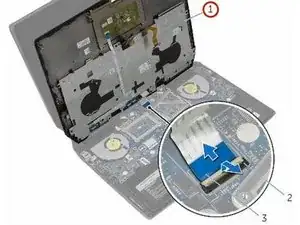
Снимите сборку подставки для рук с основания компьютера.
Шаг 31
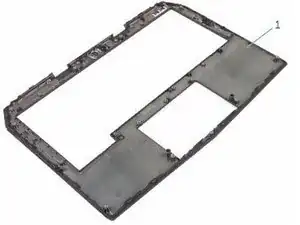
Снимите клавиатуру.
Снимите плату кнопки питания.
Снимите плату индикатора состояния.
Снимите тачпад.
Шаг 32
Установите тачпад на место.
Установите плату индикатора состояния на место.
Установите плату кнопки питания на место.
Установите клавиатуру на место.
Шаг 33
Подключите кабель платы кнопки питания к системной плате.
Шаг 34

Установите сборку подставки для рук на основание компьютера и защёлкните её.
Шаг 35
Закройте экран и переверните компьютер.
Шаг 36
Установите на место винты, крепящие сборку подставки для рук к основанию компьютера.
Шаг 37
Подключите кабель клавиатуры и кабель подсветки клавиатуры к системной плате.
Шаг 38
ВНИМАНИЕ: перед работой внутри компьютера ознакомьтесь с информацией по технике безопасности, прилагаемой к компьютеру, и выполните все инструкции в разделе «Перед началом работ внутри компьютера». После выполнения работ внутри компьютера следуйте инструкциям в разделе «Перед началом работ внутри компьютера».
Раскройте экран максимально широко.
Шаг 39
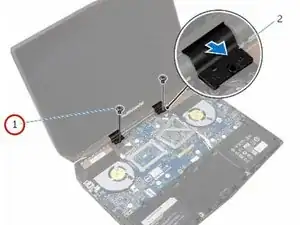
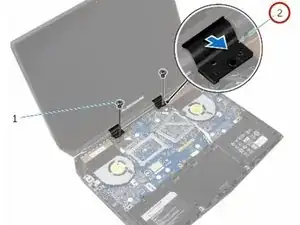
Снимите винты, крепящие крышки шарниров к шарнирам экрана.
Шаг 40
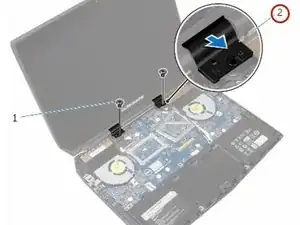
Сдвиньте и поднимите крышки шарниров с шарниров экрана.
Шаг 41
Закройте экран и переверните компьютер.
Шаг 42
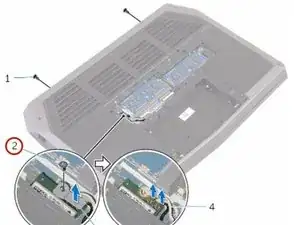
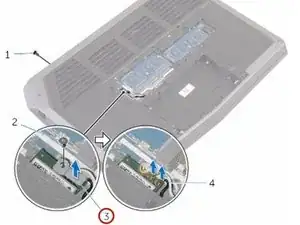
Снимите винт, крепящий кронштейн платы беспроводной связи к самой плате.
Шаг 43
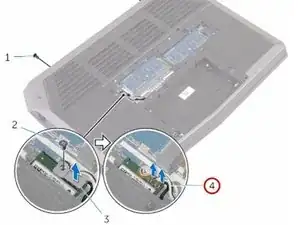
Отсоедините антенные кабели от платы беспроводной связи.
Шаг 44
Переверните компьютер и откройте экран.
Шаг 45
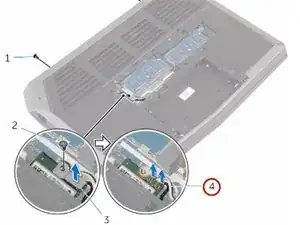
Извлеките антенные кабели из направляющих на шарнирах экрана.
Шаг 46
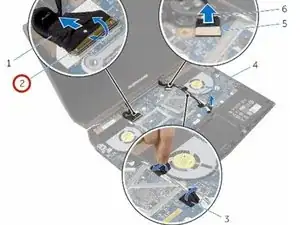
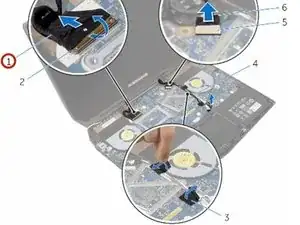
Поднимите фиксатор разъёма и отсоедините кабель экрана от системной платы.
Шаг 47
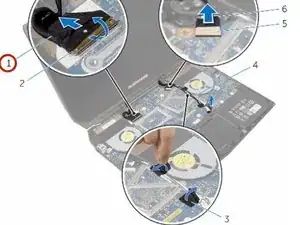
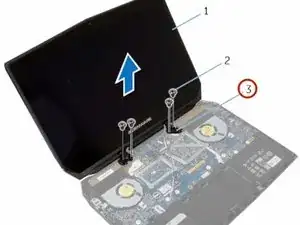
Извлеките кабель экрана из направляющих на шарнирах экрана.
Шаг 48
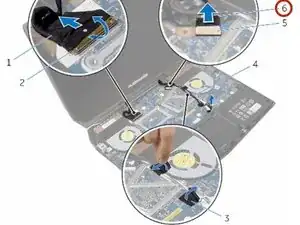
Отсоедините кабель платы логотипа от системной платы и извлеките его из направляющих на шарнирах экрана.
Шаг 49
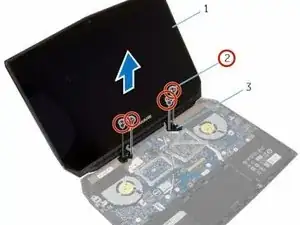
Снимите винты, крепящие сборку экрана к основанию компьютера.
Шаг 50
Снимите сборку экрана с основания компьютера.
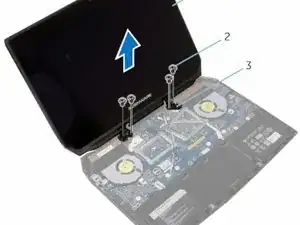
Шаг 51
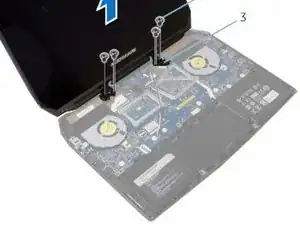
Совместите отверстия под винты на шарнирах экрана с отверстиями под винты на основании компьютера.
Шаг 52
Установите на место винты, крепящие шарниры экрана к основанию компьютера.
Шаг 53
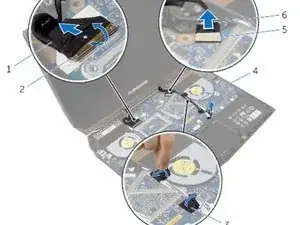
Проложите кабель платы логотипа через направляющие на шарнире экрана и подключите его к системной плате.
Шаг 54
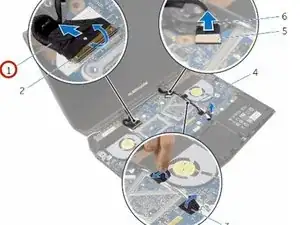
Проложите кабель экрана через направляющие на шарнире экрана.
Шаг 55
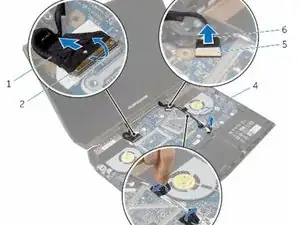
Вставьте кабель экрана в разъём на системной плате и зафиксируйте его, опустив фиксатор.
Шаг 56
Проложите антенные кабели через направляющие на шарнирах экрана.
Шаг 57

Приклейте ленты, фиксирующие антенные кабели к системной плате.
Шаг 58
Закройте экран и переверните компьютер.
Шаг 59
Подключите антенные кабели к плате беспроводной связи.
Шаг 60
Установите на место винт, крепящий кронштейн платы беспроводной связи к самой плате.
Шаг 61
Переверните компьютер и откройте дисплей.
Шаг 62
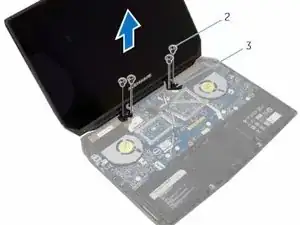
Совместите отверстия под винты на заглушках петель с отверстиями под винты на петлях дисплея.
Шаг 63
Установите винты, крепящие заглушки петель к петлям дисплея.
Шаг 64
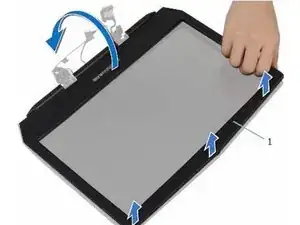
ВНИМАНИЕ: перед работой внутри компьютера ознакомьтесь с информацией по технике безопасности, прилагаемой к устройству, и выполните все шаги из раздела «Перед началом работ внутри компьютера». После окончания работ выполните инструкции из раздела «После окончания работ внутри компьютера».
Аккуратно подденьте внутренние края рамки дисплея кончиками пальцев.
Шаг 65
Аккуратно поднимите и переверните рамку дисплея.
Шаг 66
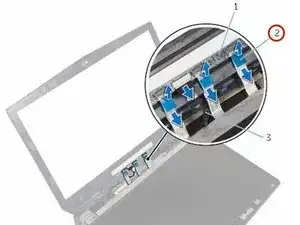
Поднимите фиксаторы разъёмов и отсоедините кабели платы дисплея от платы логотипа.
Шаг 67
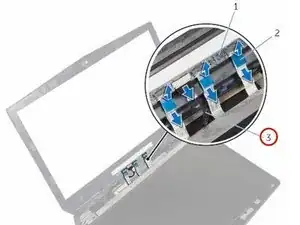
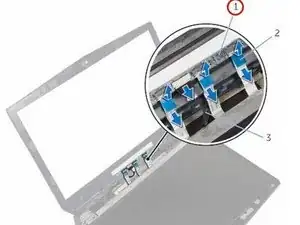
Отсоедините кабель платы логотипа от платы логотипа.
Шаг 68
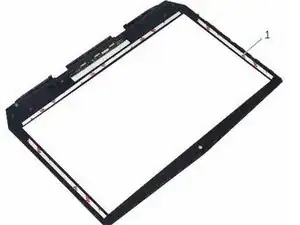
Подключите кабель платы логотипа к плате логотипа.
Шаг 69
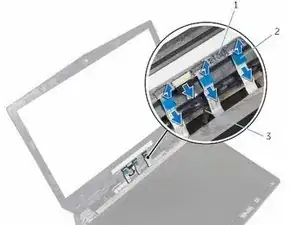
Вставьте кабели платы дисплея в соответствующие разъёмы на плате логотипа и опустите фиксаторы, чтобы зафиксировать кабели.
Шаг 70
Переверните рамку дисплея.
Шаг 71
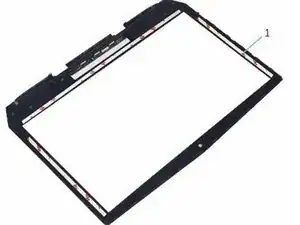
Совместите рамку дисплея с задней крышкой дисплея и аккуратно защёлкните её на место.
Шаг 72
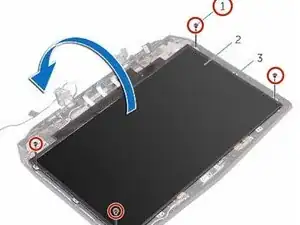
ВНИМАНИЕ: перед работой внутри компьютера ознакомьтесь с информацией по технике безопасности, прилагаемой к устройству, и выполните все шаги из раздела «Перед началом работ внутри компьютера». После окончания работ выполните инструкции из раздела «После окончания работ внутри компьютера».
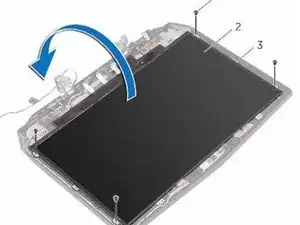
Снимите винты, крепящие панель дисплея к задней крышке дисплея.
Шаг 73
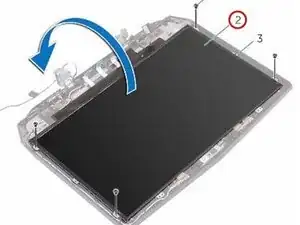
Аккуратно поднимите и переверните панель дисплея.
Шаг 74
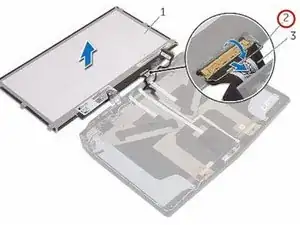
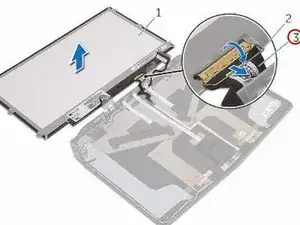
Поднимите фиксатор разъёма и отсоедините кабель дисплея от панели дисплея.
Шаг 75
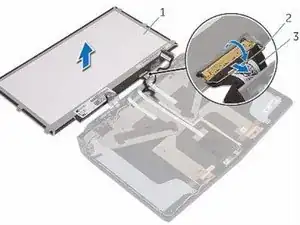
Подключите НОВЫЙ кабель дисплея к панели дисплея и нажмите на фиксатор разъёма, чтобы зафиксировать кабель.
Шаг 76
Переверните панель дисплея.
Шаг 77
Аккуратно поднимите и переверните панель дисплея.
Шаг 78
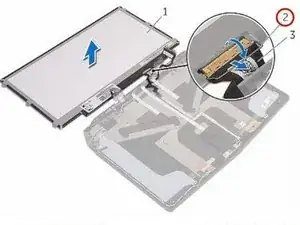
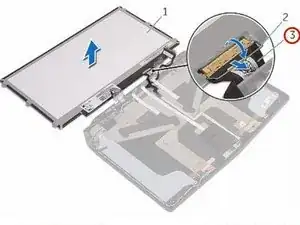
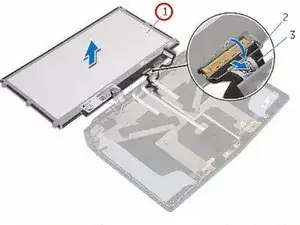
Поднимите фиксатор разъёма и отсоедините кабель дисплея от панели дисплея.
Шаг 79
Подключите НОВЫЙ кабель дисплея к панели дисплея и нажмите на фиксатор разъёма, чтобы зафиксировать кабель.
Шаг 80
Переверните панель дисплея.
Шаг 81
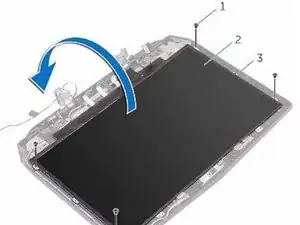
Совместите отверстия под винты на панели дисплея с отверстиями под винты на задней крышке дисплея.
Шаг 82
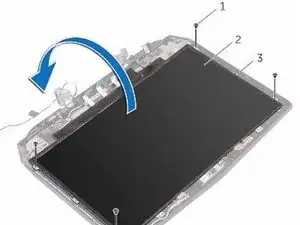
Установите винты, крепящие панель дисплея к задней крышке дисплея.
Завершение
Чтобы собрать устройство, следуйте этим инструкциям в обратном порядке.
Перевод руководства с ifixit.com