Замена порта адаптера питания Dell Alienware 13
В этом руководстве мы покажем, как снять и заменить порт адаптера питания.
Шаг 1
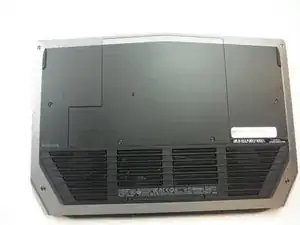
Работа с электрическим устройством, подключенным к сети, может привести к травмам из-за поражения электрическим током. Убедитесь, что все внешние источники питания отключены от устройства.
Закройте устройство и переверните его.
Шаг 2
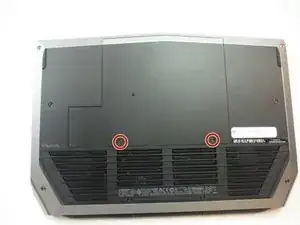
Отвинтите (2) винта Phillips длиной 5 мм, крепящих небольшую панель доступа к корпусу, с помощью отвёртки Phillips #1.
Эти (2) винта закреплены на панели с помощью фиксаторов и не будут полностью отделяться от панели.
Шаг 3
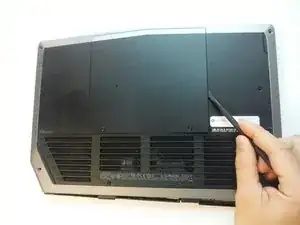
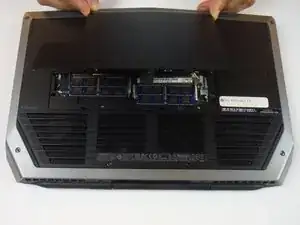
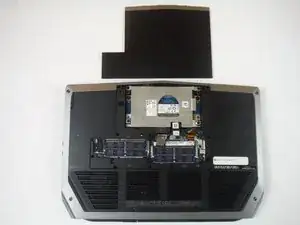
Снимите небольшую панель доступа с помощью прочной лопатки.
Шаг 4
ОСТОРОЖНО: Твердотельные накопители хрупкие. Обращайтесь с накопителем аккуратно.
ОСТОРОЖНО: Чтобы избежать потери данных, не извлекайте твердотельный накопитель, когда компьютер находится в режиме сна или включен.
Шаг 5
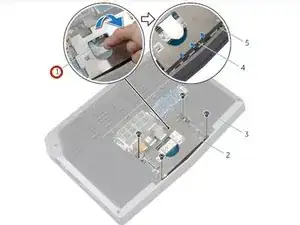
Используя язычок-защёлку, поверните кронштейн твердотельного накопителя и снимите его с фиксаторов на корпусе компьютера.
Шаг 6
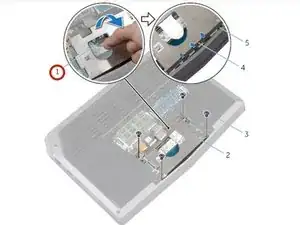
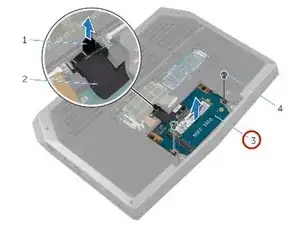
Используя язычок-защёлку, отсоедините кабель твердотельного накопителя от системной платы.
Шаг 7
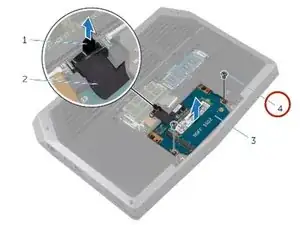
Выкрутите винты, крепящие сборку твердотельного накопителя к корпусу компьютера.
Шаг 8
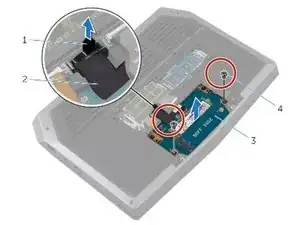
Поднимите сборку твердотельного накопителя с корпуса компьютера.
Убедитесь, что винты сняты с сборки твердотельного накопителя.
Шаг 9
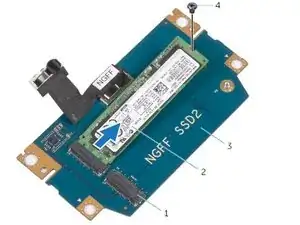
Сдвиньте и поднимите твердотельный накопитель с его сборки.
Шаг 10
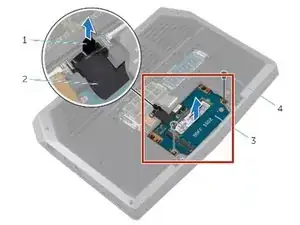
ОСТОРОЖНО: Твердотельные накопители хрупкие. Обращайтесь с накопителем аккуратно.
Вставьте новый твердотельный накопитель в его сборку.
Шаг 11
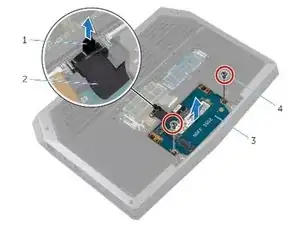
Заверните винт, фиксирующий сборку твердотельного накопителя, в отверстия на корпусе компьютера.
Шаг 12
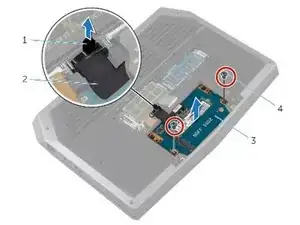
Совместите отверстия под винты на сборке твердотельного накопителя с отверстиями на корпусе компьютера.
Шаг 13
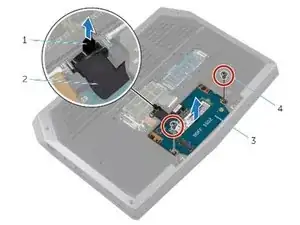
Заверните винты, крепящие сборку твердотельного накопителя к корпусу компьютера.
Шаг 14
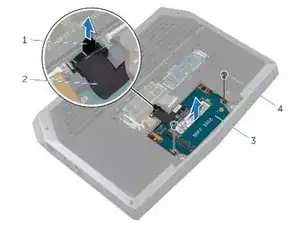
Подключите кабель твердотельного накопителя к системной плате.
Шаг 15
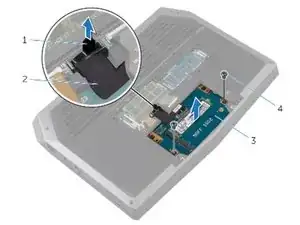
Совместите винты на кронштейне твердотельного накопителя с отверстиями на его сборке.
Шаг 16
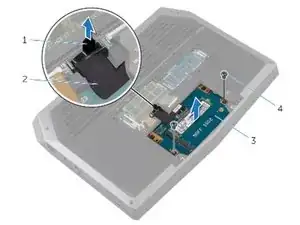
Заверните винты, крепящие кронштейн твердотельного накопителя к его сборке.
Шаг 17
ВНИМАНИЕ: Перед началом работ внутри компьютера ознакомьтесь с информацией по технике безопасности, прилагаемой к компьютеру, и выполните процедуру, описанную в разделе «Перед началом работ внутри компьютера». После завершения работ выполните инструкции из раздела «После работ внутри компьютера».
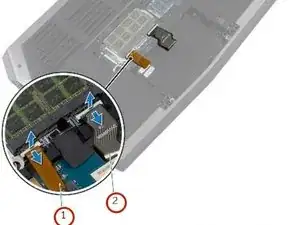
Поднимите защёлки и отключите кабели клавиатуры и подсветки клавиатуры от системной платы
Шаг 18
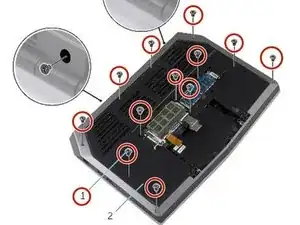
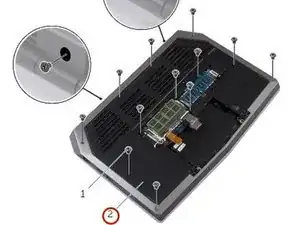
Выкрутите винты, крепящие сборку подставки для рук к корпусу компьютера.
Шаг 19
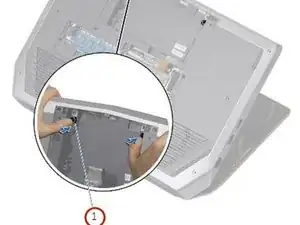
Немного приподнимите корпус компьютера и нажмите на фиксаторы на сборке подставки для рук, пока она не выскочит.
Шаг 20
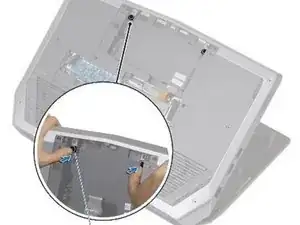
Переверните компьютер и откройте дисплей до упора.
Шаг 21
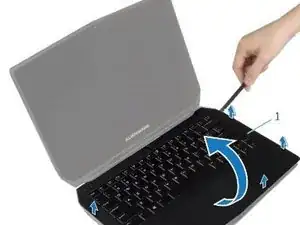
С помощью пластикового скребка подденьте края сборки подставки для рук.
Шаг 22
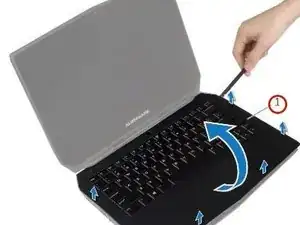
Осторожно приподнимите сборку подставки для рук и переверните её.
Шаг 23
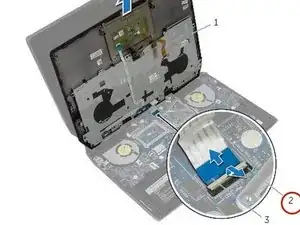
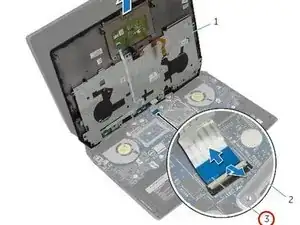
Поднимите защёлку разъёма и отключите кабель платы кнопки питания от системной платы.
Шаг 24
Снимите клавиатуру.
Снимите плату кнопки питания.
Снимите плату индикаторов.
Снимите тачпад.
Шаг 25
Установите тачпад.
Установите плату индикаторов.
Установите плату кнопки питания.
Установите клавиатуру.
Шаг 26
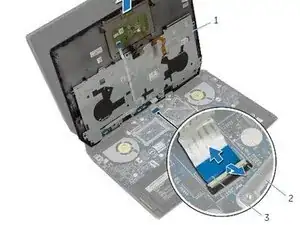
Подключите кабель платы кнопки питания к системной плате.
Шаг 27
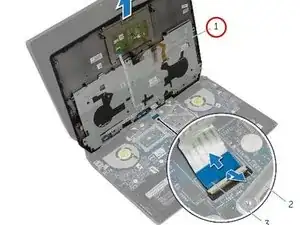
Установите панель-основание для ладоней на основание компьютера и защёлкните её на место.
Шаг 28
Закройте крышку дисплея и переверните компьютер.
Шаг 29
Установите винты, которые крепят панель-основание для ладоней к основанию компьютера.
Шаг 30
Подключите кабель клавиатуры и кабель подсветки клавиатуры к системной плате.
Шаг 31
ВНИМАНИЕ: перед работой внутри компьютера ознакомьтесь с информацией по технике безопасности, прилагаемой к компьютеру, и выполните шаги, описанные в разделе «Перед началом работы внутри компьютера». После окончания работы выполните инструкции из раздела «После работы внутри компьютера».
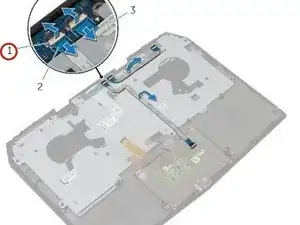
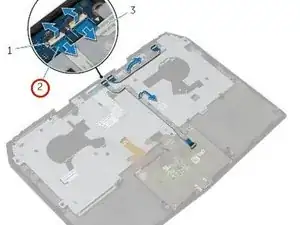
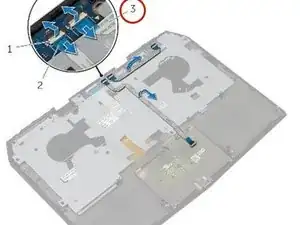
Поднимите фиксаторы разъёмов и отключите кабель тачпада и кабель индикаторов от платы кнопки питания.
Шаг 32
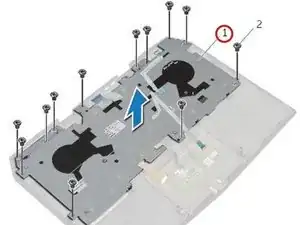
Отклейте кабель тачпада и кабель индикаторов от кронштейна клавиатуры.
Шаг 33
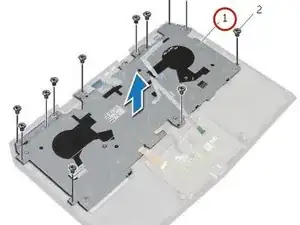
Снимите кронштейн клавиатуры с панели-основания для ладоней.
Шаг 34
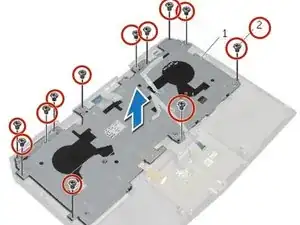
Снимите винты, которые крепят клавиатуру к панели-основанию для ладоней.
Шаг 35
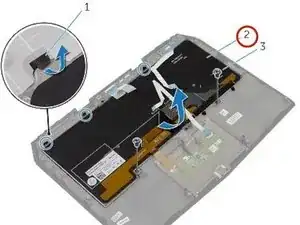
Сдвиньте клавиатуру вместе с кабелями и снимите её с панели-основания для ладоней.
Шаг 36
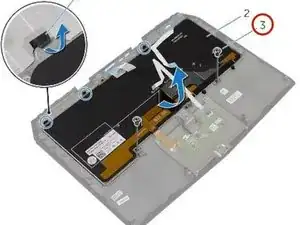
Совместите отверстия под винты на НОВОЙ клавиатуре с отверстиями на панели-основании для ладоней.
Шаг 37
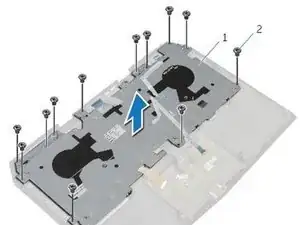
Установите винты, которые крепят клавиатуру к панели-основанию для ладоней.
Шаг 38
Совместите отверстия под винты на кронштейне клавиатуры с отверстиями на панели-основании для ладоней.
Шаг 39
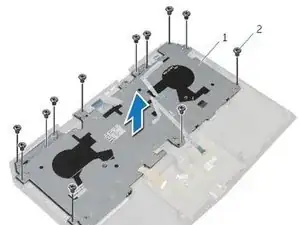
Установите винты, которые крепят кронштейн клавиатуры к панели-основанию для ладоней.
Шаг 40
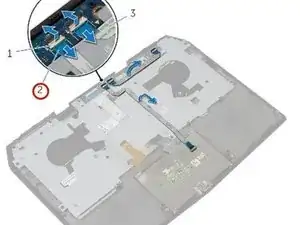
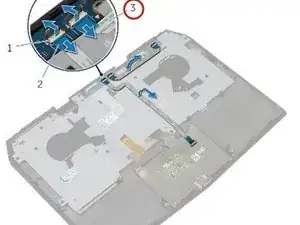
Приклейте кабель тачпада и кабель индикаторов к кронштейну клавиатуры.
Шаг 41
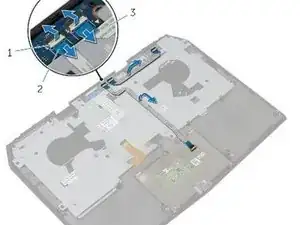
Вставьте кабель тачпада и кабель индикаторов в соответствующие разъёмы на плате кнопки питания и зафиксируйте их, опустив фиксаторы.
Шаг 42
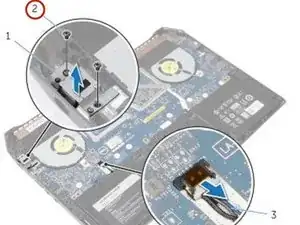
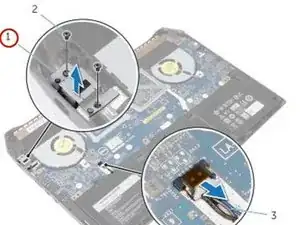
Снимите винт, который крепит кронштейн порта адаптера питания к порту адаптера питания.
Шаг 43
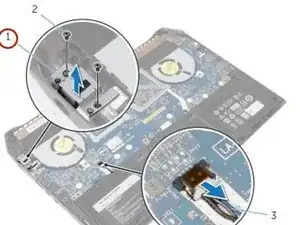
Снимите кронштейн порта адаптера питания с порта адаптера питания.
Шаг 44
Отсоедините порт адаптера питания от основания компьютера.
Шаг 45
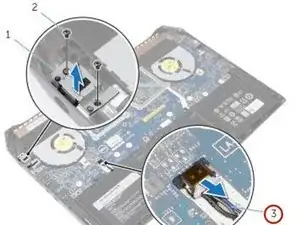
Отключите кабель динамика от системной платы.
Шаг 46
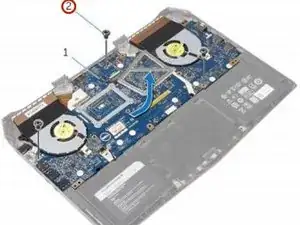
Снимите винты, которые крепят системную плату к основанию компьютера.
Шаг 47
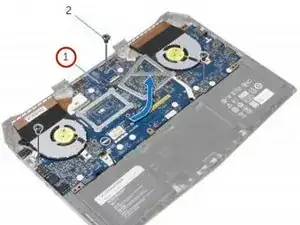
Сдвиньте и снимите сборку системной платы.
Шаг 48
Переверните сборку системной платы.
Шаг 49
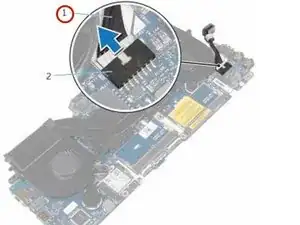
Отключите кабель порта адаптера питания и извлеките порт адаптера питания из системной платы.
Шаг 50
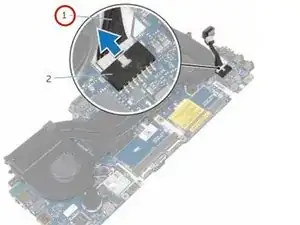
Подключите кабель порта адаптера питания к системной плате.
Шаг 51
Переверните системную плату.
Шаг 52
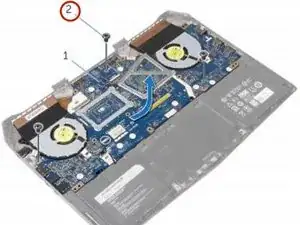
Установите винты, которые крепят системную плату к основанию компьютера.
Шаг 53
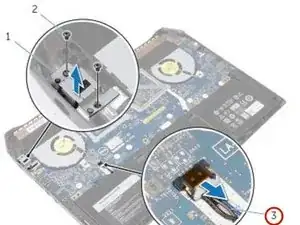
Подключите кабель динамика к разъёму на системной плате.
Шаг 54
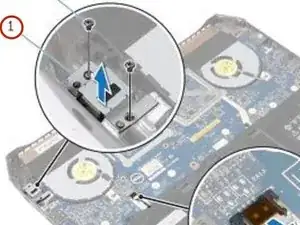
Совместите порт адаптера питания с основанием компьютера.
Шаг 55
Совместите отверстие под винт на кронштейне порта адаптера питания с отверстием под винт на порту адаптера питания.
Шаг 56
Установите винт, который крепит кронштейн порта адаптера питания к порту адаптера питания.
Заключение
Чтобы собрать устройство, выполните все действия в обратном порядке.
Перевод руководства с ifixit.com