Замена динамиков Dell Alienware 13
В этом руководстве показано, как заменить повреждённые или вышедшие из строя динамики в ноутбуке Dell Alienware 13.
Шаг 1
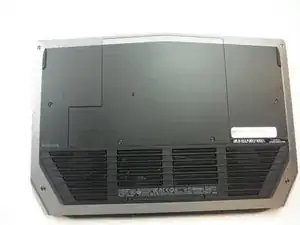
Работа с электрическим устройством при подключённом питании может привести к поражению электрическим током. Убедитесь, что все внешние источники питания отключены от устройства.
Закройте устройство и переверните его.
Шаг 2
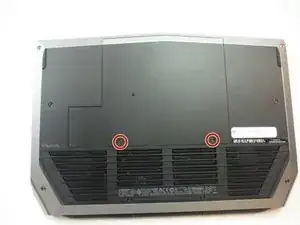
Удалите (2) винта с крестообразной головкой 5 мм, крепящих маленькую сервисную панель к корпусу, с помощью отвертки Phillips #1.
Эти (2) винта закреплены зажимами на панели и не отсоединяются полностью от панели.
Шаг 3
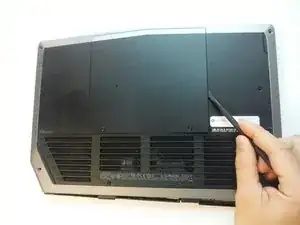
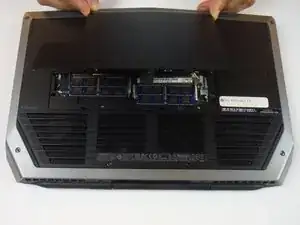
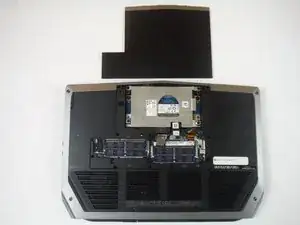
Снимите маленькую сервисную панель при помощи прочной лопатки.
Шаг 4
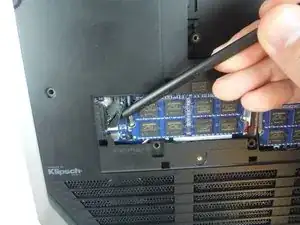
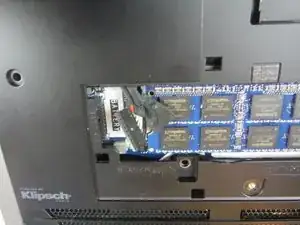
Отключите кабель батареи от клеммы батареи.
Шаг 5
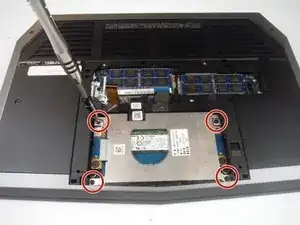
Удалите (4) винта с крестообразной головкой 6 мм с кронштейна твердотельного накопителя, используя отвертку Phillips #1.
Шаг 6
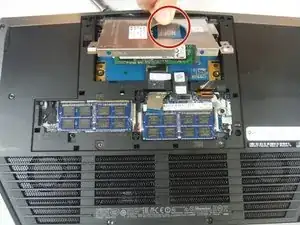
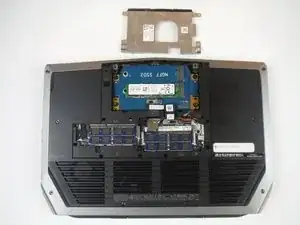
Возьмитесь за язычок и отведите кронштейн твердотельного накопителя вверх. Снимите кронштейн с основания компьютера.
Шаг 7
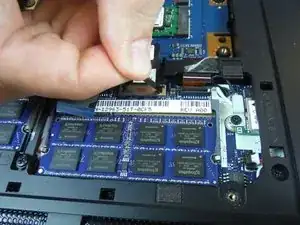
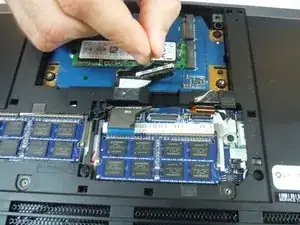
С помощью язычка отсоедините чёрный кабель твердотельного накопителя от системной платы.
Шаг 8
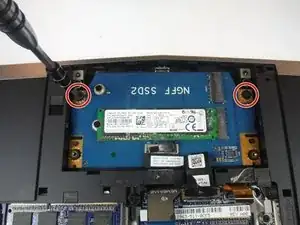
Удалите (2) винта с крестообразной головкой 3 мм, используя отвертку Phillips #0, которые соединяют сборку твердотельного накопителя с основанием компьютера.
Шаг 9
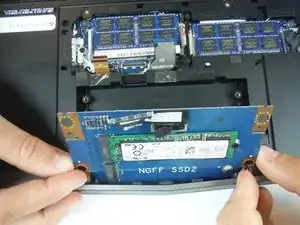
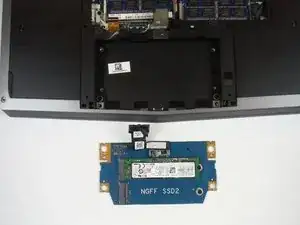
Поднимите сборку твердотельного накопителя, чтобы извлечь её из основания компьютера.
Шаг 10
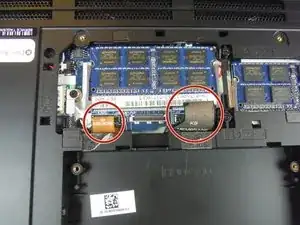
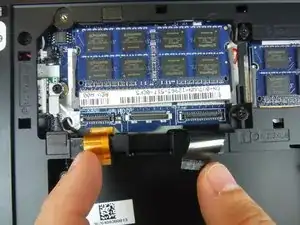
Найдите два кабеля, помеченные «KB Backlight» (оранжевый) и «KB Membrane» (чёрный). Поднимите защёлки, чтобы отключить кабели от системной платы.
Защёлки, фиксирующие кабели к системной плате, очень хрупкие. Обращайтесь с ними осторожно, чтобы не повредить.
Шаг 11
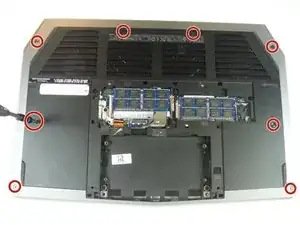
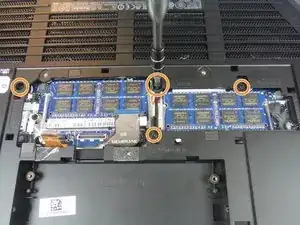
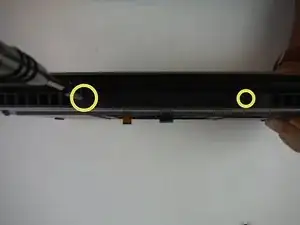
Удалите (8) винтов с крестообразной головкой 9 мм с помощью отвертки Phillips #1, которые крепят сборку подлокотника к основанию компьютера.
Удалите (4) винта с крестообразной головкой 8 мм с помощью отвертки Phillips #1.
Удалите (2) винта с крестообразной головкой 7 мм с помощью отвертки Phillips #1.
Шаг 12
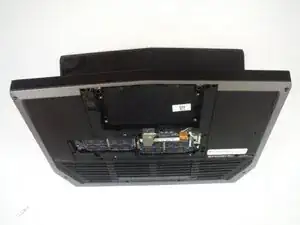
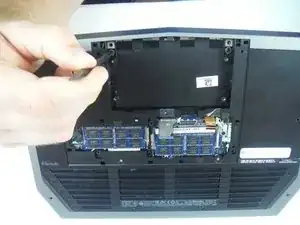
Поднимите основание компьютера слегка в вашу сторону и нажмите на фиксаторы сборки подлокотника, пока она не отщёлкнется, используя лопатку.
Шаг 13
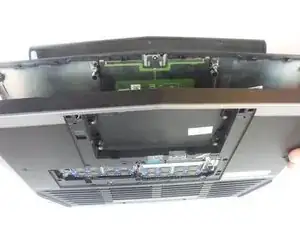
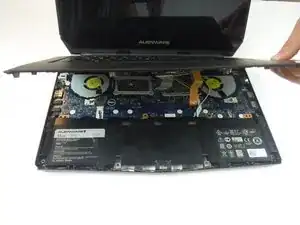
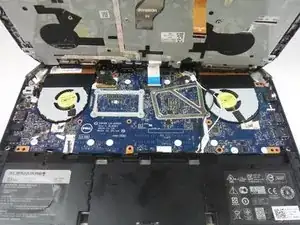
Переверните компьютер и откройте дисплей максимально широко.
Используя пластиковую лопатку, подденьте по краям сборки подлокотника.
Осторожно приподнимите сборку подлокотника.
Шаг 14
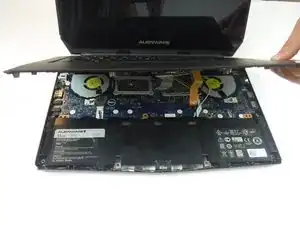
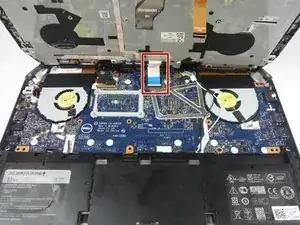
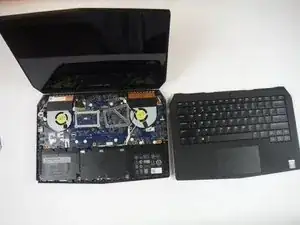
Поднимите защёлку разъёма и отключите кабель платы кнопки питания от системной платы. Идентифицирован как кабель с синей биркой.
Снимите сборку подлокотника с основания компьютера.
Шаг 15
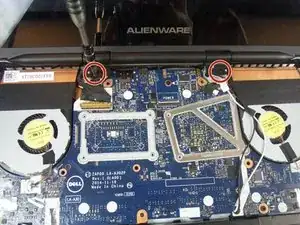
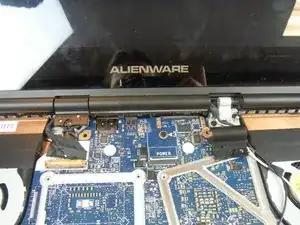
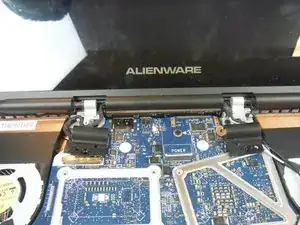
Откройте дисплей максимально широко.
Удалите (2) винта с крестообразной головкой 3 мм, используя отвертку Phillips #0, которые фиксируют заглушки петель к петлям дисплея.
Сдвиньте и снимите заглушки петель с петель дисплея.
Шаг 16
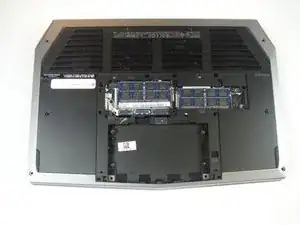
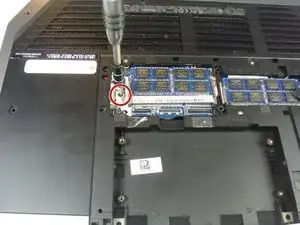
Закройте дисплей и переверните компьютер.
Удалите (1) винт с крестообразной головкой 2 мм, используя отвертку Phillips #0, который фиксирует кронштейн беспроводной карты к самой карте.
Шаг 17
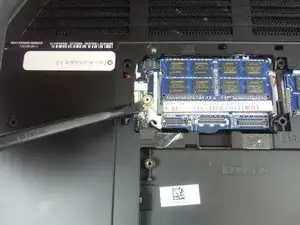
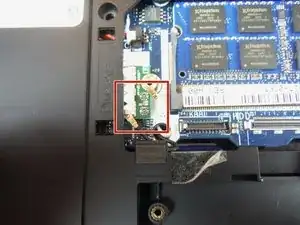
Отключите антенные кабели от беспроводной карты с помощью прочной лопатки. Провода можно снять, приложив усилие вверх, отводя их от устройства.
Шаг 18
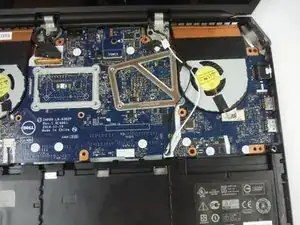
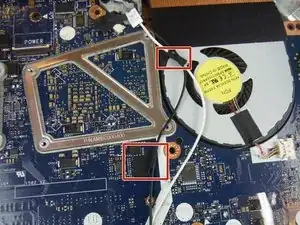
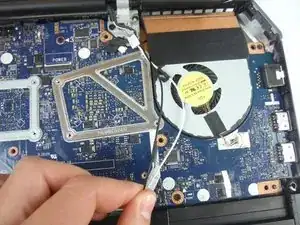
Переверните компьютер и откройте дисплей.
Отклейте клейкие ленты, которые крепят антенные кабели к системной плате.
Запомните маршрут прокладки кабелей перед тем, как извлекать их из проводящих направляющих.
Шаг 19
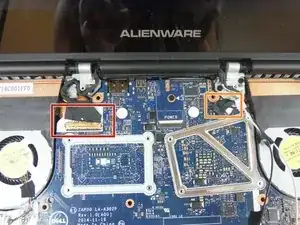
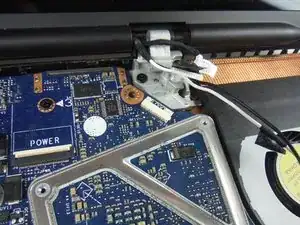
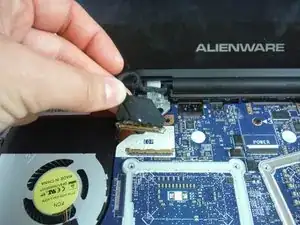
Поднимите защёлку разъёма и отключите кабель дисплея от системной платы.
Отключите кабель платы с логотипом от системной платы.
Снимите антенные кабели, кабель дисплея и кабель платы с логотипом с направляющих прокладки на петлях дисплея.
Шаг 20
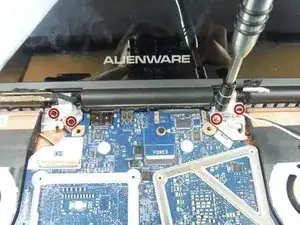
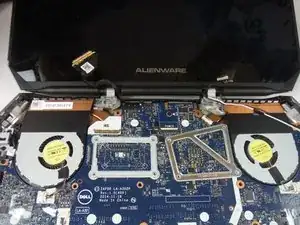
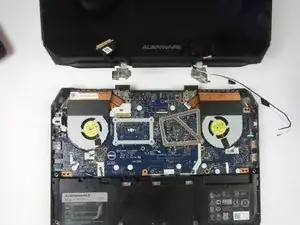
Снимите (4) винта с крестообразным шлицем, 8 мм, используя отвёртку Phillips #1, которые крепят узел дисплея к основанию компьютера.
Поднимите узел дисплея и снимите его с основания компьютера.
Шаг 21
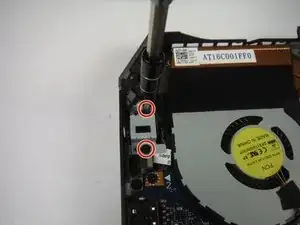
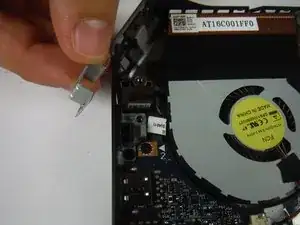
Снимите (2) винта с крестообразным шлицем, 6 мм, крепящие кронштейн разъёма адаптера питания, используя отвёртку Phillips #1.
Поднимите и снимите кронштейн разъёма адаптера питания.
Шаг 22
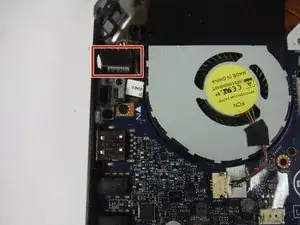
Поднимите и снимите разъём адаптера питания с основания компьютера.
Шаг 23
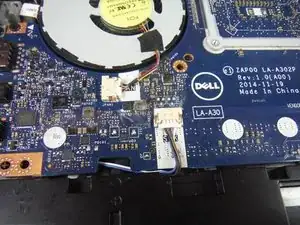
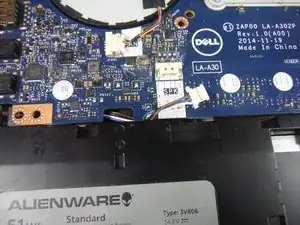
Отключите разъём кабеля динамика от сервисной платы.
Шаг 24
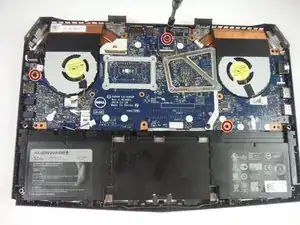
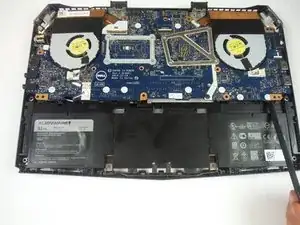
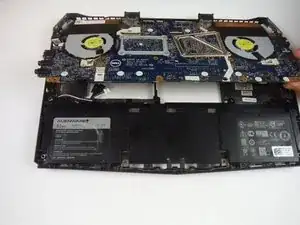
Снимите (3) винта с крестообразным шлицем, 6 мм, крепящие сервисную плату, используя отвёртку Phillips #1.
Поднимите сервисную плату с помощью прочной лопатки и сдвиньте плату в сторону батареи, чтобы извлечь её из основания.
Шаг 25
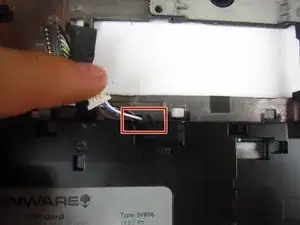
Снимите кабель динамика с зажима для кабеля на батарее.
Шаг 26
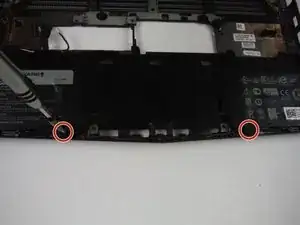
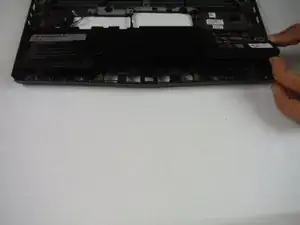
Снимите (2) винта с крестообразным шлицем, 6 мм, крепящие батарею к основанию компьютера, используя отвёртку Phillips #1.
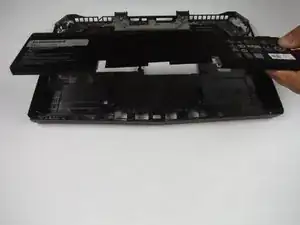
Поднимите и снимите батарею с основания компьютера.
Литий может быть взрывоопасен, особенно при намокании. Будьте осторожны при обращении и утилизации литий‑ионных батарей.
Шаг 27
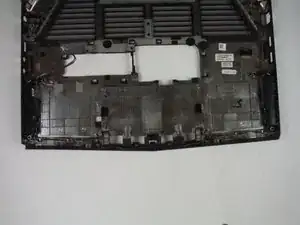
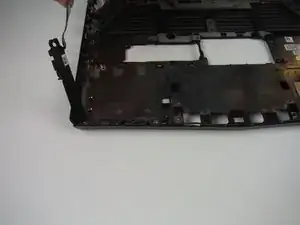
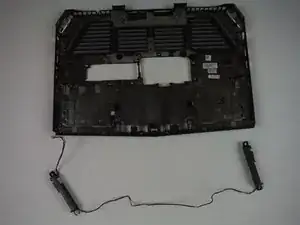
После снятия батареи поднимите динамики и провода, чтобы полностью снять их с основной панели.
Заключение
Для повторной сборки устройства выполните эти инструкции в обратном порядке.
Перевод руководства с ifixit.com