Замена SSD-карты ASUS VivoBook S400C
mSATA SSD используется в качестве кэша для HDD, значительно ускоряя операции с диском и сокращая время загрузки.
Шаг 1
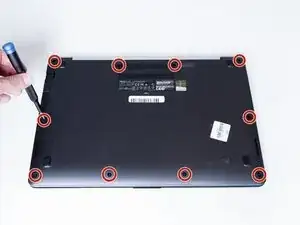
Переверните устройство и удалите десять винтов длиной 5,7 мм с помощью крестовой отвертки #0.
Шаг 2
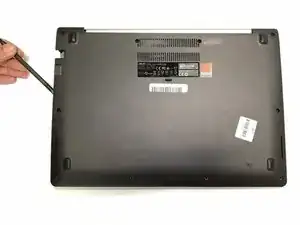
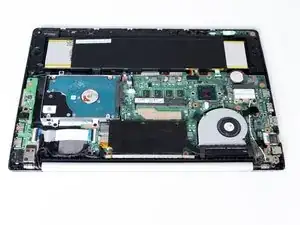
Используйте лопатку или пальцы, чтобы обойти и приподнять края, освободив заднюю панель.
Шаг 3
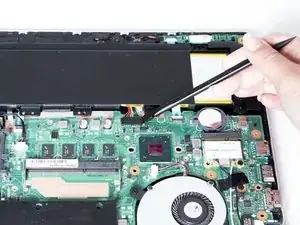
Используя лопатку, поднимите штекер, соединяющий батарею с материнской платой.
Шаг 4
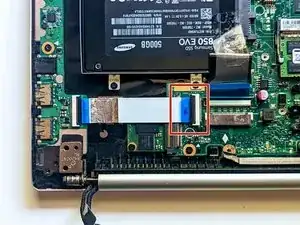
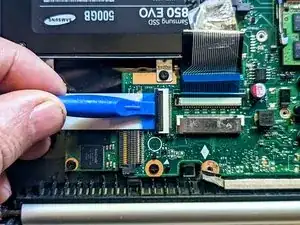
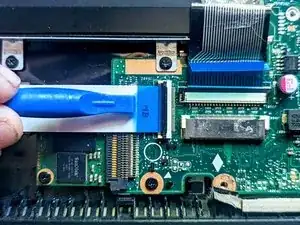
Отключите шлейф платы ввода-вывода от материнской платы.
Поднимите фиксатор с помощью лопатки.
Шаг 5
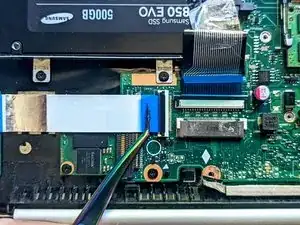
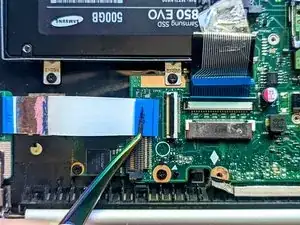
Возьмитесь за шлейф за синий язычок и вытяните его прямо из разъема.
Шаг 6
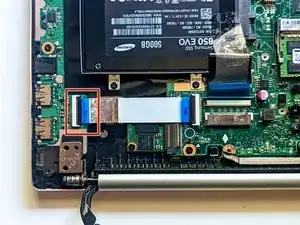
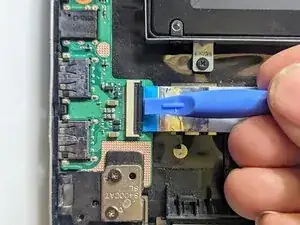
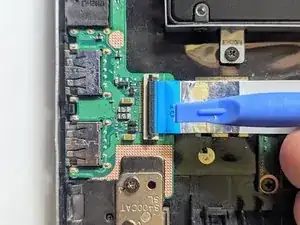
Отключите шлейф платы ввода-вывода от самой платы ввода-вывода.
Поднимите фиксатор с помощью лопатки.
Шаг 7
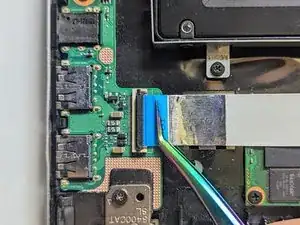
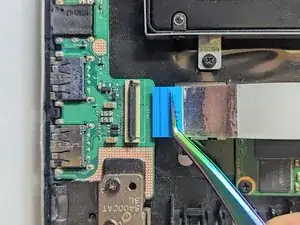
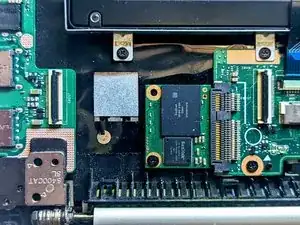
Возьмитесь за шлейф за синий язычок и вытяните его прямо из разъема.
Уберите шлейф, чтобы получить доступ к устройству SSD.
Шаг 8
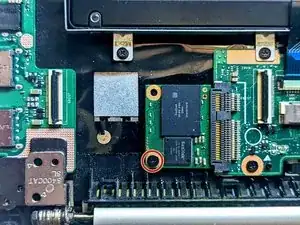
Если присутствует, удалите любой изолирующий лист, покрывающий SSD.
Удалите один удерживающий винт.
Шаг 9
 Перевод руководства с ifixit.com
Читайте также
- Замена/улучшение оперативной памяти ASUS VivoBook S400C
- Замена материнской платы ASUS VivoBook S400C
- Замена LED-платы ASUS VivoBook S400C
- Замена клейкой ленты ЖК-дисплея ASUS VivoBook S400C
- Замена узла ЖК / сенсорного экрана ASUS VivoBook S400C
- Замена ЖК-дисплея ASUS VivoBook S400C
- Замена клавиатуры и подставки для ладоней ASUS VivoBook S400C
- Замена платы I/O ASUS VivoBook S400C
- Защитный экран теплоотвода для ASUS VivoBook S400C — предварительные требования
- Замена жесткого диска ASUS VivoBook S400C
- Замена динамиков ASUS VivoBook S400C
- Замена сенсорного экрана ASUS VivoBook S400C
- Замена сенсорного экрана и ЖК-дисплея ASUS VivoBook S400C
- Замена тачпада ASUS VivoBook S400C
- Замена Wi-Fi карты на ASUS VivoBook S400C
- Замена аккумулятора ASUS Vivobook S500CA
- Замена вентилятора Asus Vivobook S500CA
- Замена оперативной памяти Asus Vivobook S500CA
- Замена петель экрана Asus Vivobook S500CA
- Замена тачпада Asus Vivobook S500CA