Замена узла ЖК / сенсорного экрана ASUS VivoBook S400C
Используйте это руководство для замены комбинированного узла ЖК / сенсорного экрана в сборе. Оно основано на оригинальном руководстве по замене сенсорного экрана ASUS VivoBook S400C.
Обратите внимание, что в том руководстве процедура отделения дисплейного модуля от верхней крышки неверна и приведёт к повреждению рамки сенсорного экрана и/или корпуса. Большинство видео на YouTube аналогичным образом содержат ошибки. Если в уроке сначала не снимают дисплей с основания, не следуйте ему.
Сенсорный экран / ЖК нельзя извлечь из корпуса без повреждения фиксирующих элементов, если дисплейный модуль не был снят с основания компьютера.
Как цитируется в оригинальном руководстве:
Если у вашего ASUS VivoBook S400C повреждён сенсорный экран или проблемы сохраняются даже после выполнения руководства по устранению неполадок сенсорного экрана для исключения программных причин, используйте это руководство для его замены. Перед началом убедитесь, что ноутбук полностью выключен и аккумулятор удалён.
Предупреждение: если стекло дисплея полностью разбито, соблюдайте технику безопасности, следуя инструкциям здесь о том, как заклеить стекло, чтобы избежать порезов.
Примечание: убедитесь, что новый экран имеет такое же разрешение и размер, как оригинальный. Небольшую помощь в поиске этой информации можно получить на этом сайте.
Также доступны руководства по отдельной замене ЖК или сенсорного экрана.
Шаг 1
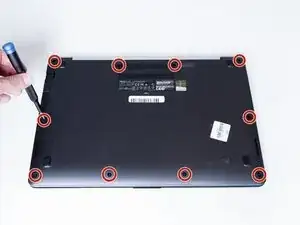
Переверните устройство и отвинтите десять винтов 5,7 мм крестовой отверткой #0.
Шаг 2
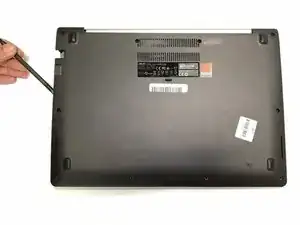
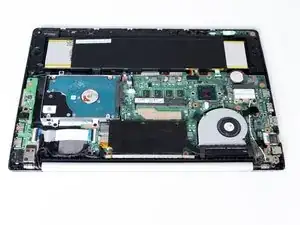
Используйте лопаточку или пальцы, чтобы пройти по периметру и отжать кромки, освободив заднюю панель.
Шаг 3
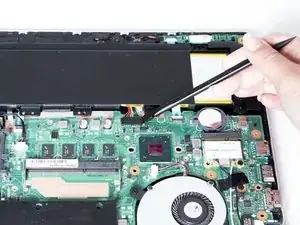
С помощью лопаточки поднимите разъём, соединяющий аккумулятор с материнской платой.
Шаг 4
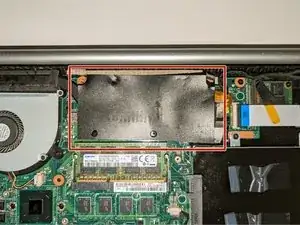
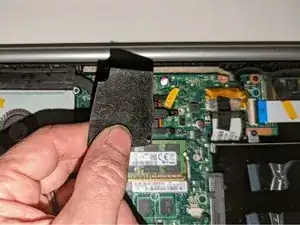
Снимите чёрный экран, закрывающий разъём дисплея и радиатор.
Возможно, потребуется двусторонний скотч для повторного закрепления экрана.
Шаг 5
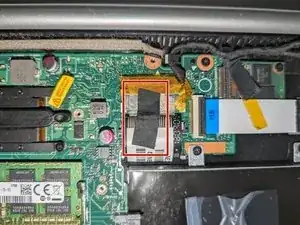
Снимите чёрную ленту, фиксирующую ленту клавиатуры к разъёму дисплея.
Согните ленточный кабель в противоположную сторону и закрепите его на жёстком диске, чтобы он не мешал.
Шаг 6
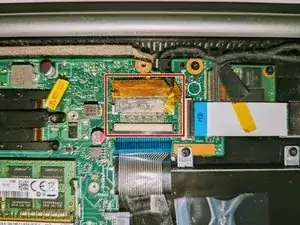
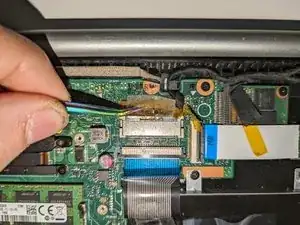
Отклейте прозрачную ленту с разъёма дисплея на материнской плате.
Шаг 7
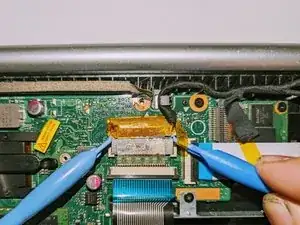
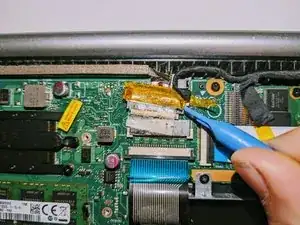
Разместите лопаточки на белых защёлках по обе стороны разъёма и равномерно нажмите, чтобы отключить кабель дисплея.
Шаг 8
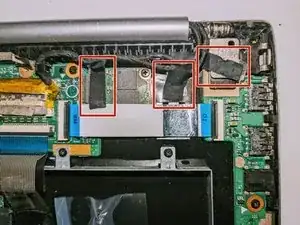
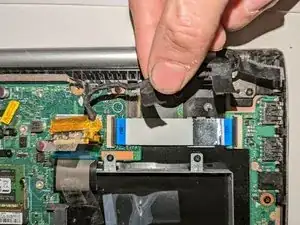
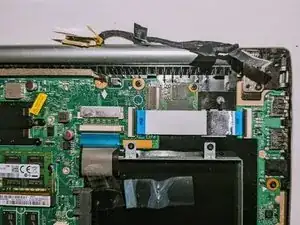
Отклейте три куска чёрной ленты, фиксирующие кабель дисплея к материнской плате.
Выведите кабель из канавки, в которой он лежит.
Отодвиньте кабель в сторону, чтобы он не мешал.
Шаг 9
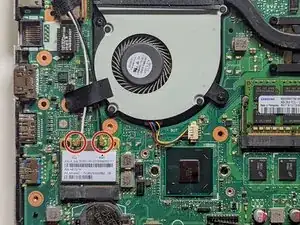
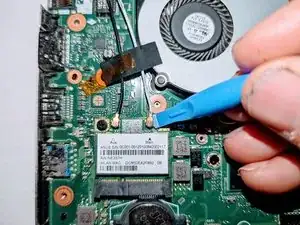
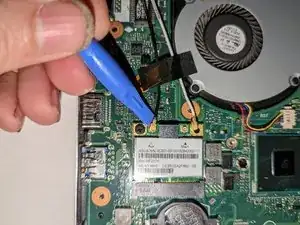
С помощью лопаточки отсоедините кабели от карты Wi‑Fi.
Шаг 10
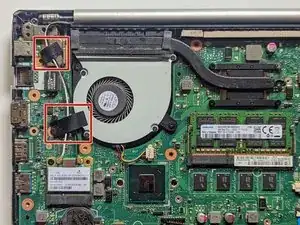
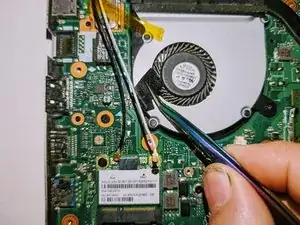
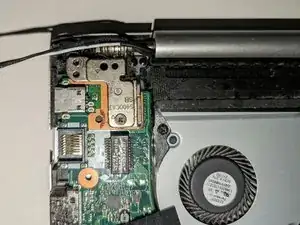
Поднимите ленты, фиксирующие провода к материнской плате.
Отодвиньте провода в сторону, чтобы они не мешали.
Шаг 11
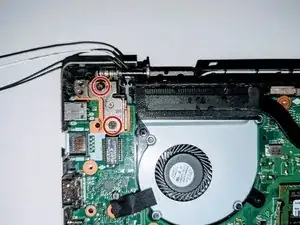
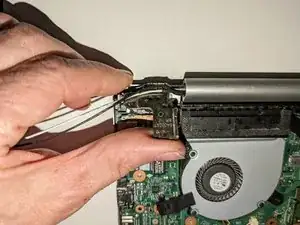
Отвинтите два винта, фиксирующие петлю слева.
Подденьте петлю вручную и разогните до 90 градусов.
Шаг 12
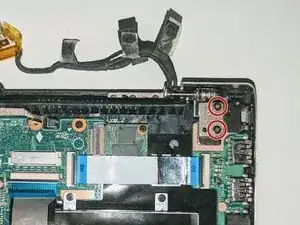
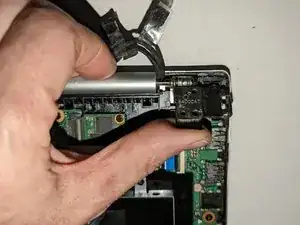
Отвинтите два винта, фиксирующие петлю справа.
Подденьте петлю вручную и разогните до 90 градусов.
Шаг 13
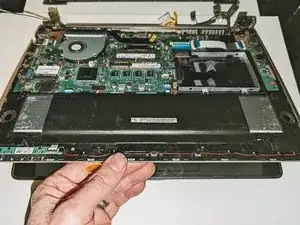
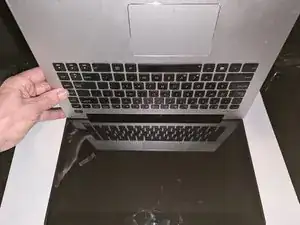
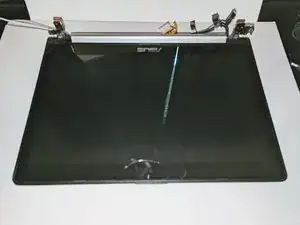
Поднимите переднюю часть основания ноутбука.
Поднимите его до угла 90 градусов.
Сдвиньте его немного вперёд, чтобы освободить петли.
Дисплей теперь освобождён.
Шаг 14
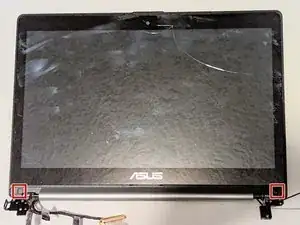
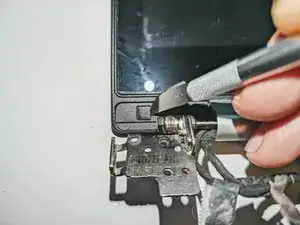
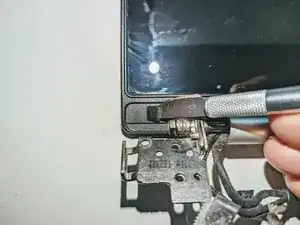
Два чёрных квадратных пластиковых заглушки закрывают фиксирующие винты. Заглушки закреплены лёгким клеем.
Используя тонкое лезвие, подденьте заглушки, закрывающие винты.
Шаг 15
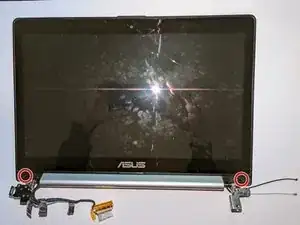
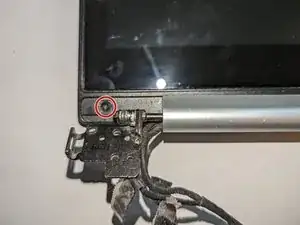
Крестовой отверткой #0 отвинтите два винта 3,8 мм, удерживающие рамку на месте.
Шаг 16
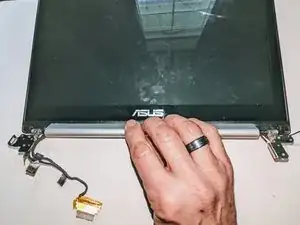
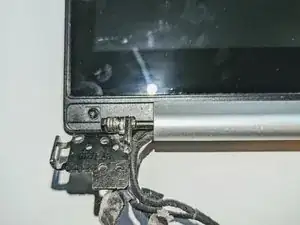
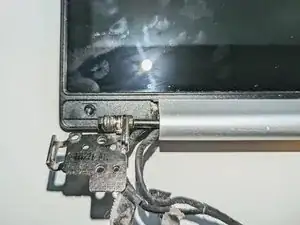
Возьмите крышку петли и сдвиньте её вправо. Она сместится примерно на 3 мм.
Шаг 17
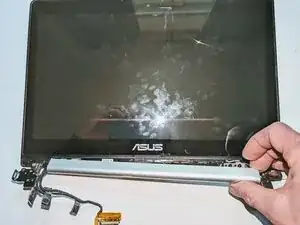
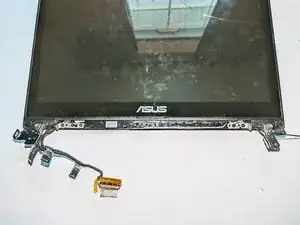
При снятии она может зацепиться за закрываемые ею детали. В таком случае слегка покачивайте её, пока она не освободится.
Не требуется приложить силу для её снятия. Не нужно поддевать её, чтобы вынуть.
Шаг 18
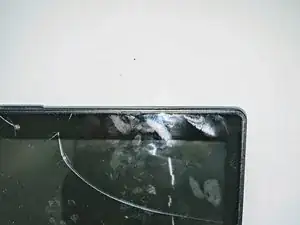
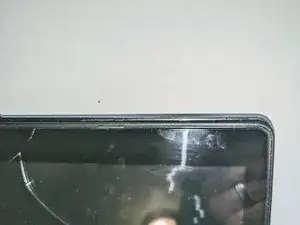
Сдвиньте экран вниз, чтобы освободить защёлки, удерживающие его на месте.
Он сдвинется примерно на 3 мм (1/8 дюйма) и остановится, когда смещение будет достаточным.
Шаг 19
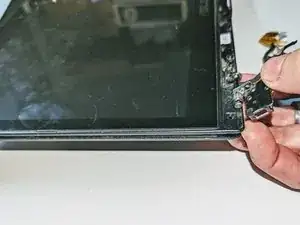
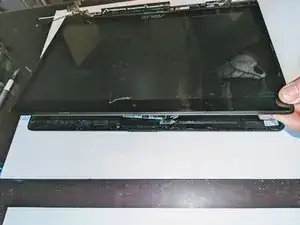
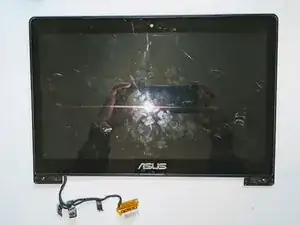
Поднимите теперь оголённый нижний край экрана. Пройдитесь по краям, отщёлкивая его от корпуса. Если он всё ещё где‑то зацеплён, не забудьте сдвинуть его вниз, чтобы освободить.
Опять же, не применяйте силу. Не нужно поддевать его, чтобы вынуть. Это повредит корпус и/или ободок.
Выдвиньте экран из‑под петель и снимите его.
Шаг 20
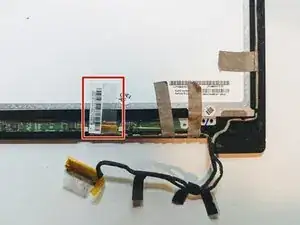
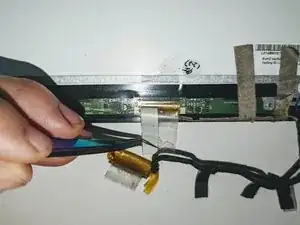
Переверните сенсорный модуль экраном вниз и оторвите прозрачную ленту, закрывающую разъём ЖК‑панели.
Шаг 21
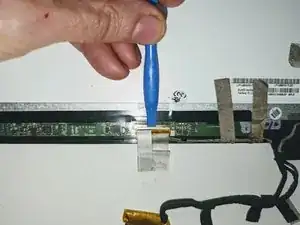
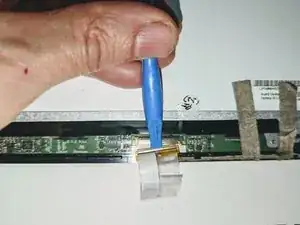
Используя лопатку, сдвиньте разъём в направлении нижней части экрана.
Шаг 22
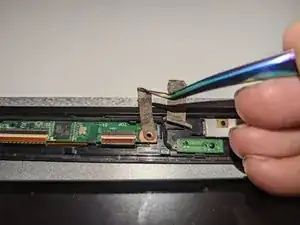
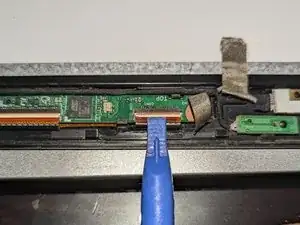
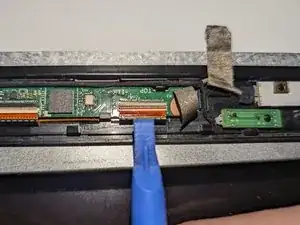
Следующие несколько шагов проще выполнить, если повернуть дисплей так, чтобы верх экрана был обращён к Вам.
Отклейте ленту, обеспечивающую контакт заземления с рамой ЖК‑панели.
Используйте плоский конец лопатки, чтобы приподнять защёлку на правом разъёме.
Шаг 23
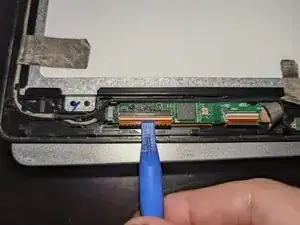
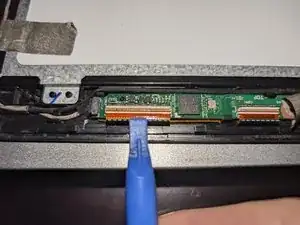
Используйте плоский конец лопатки, чтобы приподнять защёлку на левом разъёме.
Шаг 24
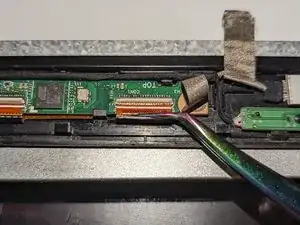
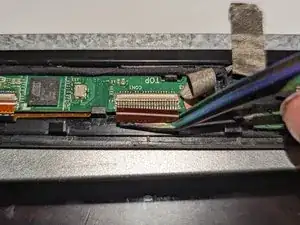
Используйте пинцет с тонкими губками, чтобы вытащить правый шлейф из разъёма.
Шаг 25
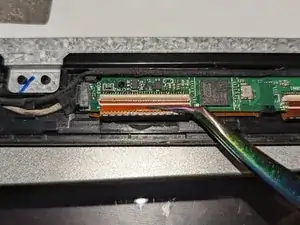
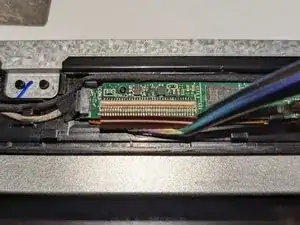
Используйте пинцет с тонкими губками, чтобы вытащить левый шлейф из разъёма.
Шаг 26
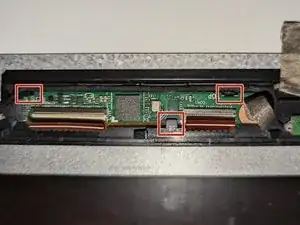
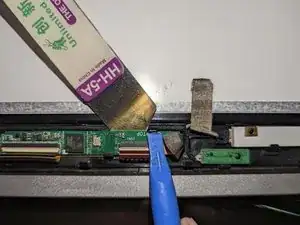
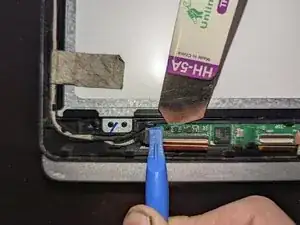
Плата сенсорного экрана закреплена на ободке двумя защёлками с дальней стороны и пластиковым крючком с ближней стороны.
Используйте лопатку, чтобы открыть правую защёлку, одновременно аккуратно поддев плату монтажным инструментом или ногтём.
Используйте лопатку, чтобы открыть левую защёлку, одновременно аккуратно поддев плату монтажным инструментом или ногтём.
Шаг 27
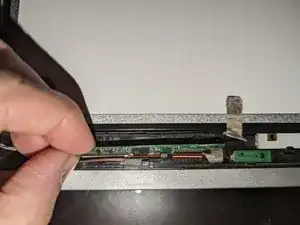
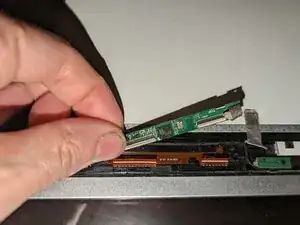
Поверните плату к себе, одновременно сдвигая её немного вперёд, чтобы освободить от нижнего крючка.
Поднимите плату от ободка и отведите в сторону.
Шаг 28
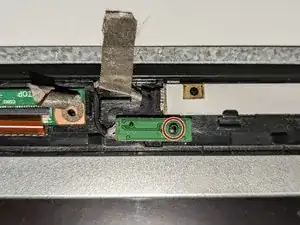
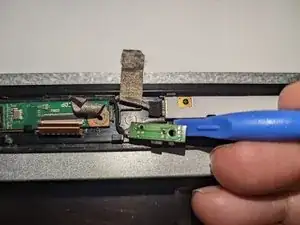
Дочерняя плата микрофона удерживается путём прижатия к пластиковому штырю.
Подденьте её пластиковой лопаткой, чтобы оторвать от фиксирующего штыря.
Шаг 29
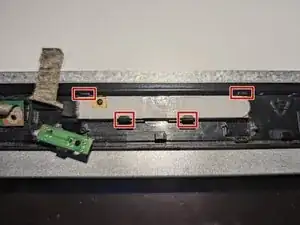
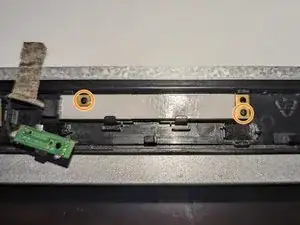
Дочерняя плата камеры удерживается двумя защёлками вдоль верхней части платы и двумя крючками снизу.
Она также установлена на двух пластиковых направляющих штырях.
При сборке убедитесь, что плата полностью установлена на направляющие штыри.
Шаг 30
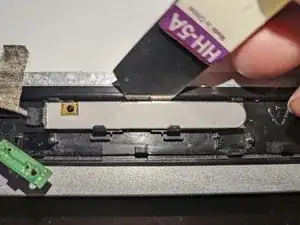
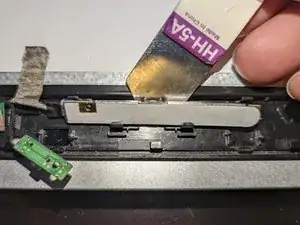
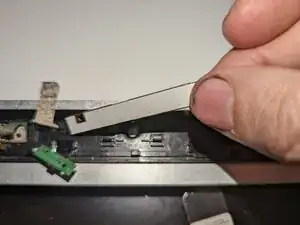
Вставьте тонкий монтажный инструмент между верхом платы камеры и кромкой ободка.
Аккуратно подденьте плату, чтобы освободить её от защёлок и направляющих штырей, на которых она сидит.
Поднимите её и отложите в сторону.
Шаг 31
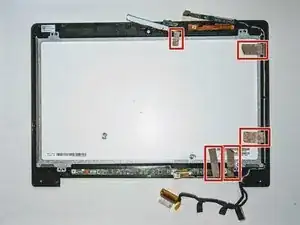
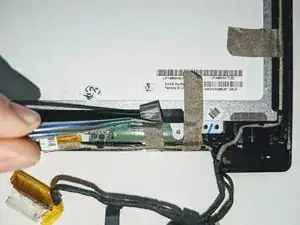
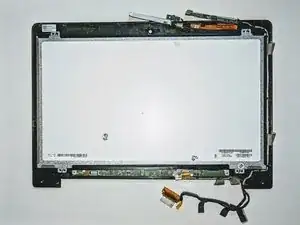
Осторожно снимите пять кусков проводящей ленты, закрепляющих кабели на рамке ЖК‑панели.
Шаг 32
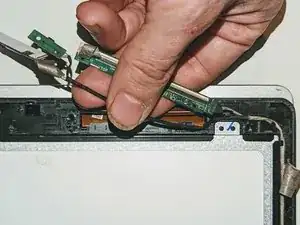
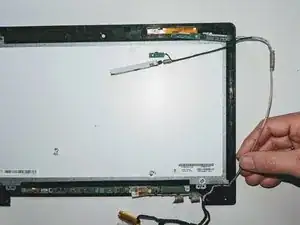
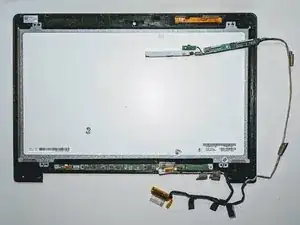
Разведите проводку к дочерним платам от переднего ободка.
Шаг 33
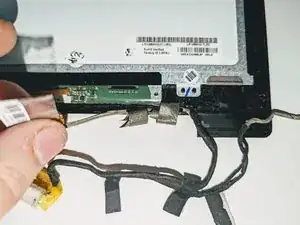
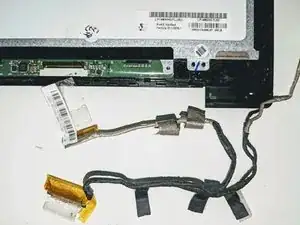
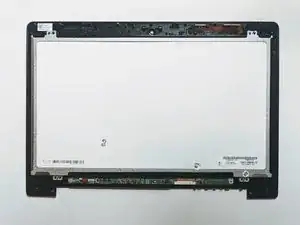
Выведите кабель ЖК‑панели из сборки дисплея.
Сборка ЖК / дигитайзера теперь свободна.
Заключение
Для сборки устройства выполните эти шаги в обратном порядке.
Перевод руководства с ifixit.com