Замена тачпада ASUS VivoBook S400C
Используйте это руководство для замены тачпада ASUS VivoBook S400C.
Тачпад используется для навигации и кликов по элементам на Chromebook с помощью курсора, аналогично мыши на настольном компьютере. Неисправный тачпад не реагирует на касание или реагирует с задержкой.
Рекомендуем ознакомиться со страницей устранения неполадок устройства для поиска других решений, таких как очистка сенсорной панели, перед заменой тачпада, так как Asus усложнила замену в этой модели, потребовав снятия материнской платы для извлечения тачпада.
Перед началом замены полностью отключите питание и отсоедините питание от компьютера.
Шаг 1
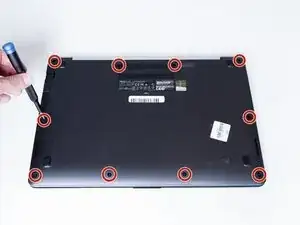
Переверните устройство и удалите десять винтов 5.7 мм крестовой отверткой #0.
Шаг 2
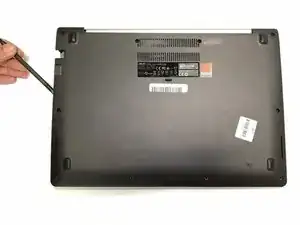
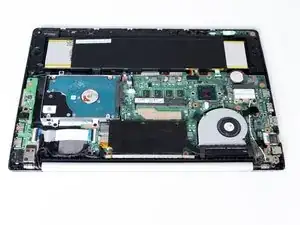
Используйте лопатку или пальцы, чтобы пройти по периметру и приподнять края, освободив заднюю панель.
Шаг 3
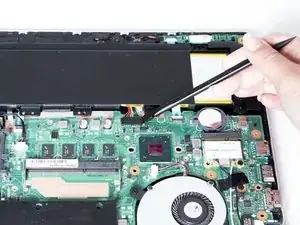
С помощью лопатки отожмите разъем, соединяющий аккумулятор с материнской платой.
Шаг 4
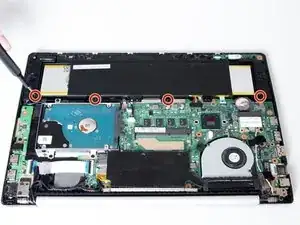
Крестовой отверткой #0 удалите четыре винта 5.7 мм, крепящие аккумулятор к ноутбуку.
Шаг 5
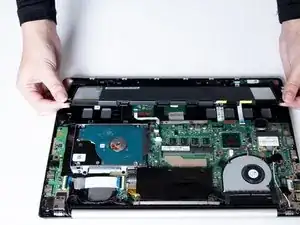
Осторожно приподнимите аккумулятор и выньте его из устройства.
Шаг 6
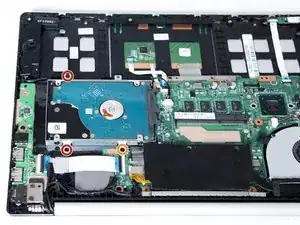
Удалите три винта крестовой отверткой #0, удерживающие жесткий диск на месте:
Два винта 3.8 мм.
Один винт 5.7 мм.
Шаг 7
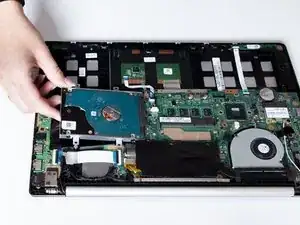
Потяните влево и выньте жесткий диск.
Шаг 8
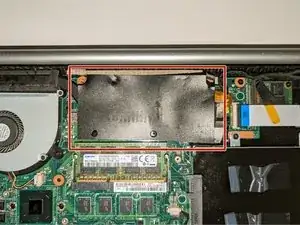
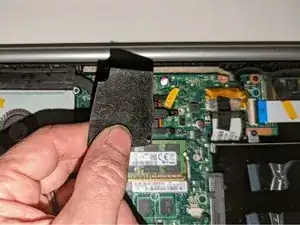
Снимите черный щит, закрывающий разъем дисплея и радиатор.
Возможно, потребуется использовать двустороннюю клейкую ленту для повторного закрепления щита.
Шаг 9
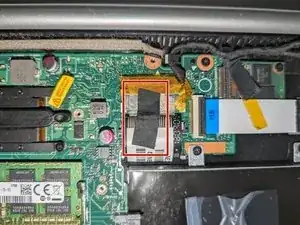
Снимите черную ленту, закрепляющую ленточный кабель клавиатуры на разъеме дисплея.
Сложите ленточный кабель в противоположную сторону, закрепив его на жестком диске, чтобы он не мешал.
Шаг 10
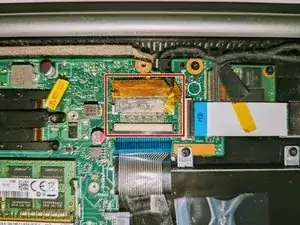
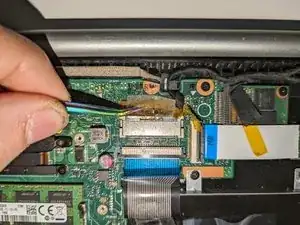
Снимите прозрачную ленту с разъема дисплея на материнской плате.
Шаг 11
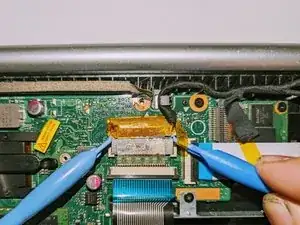
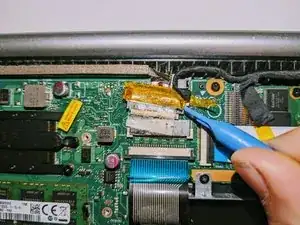
Установите лопатки по белым защелкам по обеим сторонам разъема и нажмите равномерно, чтобы отключить дисплей.
Шаг 12
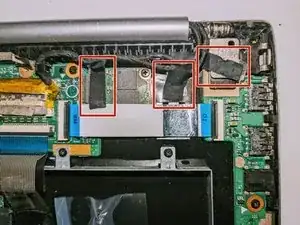
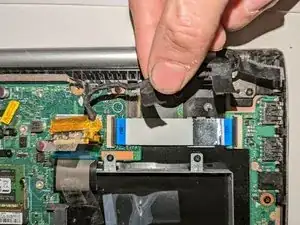
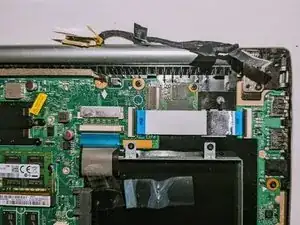
Снимите три участка черной ленты, закрепляющей кабель дисплея на материнской плате.
Выведите кабель из канала, в котором он лежит.
Отодвиньте кабель в сторону, чтобы он не мешал.
Шаг 13
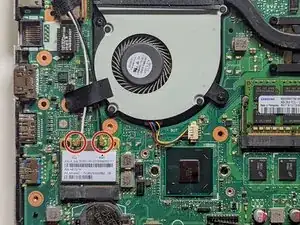
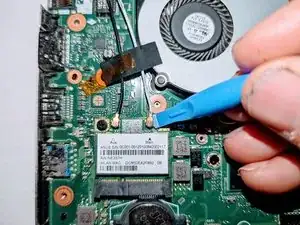
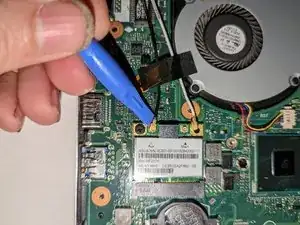
Используйте лопатку, чтобы отсоединить кабели от Wi‑Fi карты.
Шаг 14
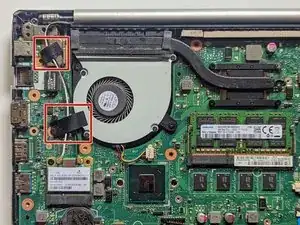
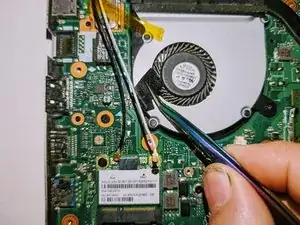
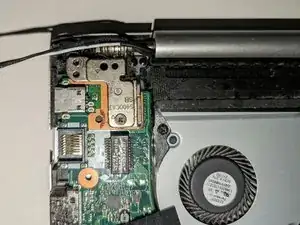
Поднимите ленты, закрепляющие провода на материнской плате.
Отведите провода в сторону, чтобы они не мешали.
Шаг 15
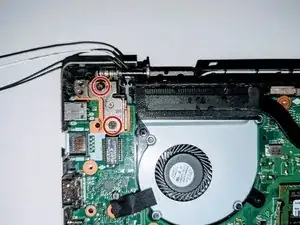
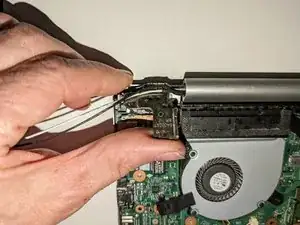
Удалите два винта, фиксирующие петлю слева.
Подденьте петлю вручную до угла 90 градусов.
Шаг 16
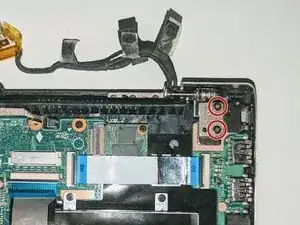
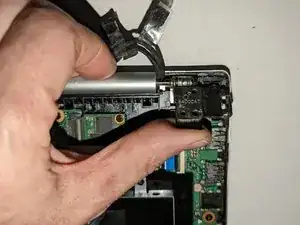
Удалите два винта, фиксирующие петлю справа.
Подденьте петлю вручную до угла 90 градусов.
Шаг 17
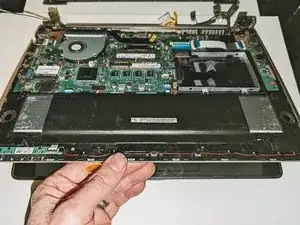
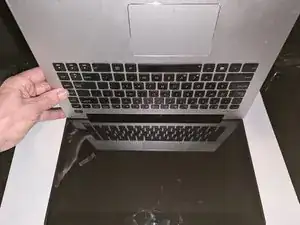
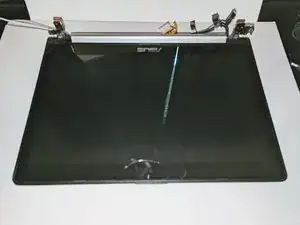
Поднимите основание ноутбука спереди.
Поднимите его до угла 90 градусов.
Сдвиньте его немного вперед, чтобы освободить петли.
Дисплей теперь свободен.
Шаг 18
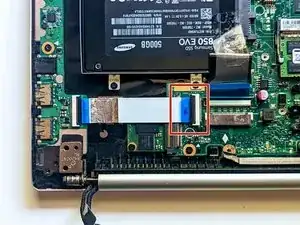
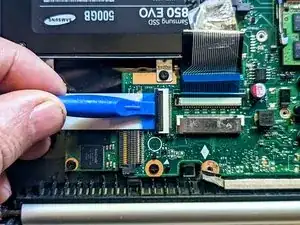
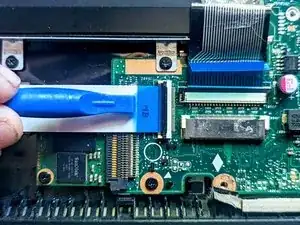
Отключите ленточный кабель платы ввода/вывода от материнской платы.
Поднимите фиксирующий язычок лопаткой.
Шаг 19
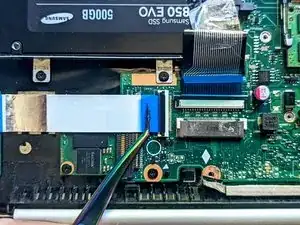
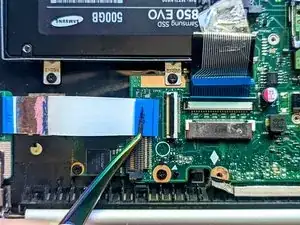
Схватите ленточный кабель за синюю вкладку и тяните прямо из разъема.
Шаг 20
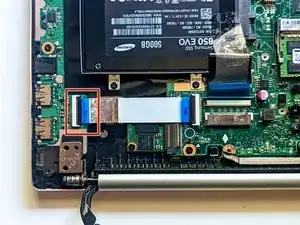
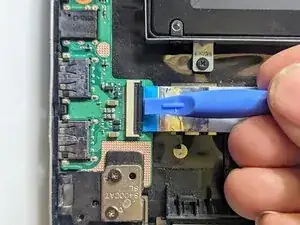
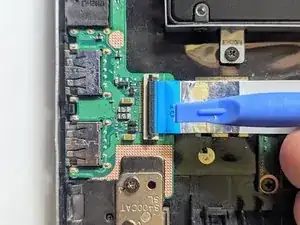
Отключите ленточный кабель платы ввода/вывода от самой платы ввода/вывода.
Поднимите защелку лопаткой.
Шаг 21
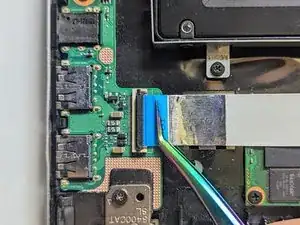
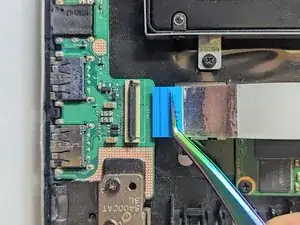
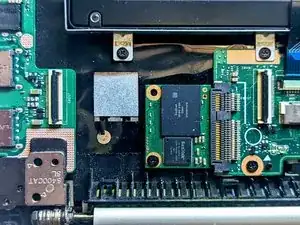
Схватите ленточный кабель за синюю вкладку и тяните прямо из разъема.
Снимите ленточный кабель, чтобы открыть устройство SSD.
Шаг 22
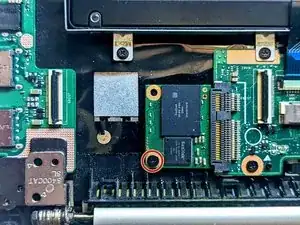
Если имеется, снимите любой изоляционный лист, покрывающий SSD.
Удалите один удерживающий винт.
Шаг 23
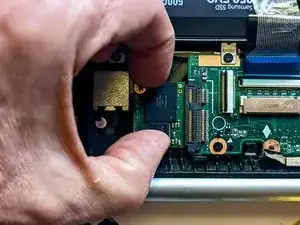
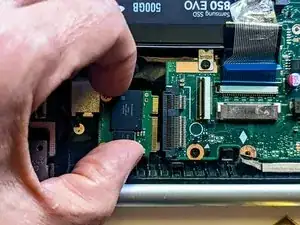
Возьмите SSD за боковые стороны и вытяните его из разъёма.
Шаг 24
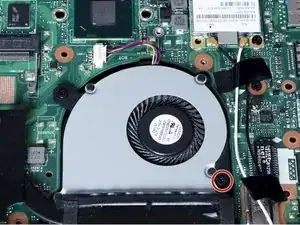
Вентилятор и радиатор не требуется снимать для этой процедуры.
Удалите винт, фиксирующий вентилятор к подставке для кисти. Все остальные винты вентилятора и радиатора можно оставить на месте.
Шаг 25
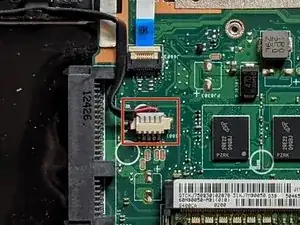
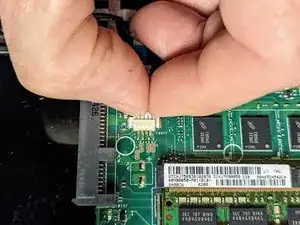
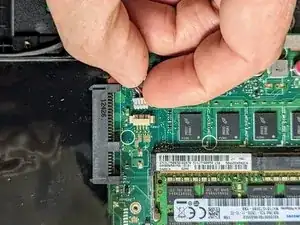
Отключите чёрный кабель, соединяющий материнскую плату с динамиками.
Шаг 26
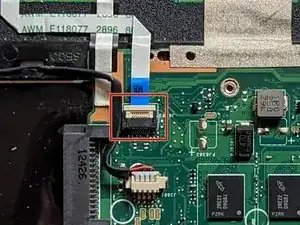
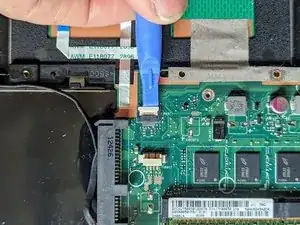
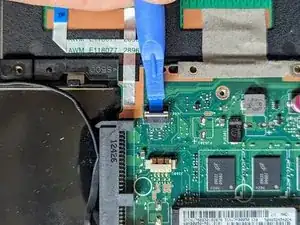
Поднимите защёлку шлейфа трекпада при помощи лопатки.
Шаг 27
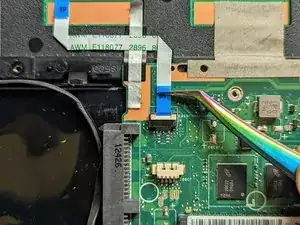
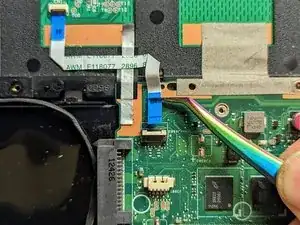
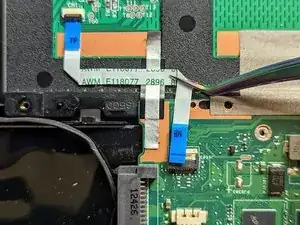
Вытяните шлейф прямо из разъёма.
Отделите кабель трекпада от полоски проводящей ленты под ним.
Шаг 28
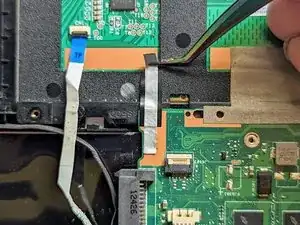
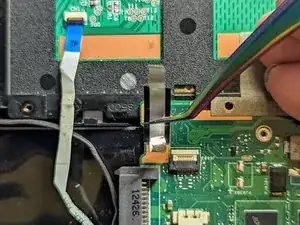
Снимите первую из двух проводящих лент, заземляющих трекпад.
Шаг 29
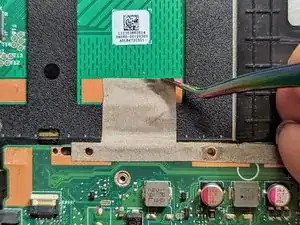
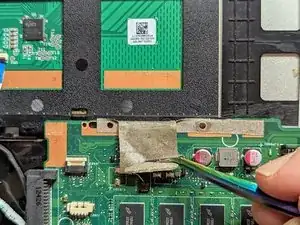
Снимите вторую проводящую ленту, заземляющую трекпад.
Шаг 30
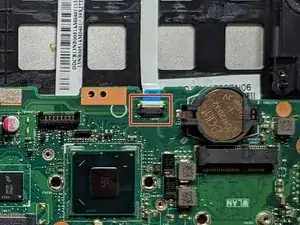
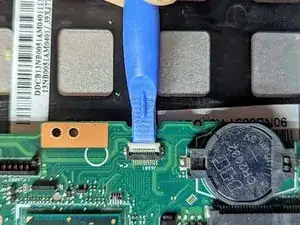
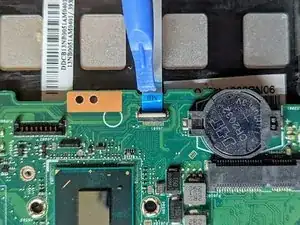
Используйте лопатку, чтобы поджать защёлку разъёма шлейфа платы светодиода и поднять её.
Шаг 31
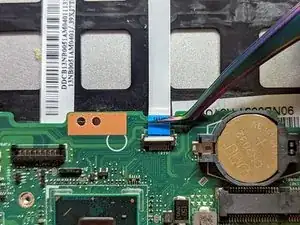
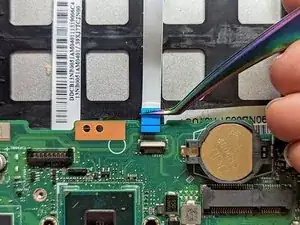
Вытяните шлейф прямо из разъёма.
Шаг 32
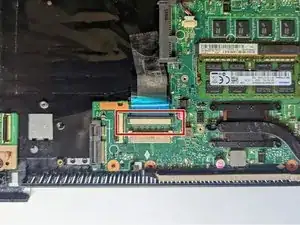
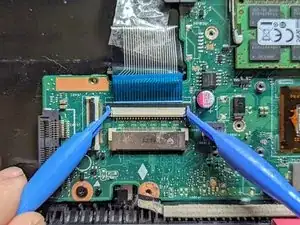
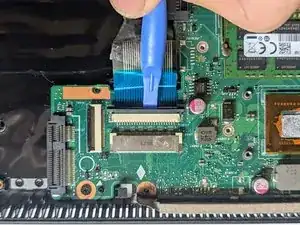
Разместите лопатку на ушках по обеим сторонам разъёма шлейфа клавиатуры и нажмите равномерно с обеих сторон, чтобы освободить его.
Защёлка сдвинется на очень небольшое расстояние, затем остановится.
Подденьте её слегка, чтобы снять напряжение.
Шаг 33
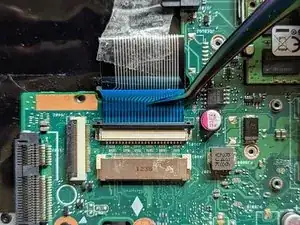
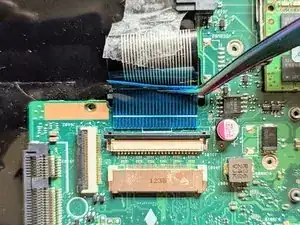
Отключите шлейф клавиатуры.
Шаг 34
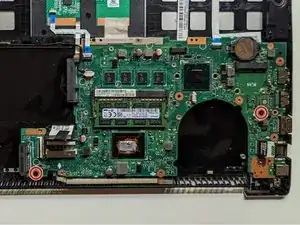
Снимите два монтажных винта.
На плате напечатаны треугольные стрелки, указывающие на каждый из них.
Шаг 35
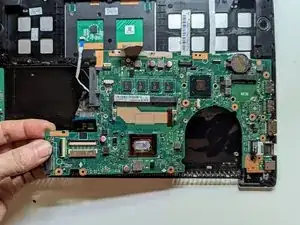
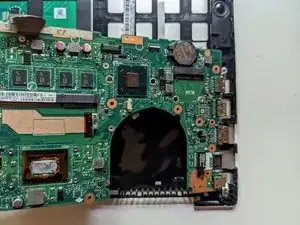
Поднимите и сдвиньте материнскую плату в направлении жёсткого диска, чтобы освободить разъёмы с противоположной стороны корпуса.
Шаг 36
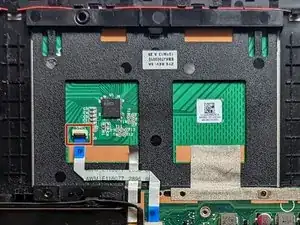
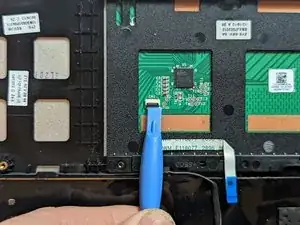
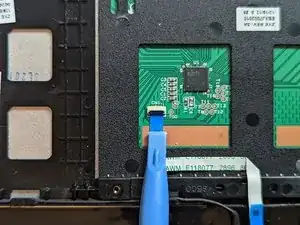
Поднимите защёлку разъёма шлейфа трекпада при помощи лопатки.
Шаг 37
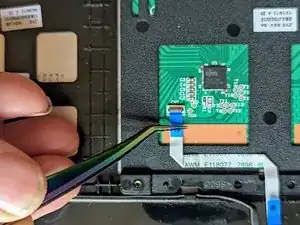
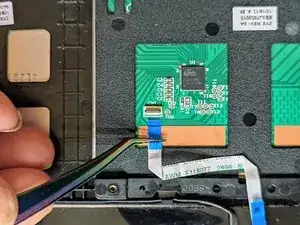
Возьмите синюю язычок тонкими пинцетами и потяните шлейф прямо из разъёма.
Аккуратно отделите шлейф трекпада от трекпада.
Шаг 38
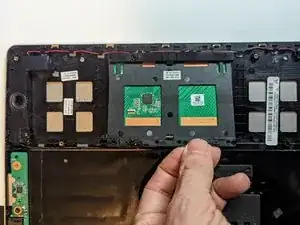
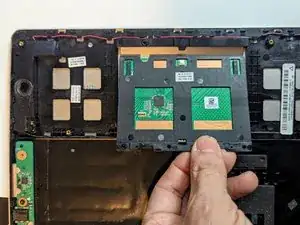
Поднимите сторону трекпада, наиболее удалённую от края корпуса, и сдвиньте его в сторону от кромки, чтобы снять.
Заключение
Для сборки устройства выполните эти инструкции в обратном порядке.
Перевод руководства с ifixit.com