Замена клавиатуры и подставки для ладоней ASUS VivoBook S400C
Появились новые запчасти для замены только клавиатуры, но их установка требует сплавления или иного удаления головок нескольких пластиковых фиксирующих штифтов, а затем — решения, как их снова закрепить. Такой тип замены выходит за рамки этого руководства, поэтому мы будем рассматривать только замену, поставляемую в виде единого узла — клавиатуры с подставкой для ладоней, как показано на фото выше.
Помимо неисправной клавиатуры, могут быть и другие причины замены этой детали. Подставка для ладоней является основой, на которую крепятся все остальные компоненты, поэтому возможны различные источники повреждений. В приведённом случае крепёжные гайки петель были оторваны, из‑за чего стало невозможным закрепить дисплей на корпусе.
Шаг 1
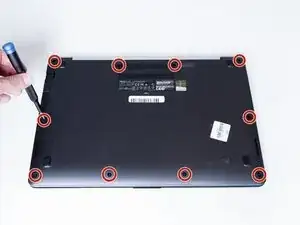
Переверните устройство и отвинтите десять винтов 5.7 мм крестовой отвёрткой Phillips #0.
Шаг 2
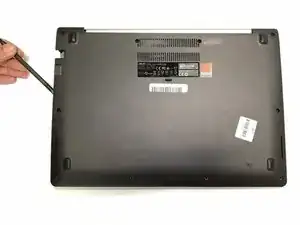
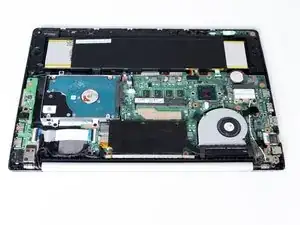
Используйте лопатку или пальцы, чтобы обойти по периметру и приподнять кромки, освобождая заднюю панель.
Шаг 3
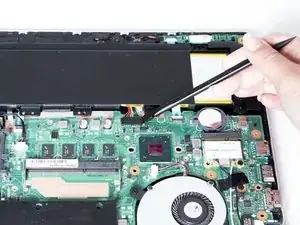
С помощью лопатки приподнимите разъём, соединяющий аккумулятор с материнской платой.
Шаг 4
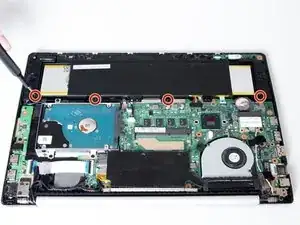
Крестовой отвёрткой Phillips #0 отвинтите четыре винта 5.7 мм, крепящие аккумулятор к ноутбуку.
Шаг 5
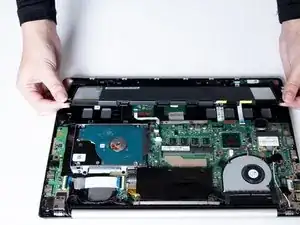
Осторожно приподнимите аккумулятор и выньте его из устройства.
Шаг 6
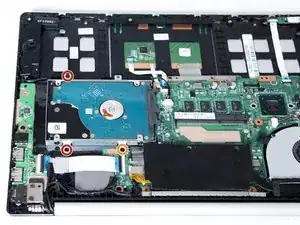
Снимите три винта Phillips #0, фиксирующие жёсткий диск:
Два винта 3.8 мм.
Один винт 5.7 мм.
Шаг 7
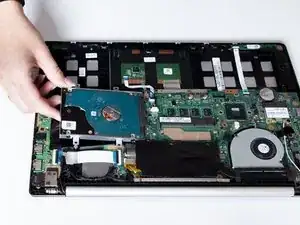
Тяните влево и выньте жёсткий диск.
Шаг 8
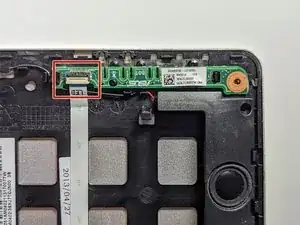
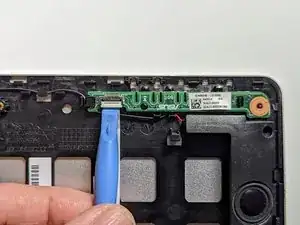
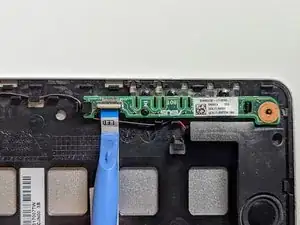
Отключите ленточный кабель, соединяющий LED‑дочернюю плату и материнскую плату, приподняв белую защёлку на стороне LED‑платы.
Шаг 9
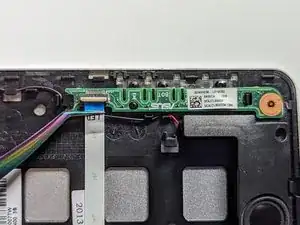
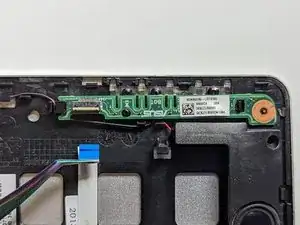
Вытяните ленточный кабель со стороны LED, потянув за синюю вкладку.
Шаг 10
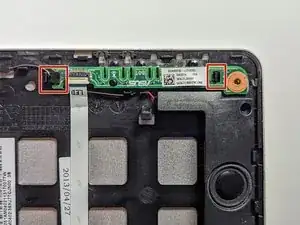
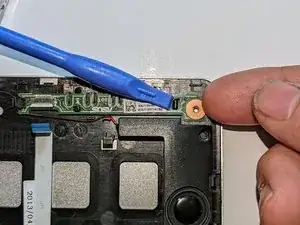
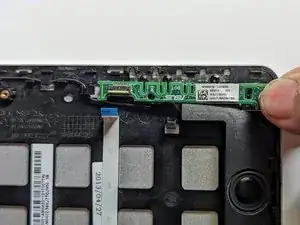
LED‑плата удерживается крючком с левого конца и защёлкой с правого.
Нажмите на защёлку лопаткой, одновременно приподнимая плату ногтем.
Сдвиньте LED‑плату вправо, чтобы освободить левый крючок.
Шаг 11
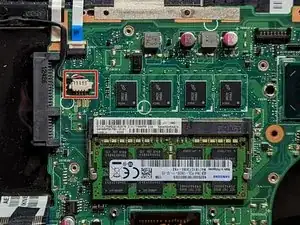
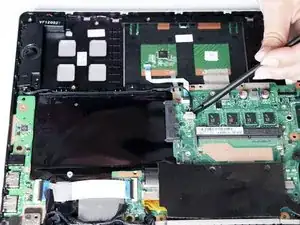
Выньте чёрный кабель, соединяющий материнскую плату со динамиками.
Шаг 12
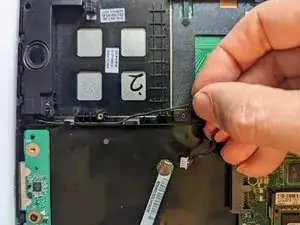
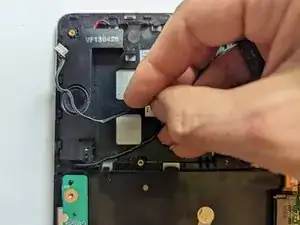
Выведите провод динамика от материнской платы к левому динамику.
Шаг 13
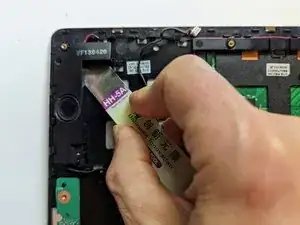
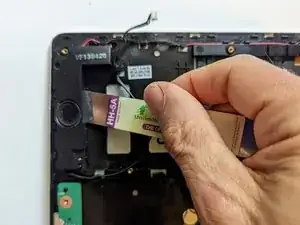
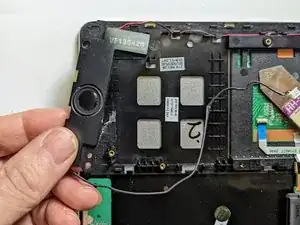
С помощью металлической лопатки подденьте и снимите левый динамик.
Между динамиками и корпусом ноутбука используется довольно сильный клей, требующий значительных усилий при разборке. Работайте медленно и осторожно рядом с тонкими проводами, соединяющими два динамика.
Шаг 14
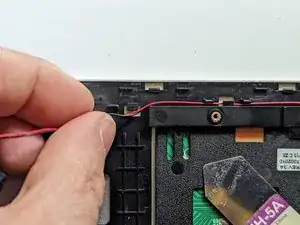
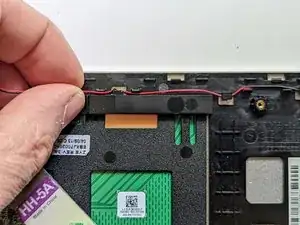
Выведите провода от левого динамика к правому.
Шаг 15
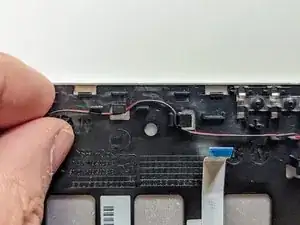
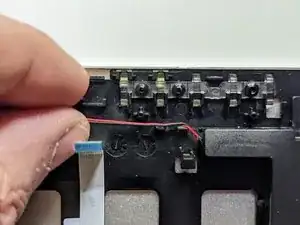
Продолжайте выводить провод динамика к правому динамику.
Шаг 16
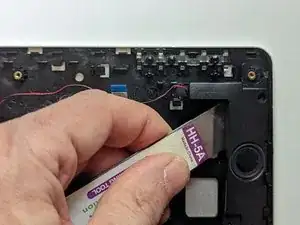
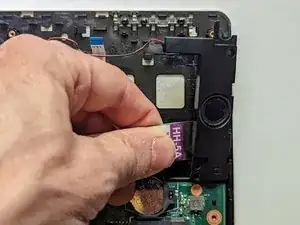
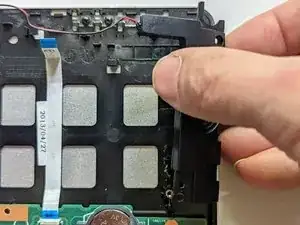
С помощью металлической лопатки подденьте и снимите правый динамик.
Повторимся: между динамиками и корпусом ноутбука используется довольно сильный клей, требующий значительных усилий при разборке.
Шаг 17
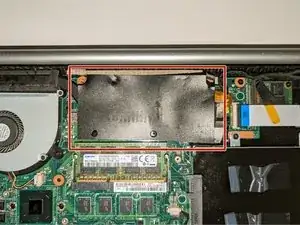
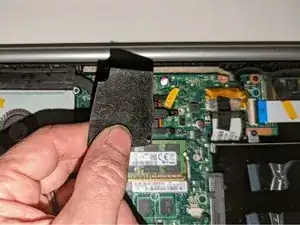
Снимите чёрный кожух, закрывающий разъём дисплея и радиатор.
Возможно, вам потребуется двусторонний клей, чтобы заново закрепить кожух.
Шаг 18
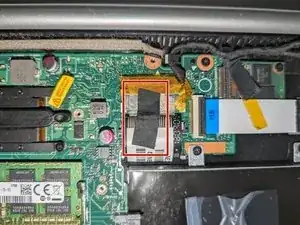
Снимите чёрную ленту, фиксирующую ленточный кабель клавиатуры к разъёму дисплея.
Согните ленточный кабель в противоположную сторону и закрепите его на жёстком диске, чтобы он не мешал.
Шаг 19
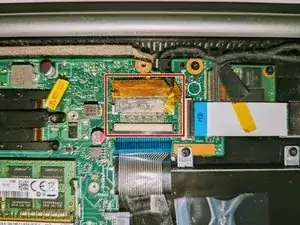
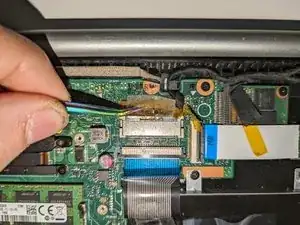
Снимите прозрачную ленту с разъёма дисплея на материнской плате.
Шаг 20
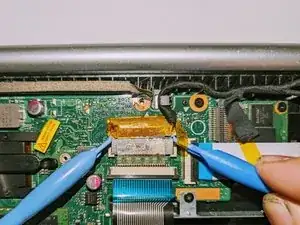
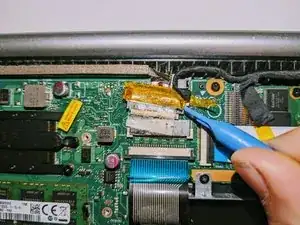
Расположите лопатки по белым вкладкам по обе стороны разъёма и нажмите равномерно, чтобы отключить дисплей.
Шаг 21
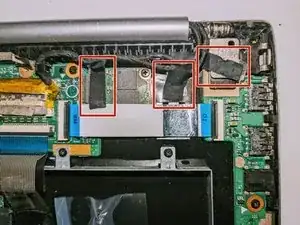
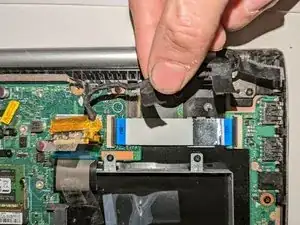
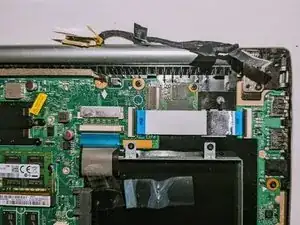
Выведите кабель из канавки, в которой он расположен.
Отодвиньте кабель в сторону, чтобы он не мешал.
Шаг 22
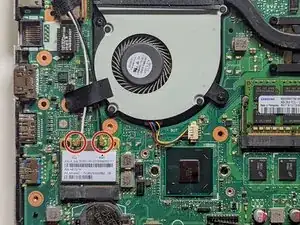
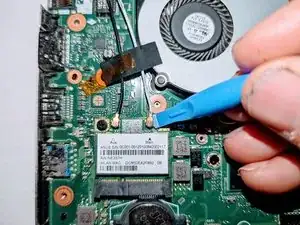
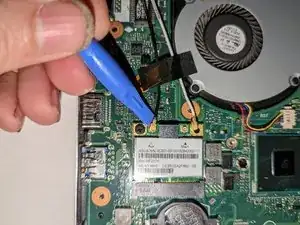
Используйте лопатку, чтобы освободить кабели от wi‑fi карты.
Шаг 23
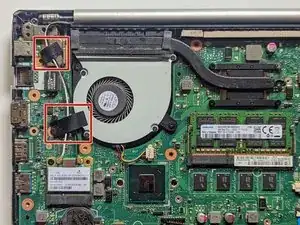
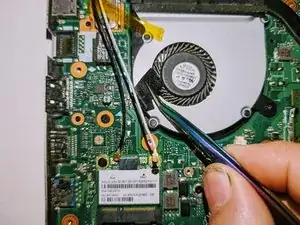
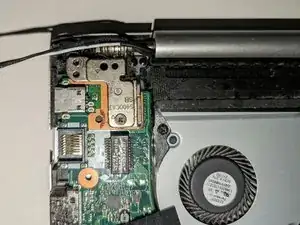
Отогните ленты, фиксирующие провода к материнской плате.
Отодвиньте провода в сторону, чтобы они не мешали.
Шаг 24
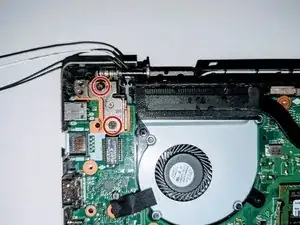
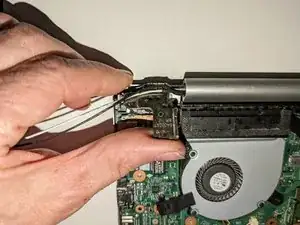
Выверните два винта, фиксирующих левую петлю.
Подденьте петлю вручную и отогните до угла 90 градусов.
Шаг 25
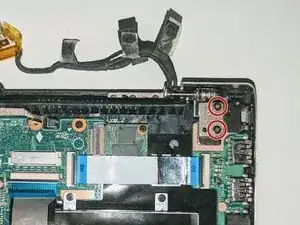
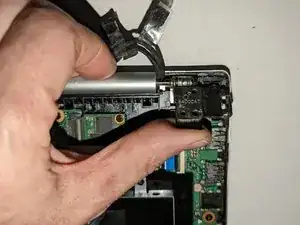
Выверните два винта, фиксирующих правую петлю.
Подденьте петлю вручную и отогните до угла 90 градусов.
Шаг 26
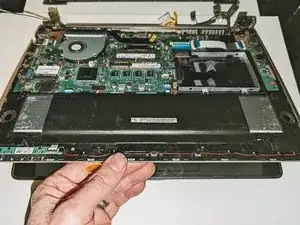
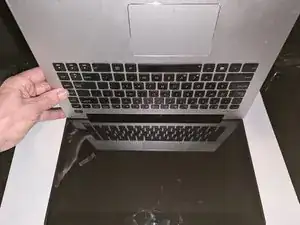
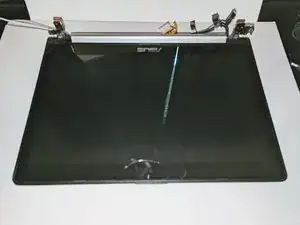
Поднимите основание ноутбука спереди.
Поднимите его до угла 90 градусов.
Слегка сдвиньте вперёд, чтобы освободить петли.
Дисплей теперь свободен.
Шаг 27
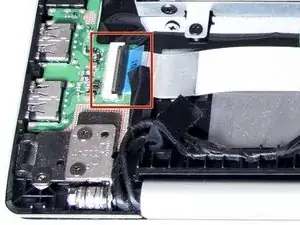
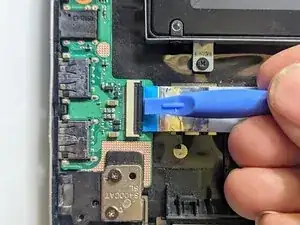
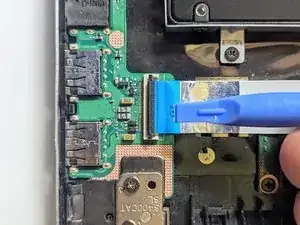
Откиньте фиксатор ленточного кабеля платы ввода‑вывода.
Шаг 28
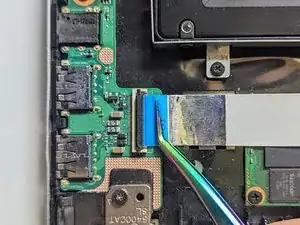
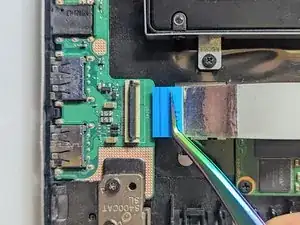
Потяните кабель прямо из разъёма за синюю вкладку.
Шаг 29

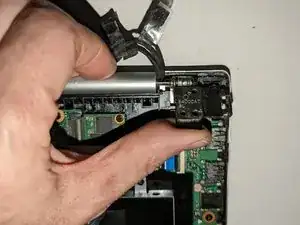
Выверните два винта, фиксирующих левую петлю к плате ввода‑вывода.
Подденьте петлю вручную и отогните до угла 90 градусов.
Шаг 30
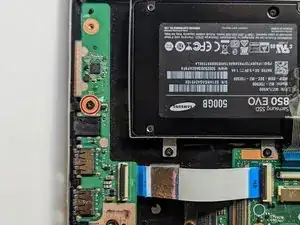
Удалите фиксирующий винт.
Шаг 31
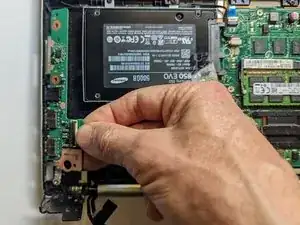
Поднимите плату со стороны ленточного кабеля настолько, чтобы освободить направляющий штифт(ы), затем отведите её назад от боковины корпуса.
Шаг 32
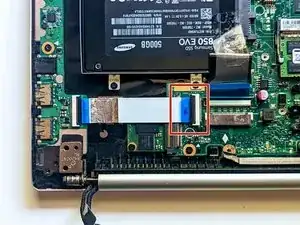
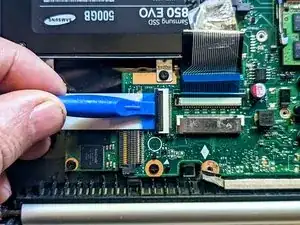
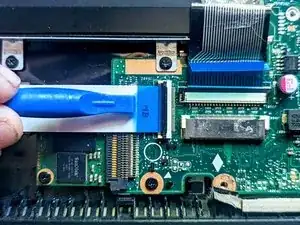
Отключите ленточный кабель платы ввода‑вывода от материнской платы.
Поднимите фиксатор лопаткой.
Шаг 33
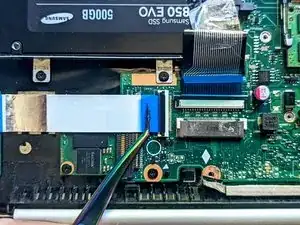
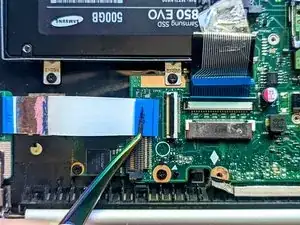
Возьмитесь за ленточный кабель за синюю вкладку и потяните прямо из разъёма.
Шаг 34
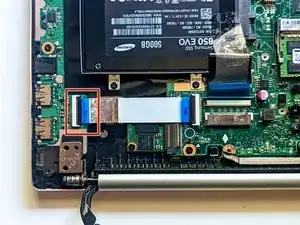
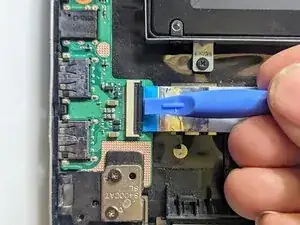
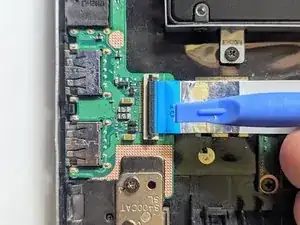
Отключите ленточный кабель платы ввода‑вывода от самой платы ввода‑вывода.
Поднимите фиксатор лопаткой.
Шаг 35
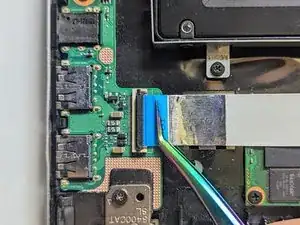
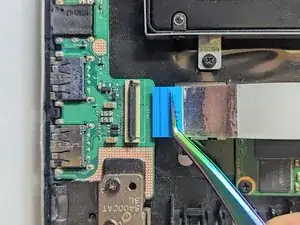
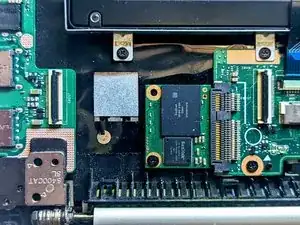
Возьмитесь за ленточный кабель за синюю вкладку и потяните прямо из разъёма.
Снимите ленточный кабель, чтобы открыть доступ к SSD.
Шаг 36
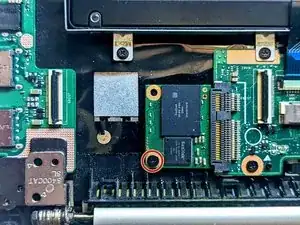
Если присутствует, удалите любой изоляционный лист, покрывающий SSD.
Выверните единственный фиксирующий винт.
Шаг 37
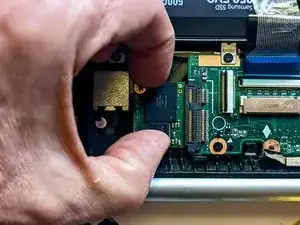
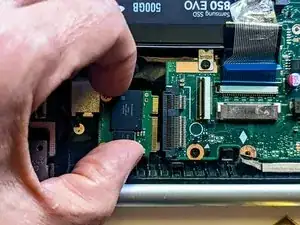
Возьмитесь за SSD по бокам и выдвиньте его из разъёма.
Шаг 38
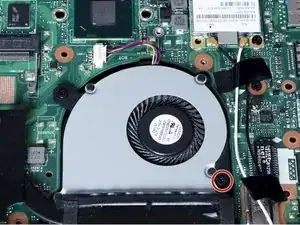
Вентилятор и радиатор не требуется снимать для этой процедуры.
Выверните винт, фиксирующий вентилятор к подложке под ладонь. Все остальные винты вентилятора и радиатора можно оставить на месте.
Шаг 39
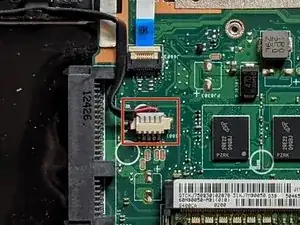
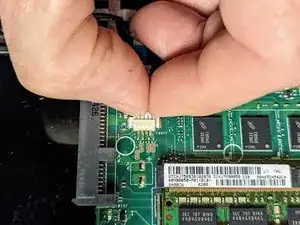
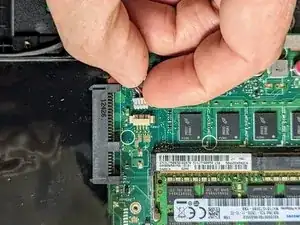
Отключите чёрный кабель, соединяющий материнскую плату со динамиками.
Шаг 40
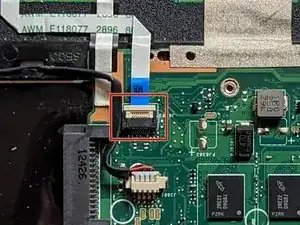
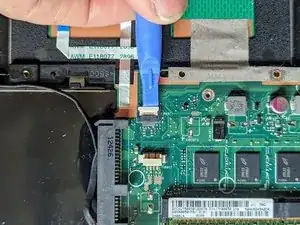
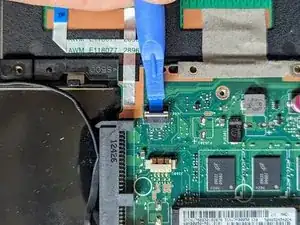
Поднимите фиксатор ленточного кабеля трекпада лопаткой.
Шаг 41
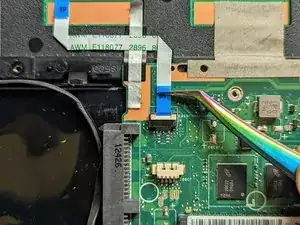
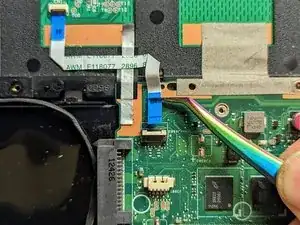
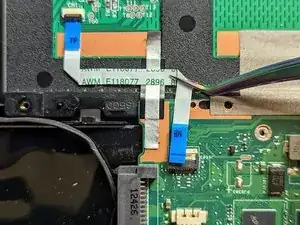
Потяните кабель прямо из разъёма.
Отклейте кабель трекпада от полосы проводящей ленты под ним.
Шаг 42
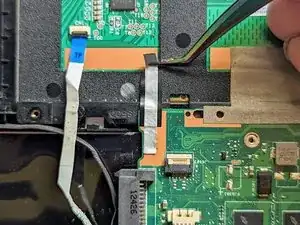
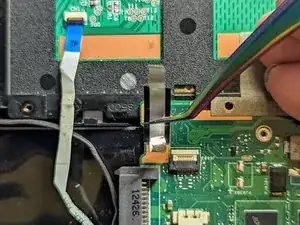
Снимите первую из двух проводящих лент, заземляющих трекпад.
Шаг 43
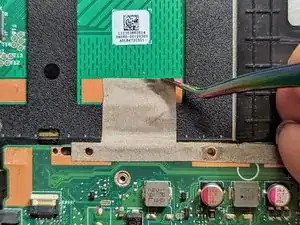
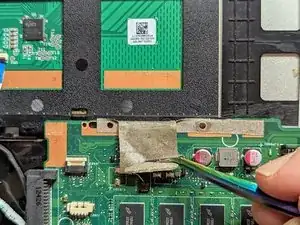
Снимите вторую проводящую ленту, заземляющую трекпад.
Шаг 44
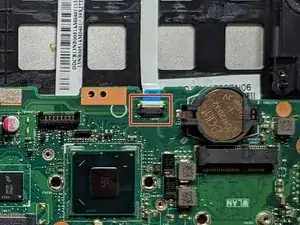
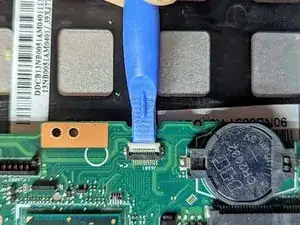
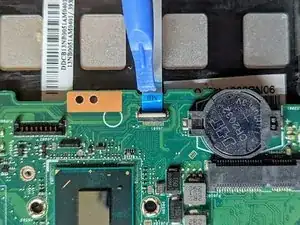
Используйте лопатку, чтобы приподнять защёлку кабеля светодиодной платы.
Шаг 45
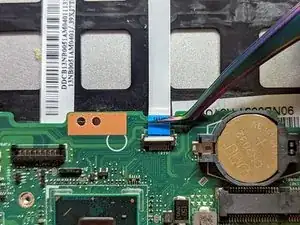
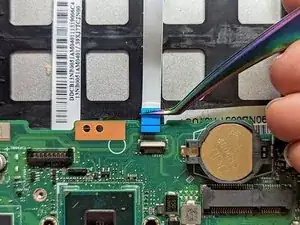
Тяните ленточный кабель прямо из разъёма.
Шаг 46
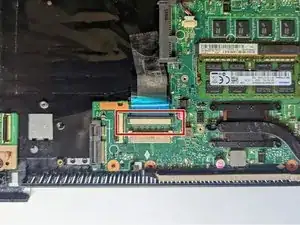
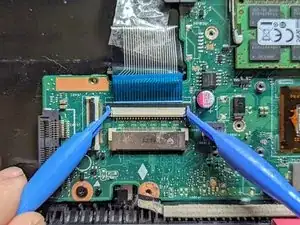
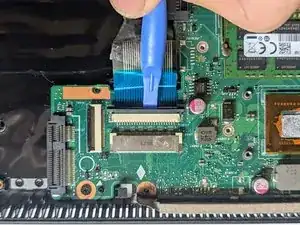
Установите лопатку на выступы по обеим сторонам разъёма ленточного кабеля клавиатуры и равномерно нажмите с обеих сторон, чтобы освободить его.
Защёлка сдвинется лишь на очень небольшое расстояние, затем остановится.
Немного приподнимите её, чтобы снять натяжение.
Шаг 47
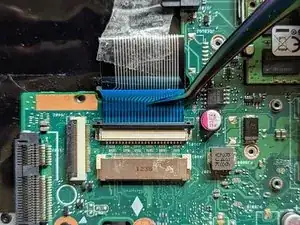
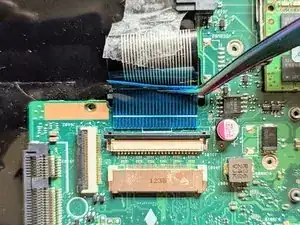
Отключите ленточный кабель клавиатуры.
Шаг 48
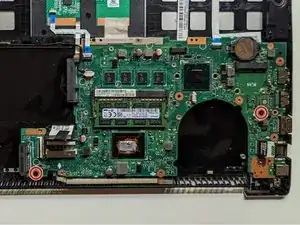
Удалите два крепёжных винта.
На плате напечатаны треугольные стрелки, указывающие на каждый из них.
Шаг 49
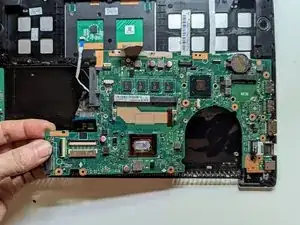
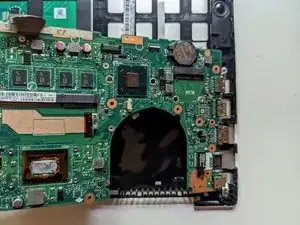
Поднимите и сдвиньте материнскую плату в направлении жёсткого диска, чтобы освободить разъёмы с противоположной от корпуса стороны.
Шаг 50
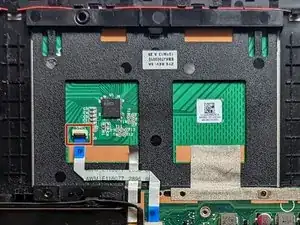
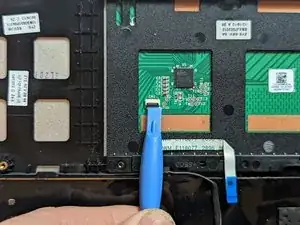
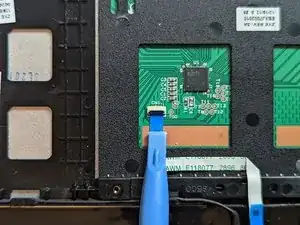
Переведите фиксатор разъёма ленточного кабеля трекпада вверх с помощью лопатки.
Шаг 51
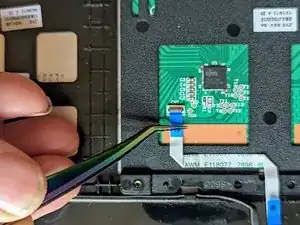
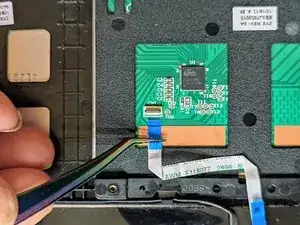
Схватите синюю вкладку тонкогубцами и потяните кабель прямо из разъёма.
Аккуратно отлепите ленточный кабель трекпада от трекпада.
Шаг 52
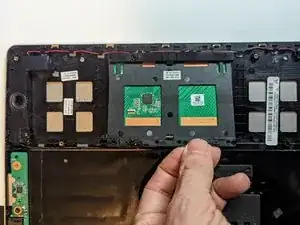
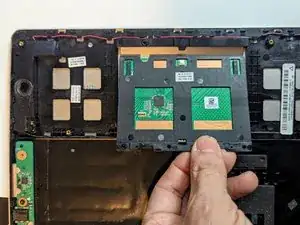
Поднимите сторону трекпада, ближайшую к противоположной стороне корпуса, и сдвиньте его от края, чтобы снять.
Шаг 53
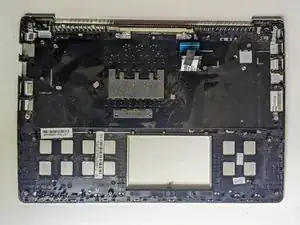
Клавиатура и площадка для ладоней теперь полностью разобраны.
Заключение
Чтобы собрать устройство, выполните эти инструкции в обратном порядке для установки деталей в заменяемую сборку.
Перевод руководства с ifixit.com