Замена ЖК-дисплея ASUS VivoBook S400C
Экран компьютера отвечает за отображение всего визуального вывода ноутбука. Сломанный или неисправный экран может проявлять различные симптомы, включая механические повреждения, такие как трещины, неоднородное разрешение или цветопередача, чёрные пятна, мерцание экрана или полное отсутствие изображения.
Отсутствие изображения на экране может быть вызвано проблемами с другими компонентами ноутбука, поэтому просмотрите страницу по поиску неисправностей, чтобы исключить другие возможные причины.
Перед началом убедитесь, что компьютер выключен и отключён от сети.
ЖК-панель приклеена к сенсорному стеклу двусторонней лентой по краю, поэтому её относительно просто заменить, не заменяя весь модуль целиком.
Если есть вероятность, что вам придётся заменить клей для ЖК-панели и вы хотите иметь все детали под рукой перед началом работы, прочитайте руководство Замена клея ЖК-дисплея ASUS VivoBook S400C и рассмотрите возможность заказа двусторонней ленты толщиной 3 мм.
Шаг 1
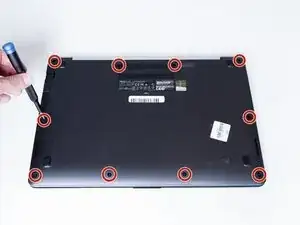
Переверните устройство и открутите десять винтов длиной 5.7 мм крестовой отверткой Phillips #0.
Шаг 2
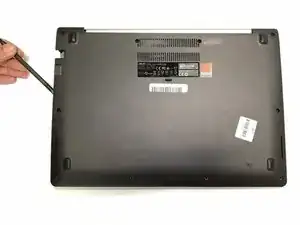
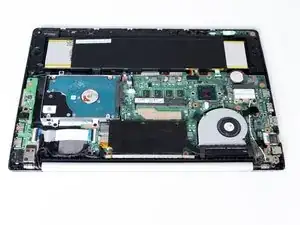
Используйте лопатку или пальцы, чтобы пройти по периметру и приподнять кромки, чтобы снять заднюю панель.
Шаг 3
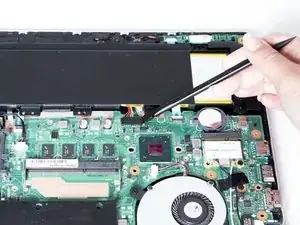
С помощью лопатки приподнимите разъём, соединяющий аккумулятор с материнской платой.
Шаг 4
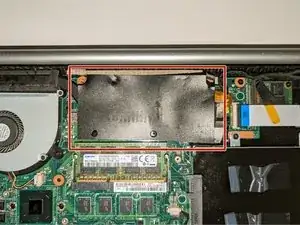
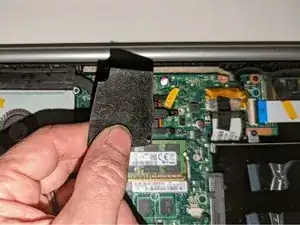
Снимите чёрный щит, закрывающий разъём дисплея и радиатор.
Возможно, потребуется использовать двустороннюю клейкую ленту, чтобы заново закрепить щит.
Шаг 5
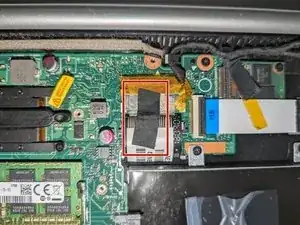
Снимите чёрную ленту, фиксирующую шлейф клавиатуры к разъёму дисплея.
Согните шлейф в противоположную сторону и закрепите его на жёстком диске, чтобы он не мешал.
Шаг 6
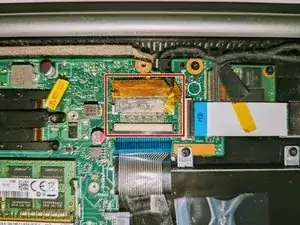
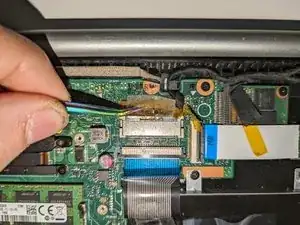
Отклейте прозрачную ленту с разъёма дисплея на материнской плате.
Шаг 7
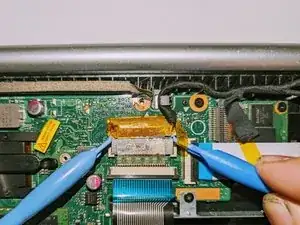
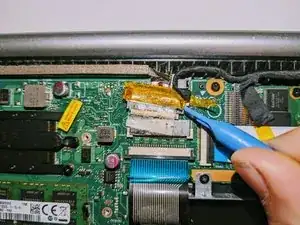
Разместите лопатки на белых защёлках по обеим сторонам разъёма и равномерно нажмите, чтобы отключить дисплей.
Шаг 8
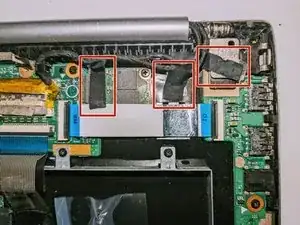
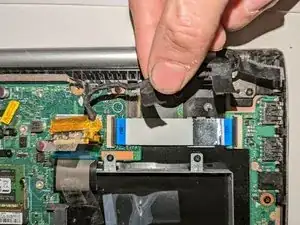
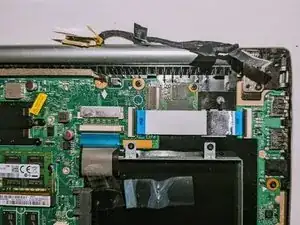
Отклейте три куска чёрной ленты, фиксирующие кабель дисплея на материнской плате.
Выведите кабель из канала, в котором он расположен.
Отведите кабель в сторону, чтобы он не мешал.
Шаг 9
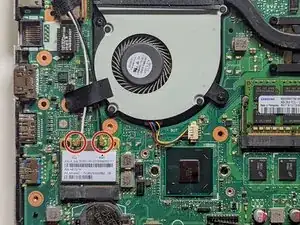
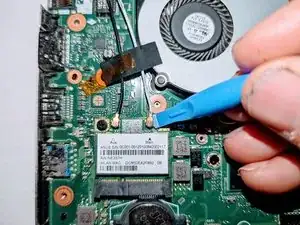
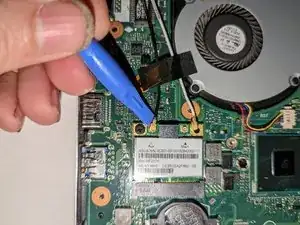
Используйте лопатку, чтобы отсоединить кабели от сетевой карты.
Шаг 10
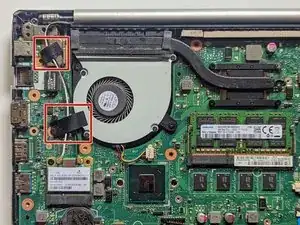
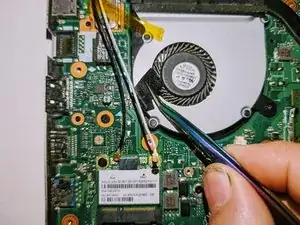
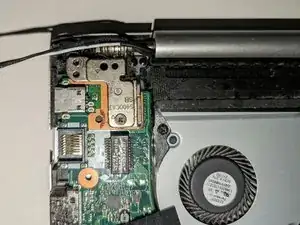
Поднимите ленты, фиксирующие провода к материнской плате.
Отведите провода в сторону, чтобы они не мешали.
Шаг 11
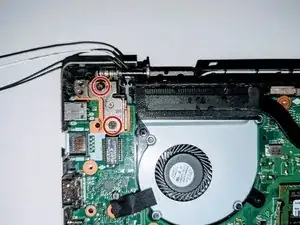
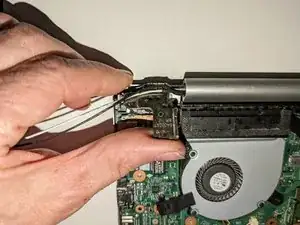
Снимите два винта, фиксирующие петлю слева.
Отожмите петлю вручную до угла 90 градусов.
Шаг 12
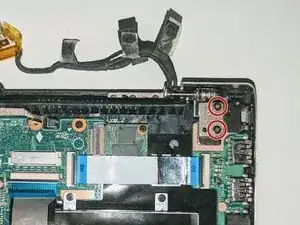
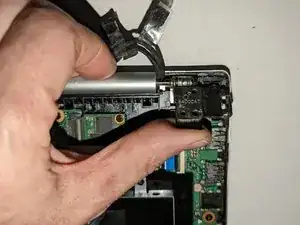
Снимите два винта, фиксирующие петлю справа.
Отожмите петлю вручную до угла 90 градусов.
Шаг 13
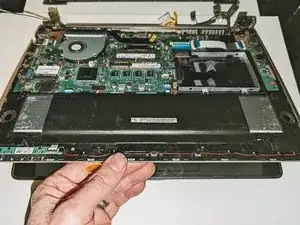
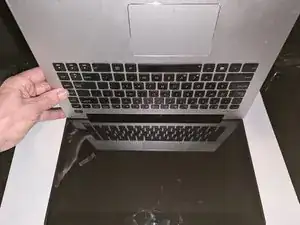
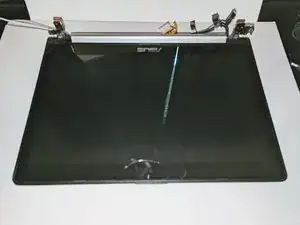
Поднимите основание ноутбука спереди.
Поднимите его до угла 90 градусов.
Сдвиньте его немного вперёд, чтобы освободить петли.
Дисплей теперь свободен.
Шаг 14
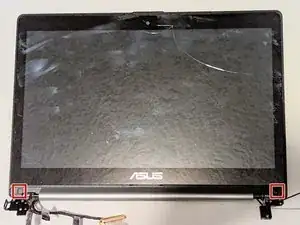
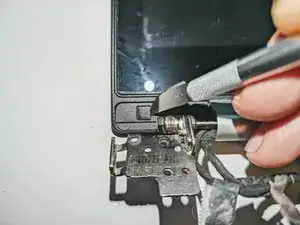
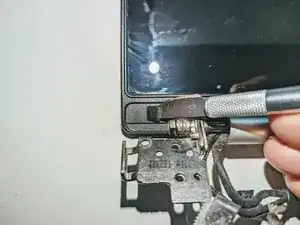
Две чёрные квадратные пластиковые заглушки закрывают фиксирующие винты. Заглушки закреплены лёгким клеем.
Используя тонкое лезвие, подденьте заглушки, закрывающие винты.
Шаг 15
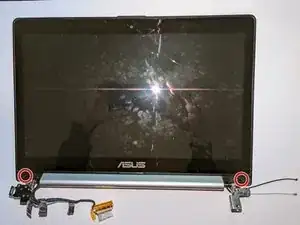
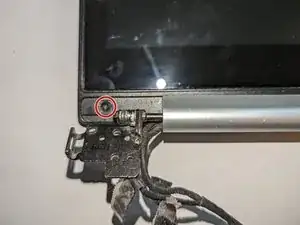
Крестовой отверткой Phillips #0 удалите два винта длиной 3.8 мм, удерживающие рамку.
Шаг 16
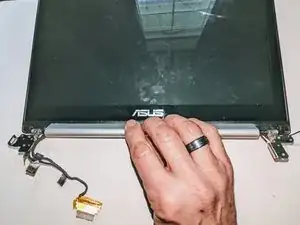
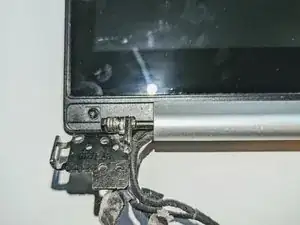
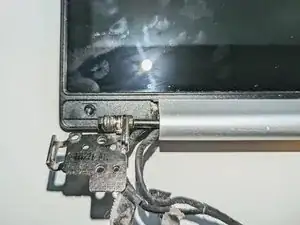
Возьмитесь за заглушку петли и сдвиньте её вправо. Она сдвинется примерно на 3 мм.
Шаг 17
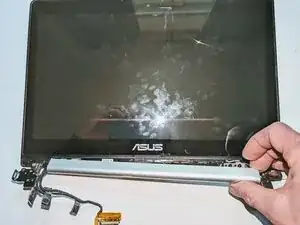
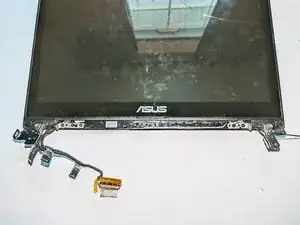
Наклоните заглушку петли к себе и потяните вверх, чтобы снять её.
При снятии она может зацепиться за покрываемые ею детали. В таком случае аккуратно пошевелите её, пока она не освободится.
Не требуется прикладывать силу при снятии. Не нужно её поддевать с усилием.
Шаг 18
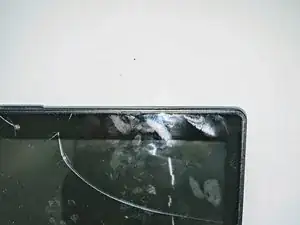
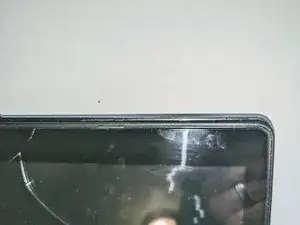
Сдвиньте экран вниз, чтобы освободить защёлки, удерживающие его на месте.
Он сдвинется примерно на 3 мм и остановится, когда сдвиг будет достаточным.
Шаг 19
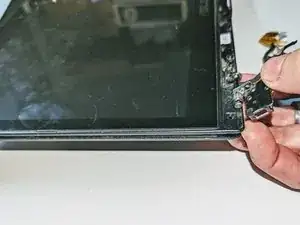
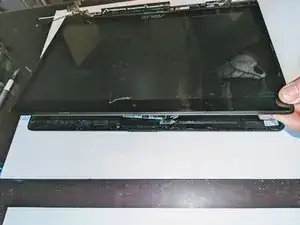
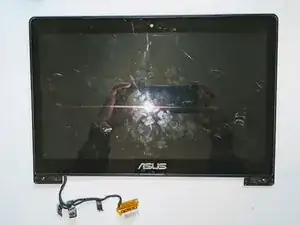
Снова: не требуется прикладывать силу. Не нужно поддёзжать экран, чтобы вынуть его. Это повредит корпус и/или рамку.
Сдвиньте экран из‑под петель и снимите его.
Шаг 20
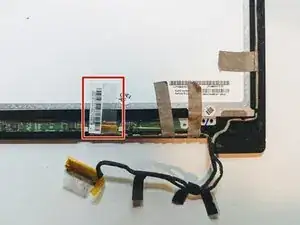
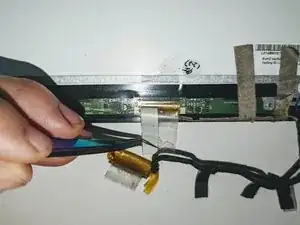
Переверните сборку сенсорного экрана и снимите прозрачную ленту, закрывающую разъём ЖК‑панели.
Шаг 21
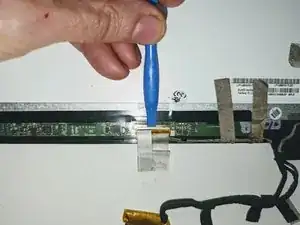
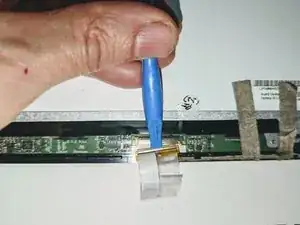
С помощью лопатки сдвиньте разъём в направлении нижней части экрана.
Шаг 22
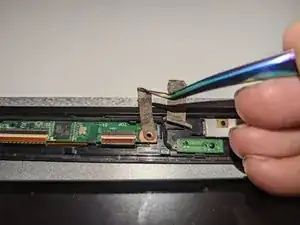
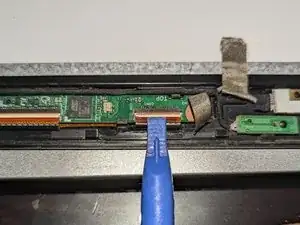
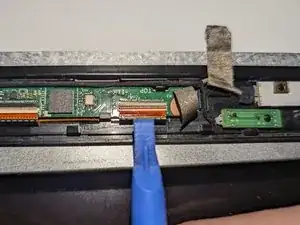
Следующие шаги легче выполнять, если повернуть дисплей так, чтобы верхняя часть экрана была обращена к вам.
Снимите ленту, обеспечивающую заземление на раме ЖК‑панели.
Используйте плоский конец лопатки, чтобы отпереть защёлку на правом разъёме.
Шаг 23
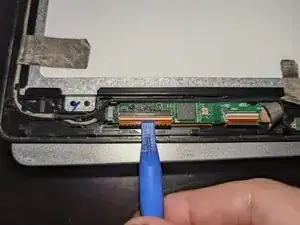
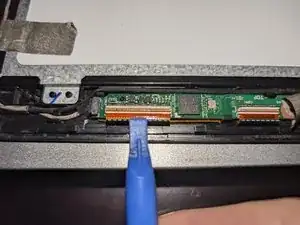
Используйте плоский конец лопатки, чтобы отпереть защёлку на левом разъёме.
Шаг 24
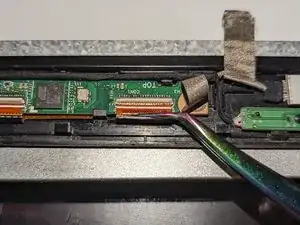
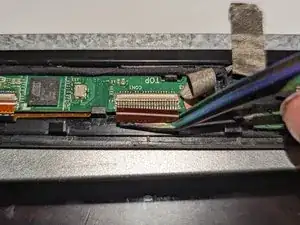
Используйте пинцет с тонкими губками, чтобы выдвинуть правый ленточный кабель из разъёма.
Шаг 25
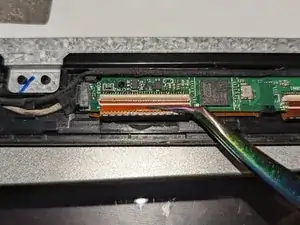
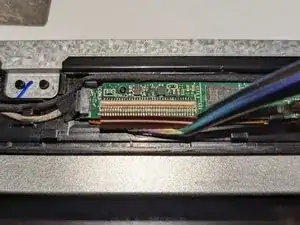
Используйте пинцет с тонкими губками, чтобы выдвинуть левый ленточный кабель из разъёма.
Шаг 26
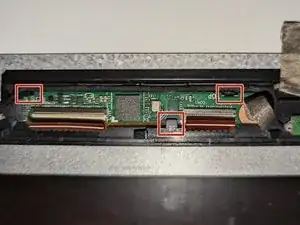
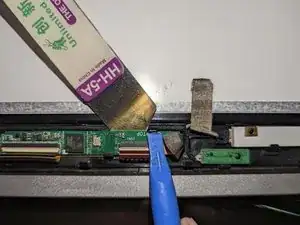
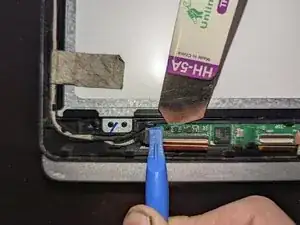
Плата сенсорного экрана закреплена в рамке защёлками по дальней стороне и пластиковой защёлкой по ближней стороне.
Используйте лопатку, чтобы открыть правую защёлку, слегка поддев с помощью инструмента для вскрытия или ногтя.
Используйте лопатку, чтобы открыть левую защёлку, слегка поддев с помощью инструмента для вскрытия или ногтя.
Шаг 27
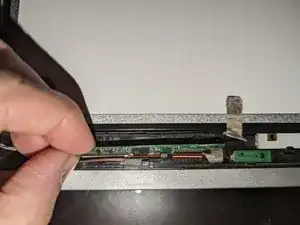
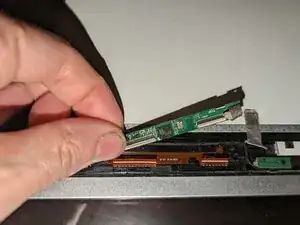
Поверните плату к себе, одновременно немного сдвигая её вперёд, чтобы освободить от нижней защёлки.
Поднимите плату от рамки и отведите в сторону.
Шаг 28
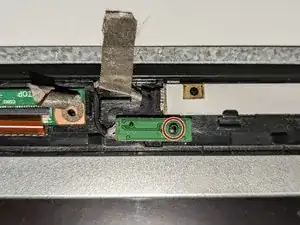
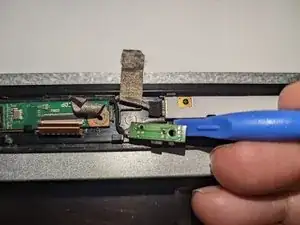
Дочерняя плата микрофона удерживается прижатием к пластиковому штырю.
Подденьте её пластиковым лопатком, чтобы снять с удерживающего штыря.
Шаг 29
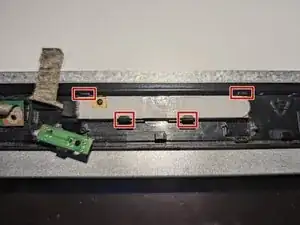
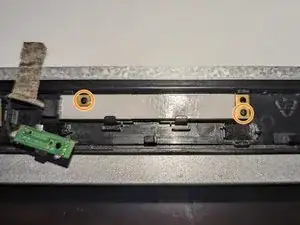
Дочерняя плата камеры удерживается двумя защёлками вдоль верхней части платы и двумя крючками внизу.
Она также установлена на двух пластиковых направляющих-штырях.
При сборке убедитесь, что плата полностью установлена на направляющие‑штыри.
Шаг 30
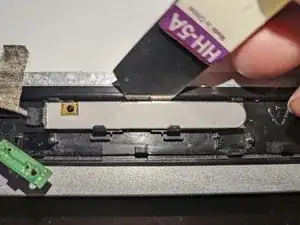
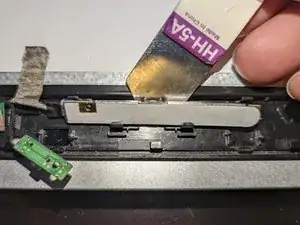
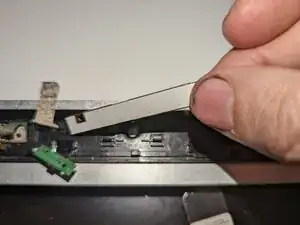
Просуньте тонкий инструмент для поддёма между верхней частью платы камеры и выступом рамки.
Осторожно приподнимите плату, чтобы освободить её от защёлок и направляющих‑штырей, на которых она установлена.
Поднимите и оторвите её от рамки, положите в сторону.
Шаг 31
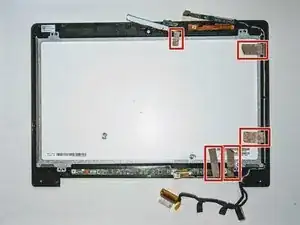
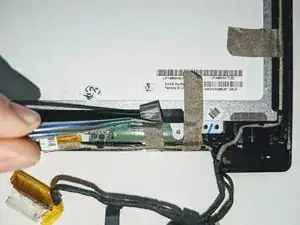
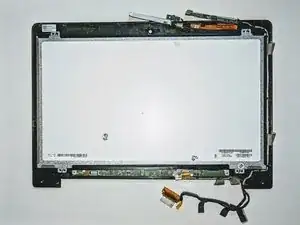
Осторожно снимите пять кусочков проводящей ленты, закрепляющей кабели на раме ЖК‑панели.
Шаг 32
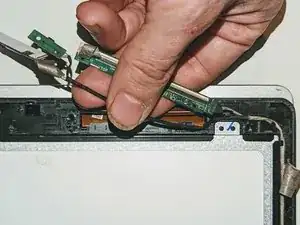
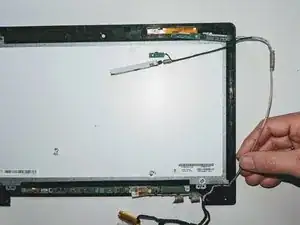
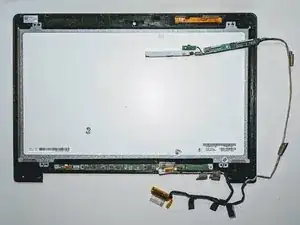
Проведите проводку к дочерним платам через переднюю рамку.
Шаг 33
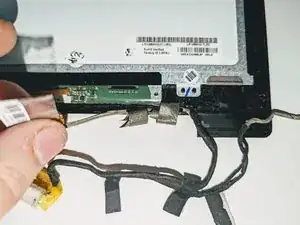
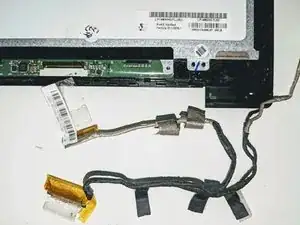
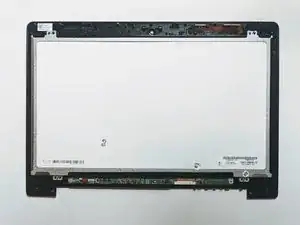
Выведите кабель ЖК‑панели из дисплея.
Сборка ЖК / дигитайзера теперь свободна.
Шаг 34
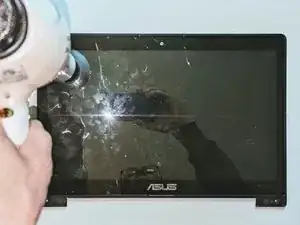
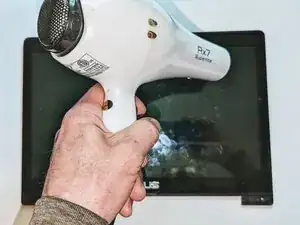
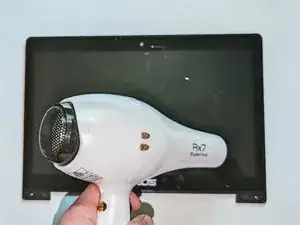
Подогрейте передние кромки сенсорного экрана с помощью iOpener, термопистолета или фена, чтобы размягчить клей, фиксирующий ЖК‑панель к дигитайзеру.
Шаг 35
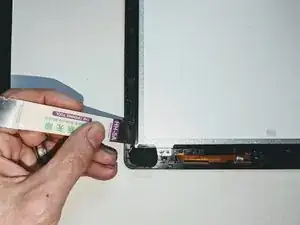
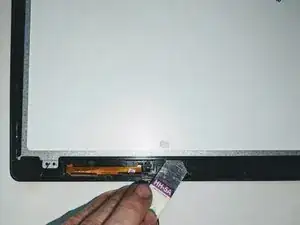
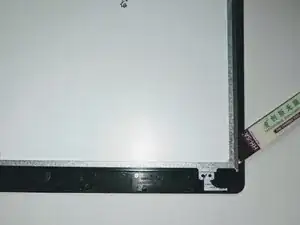
Используя плоский металлический инструмент для вскрытия, осторожно подденьте ЖК‑панель, вставляя клинья по мере продвижения, чтобы предотвратить повторное склеивание дисплея с дигитайзером.
Если вы чувствуете значительное сопротивление, снова прогрейте обрабатываемый участок.
Начните с верхнего края дисплея.
Шаг 36
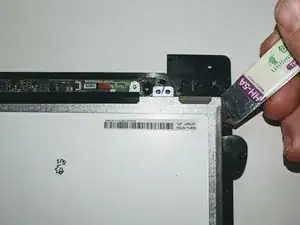
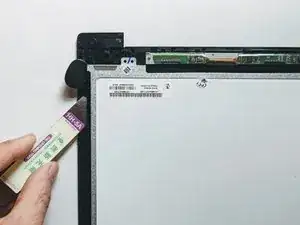
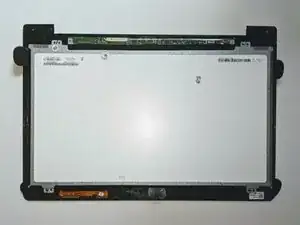
Продвигайтесь вниз по бокам дисплея и установите клинья в нижних углах.
Не пытайтесь просунуть инструмент под плату вдоль нижней части дисплея; вы можете повредить тонкие электрические разъёмы.
Шаг 37
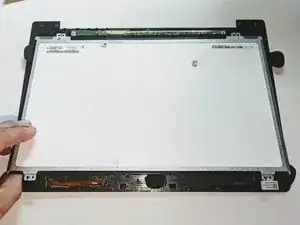
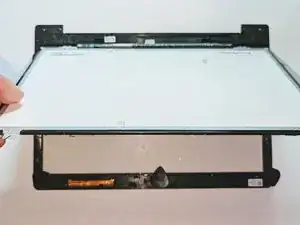
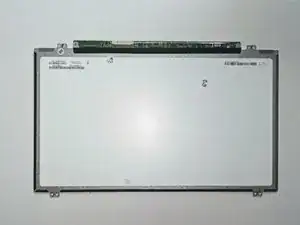
Осторожно отожмите верхний край ЖК‑экрана от рамки.
Оставшийся клей на нижней стороне стекла будет отделяться по мере продолжения подъёма ЖК‑экрана.
ЖК‑экран теперь освобождён от дисплея.
Заключение
Для сборки устройства выполните эти инструкции в обратном порядке.
См. руководство Замена клейкой ленты ЖК‑экрана ASUS VivoBook S400C для инструкций по замене клейкой ленты на рамке дисплея при необходимости.
Перевод руководства с ifixit.com