Замена материнской платы ASUS VivoBook S400C
Шаг 1
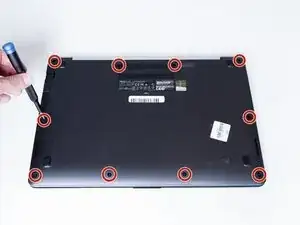
Переверните устройство и извлеките десять винтов 5.7 мм крестовой отверткой Phillips #0.
Шаг 2
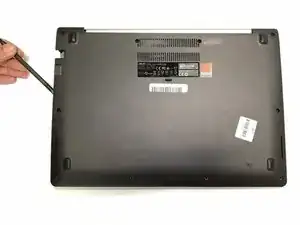
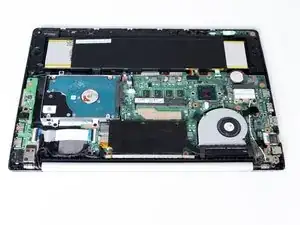
Используйте лопатку или пальцы, чтобы обойти края и приподнять заднюю панель, освобождая её.
Шаг 3
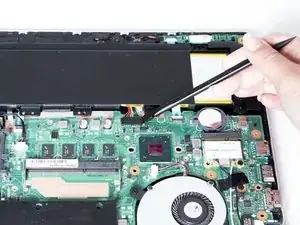
С помощью лопатки приподнимите разъём, соединяющий батарею с материнской платой.
Шаг 4
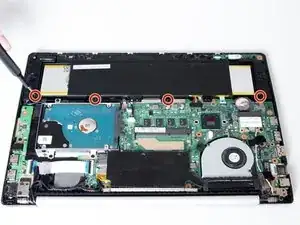
Крестовой отверткой Phillips #0 отверните четыре винта 5.7 мм, крепящие батарею к ноутбуку.
Шаг 5
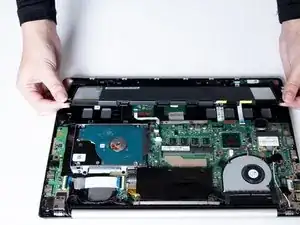
Аккуратно приподнимите батарею и выньте её из устройства.
Шаг 6
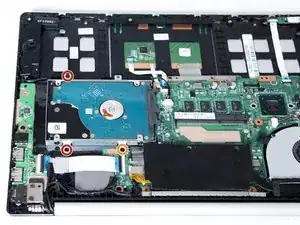
Снимите три винта Phillips #0, удерживающие жёсткий диск:
Два винта 3.8 мм.
Один винт 5.7 мм.
Шаг 7
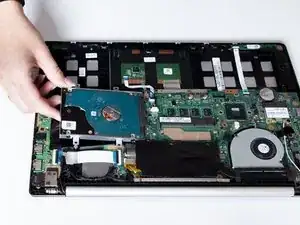
Потяните влево и выньте жёсткий диск.
Шаг 8
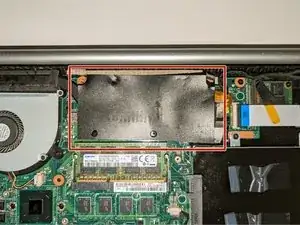
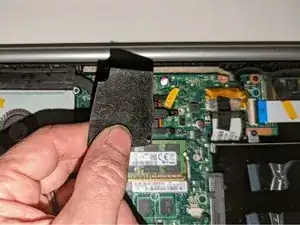
Снимите чёрную крышку, закрывающую разъём дисплея и радиатор.
Возможно, потребуется двусторонний скотч для повторного крепления крышки.
Шаг 9
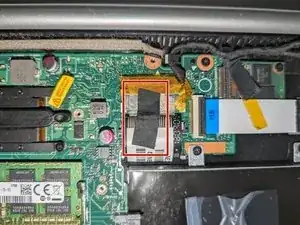
Удалите чёрную ленту, фиксирующую шлейф клавиатуры к разъёму дисплея.
Согните шлейф в противоположную сторону и закрепите его к жёсткому диску, чтобы он не мешал.
Шаг 10
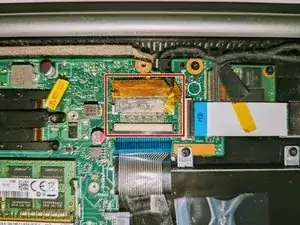
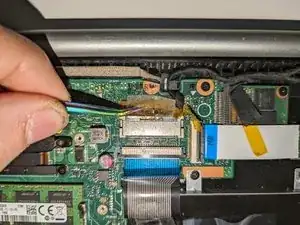
Отклейте прозрачную ленту с разъёма дисплея на материнской плате.
Шаг 11
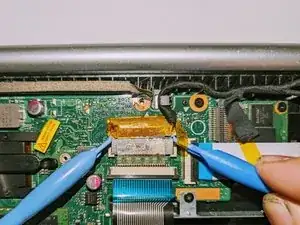
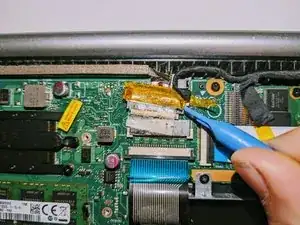
Установите лопатки по белым защёлкам по обе стороны разъёма и равномерно нажмите, чтобы отключить дисплей.
Шаг 12
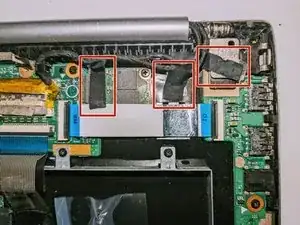
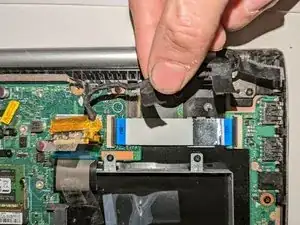
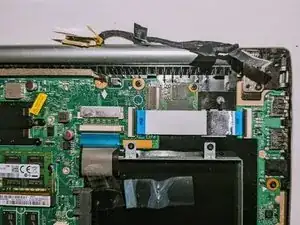
Отклейте три куска чёрной ленты, фиксирующие кабель дисплея к материнской плате.
Выведите кабель из канала, в котором он расположен.
Отведите кабель в сторону, чтобы он не мешал.
Шаг 13
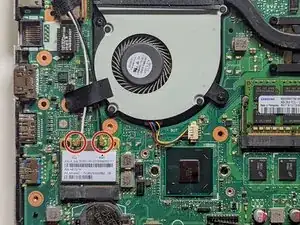
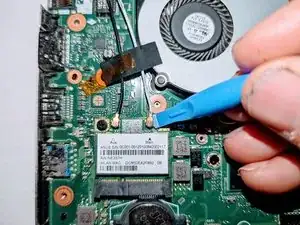
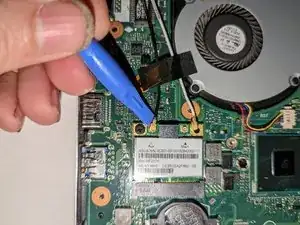
С помощью лопатки отсоедините кабели от Wi‑Fi карты.
Шаг 14
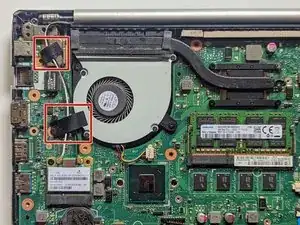
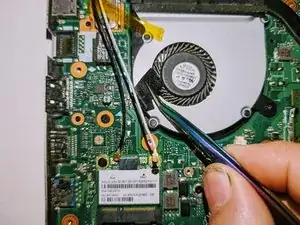
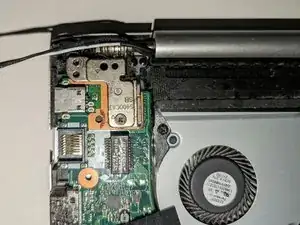
Поднимите ленты, фиксирующие провода к материнской плате.
Отведите провода в сторону, чтобы они не мешали.
Шаг 15
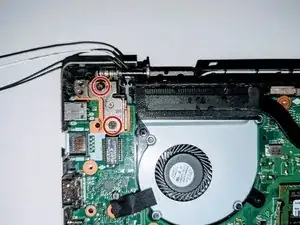
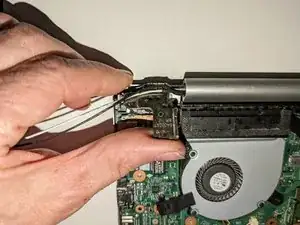
Снимите два винта, фиксирующие петлю слева.
Подденьте петлю вручную до угла 90 градусов.
Шаг 16
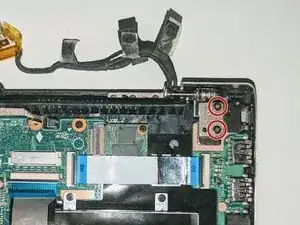
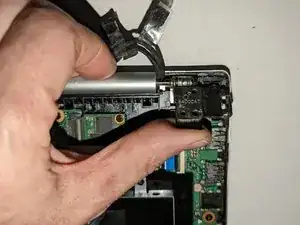
Снимите два винта, фиксирующие петлю справа.
Подденьте петлю вручную до угла 90 градусов.
Шаг 17
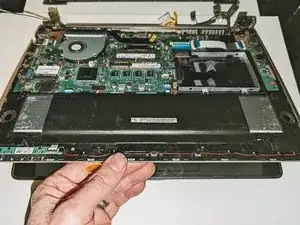
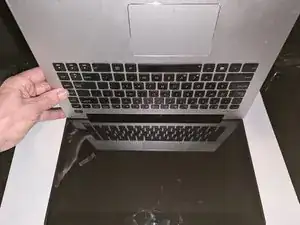
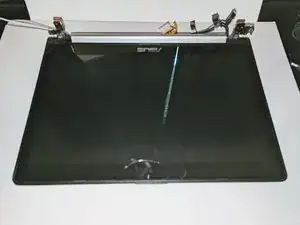
Поднимите основание ноутбука спереди.
Поднимите его до угла 90 градусов.
Слегка сдвиньте его вперёд, чтобы освободить петли.
Дисплей теперь свободен.
Шаг 18
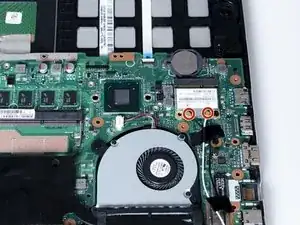
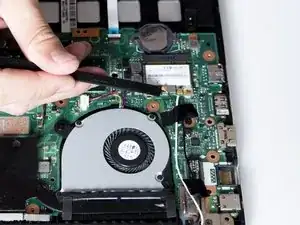
С помощью лопатки отсоедините кабели от Wi‑Fi карты.
Шаг 19
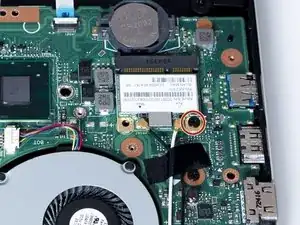
Удалите одиночный винт 3.8 мм крестовой отверткой Phillips #0.
Шаг 20
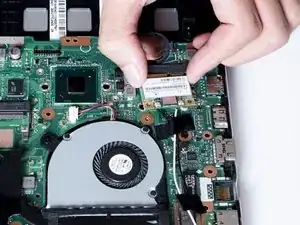
Поднимите Wi‑Fi карту и выньте её.
Шаг 21
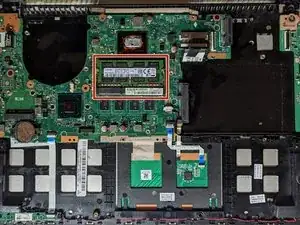
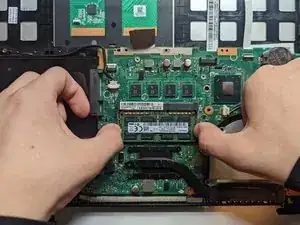
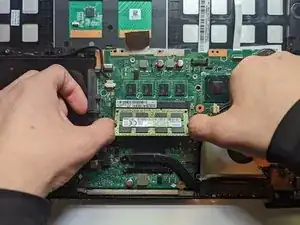
Зацепите каждым ногтем металлические фиксаторы по обе стороны модуля оперативной памяти и слегка разведите их в стороны.
Модуль памяти выскочит под углом.
Шаг 22
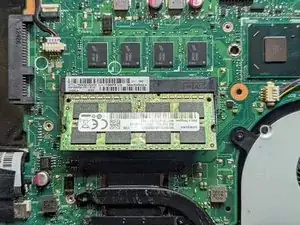
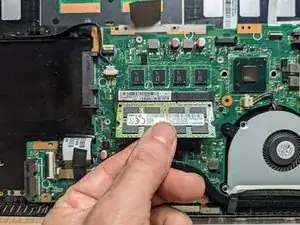
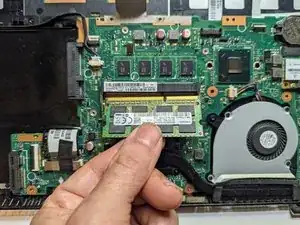
Снимите модуль оперативной памяти, сдвигая его в прямой линии.
При установке памяти вставляйте её под тем же углом и полностью сдвиньте в разъём перед фиксацией. Защёлки по бокам должны точно войти в вырезы на модуле памяти.
Шаг 23
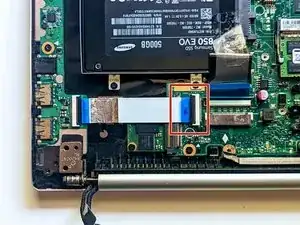
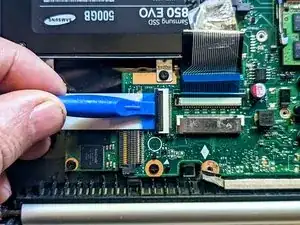
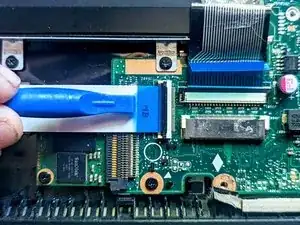
Отключите ленточный кабель платы ввода/вывода от материнской платы.
Поднимите фиксирующий язычок лопаткой.
Шаг 24
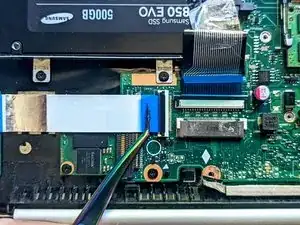
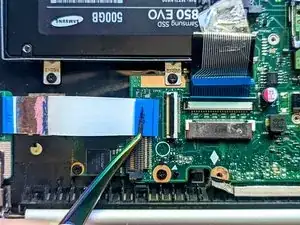
Возьмите ленточный кабель за синюю метку и вытяните его прямо из разъёма.
Шаг 25
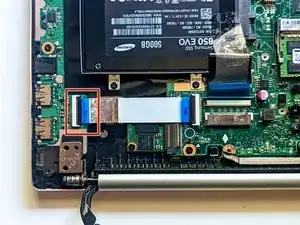
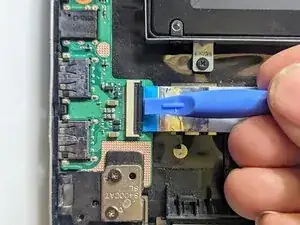
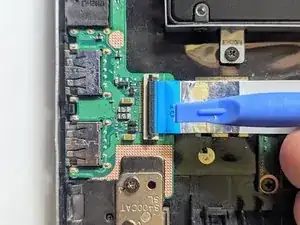
Отключите ленточный кабель платы ввода/вывода от платы ввода/вывода.
Поднимите защёлку с помощью лопатки.
Шаг 26
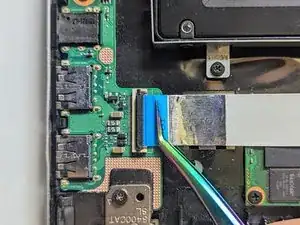
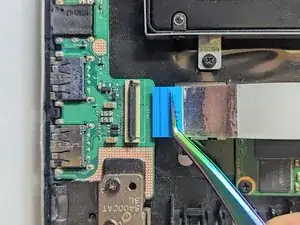
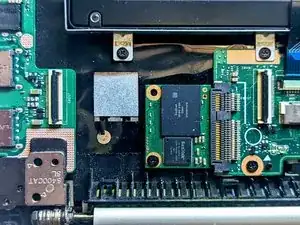
Возьмите ленточный кабель за синюю метку и вытяните его прямо из разъёма.
Снимите ленточный кабель, чтобы обнажить накопитель SSD.
Шаг 27
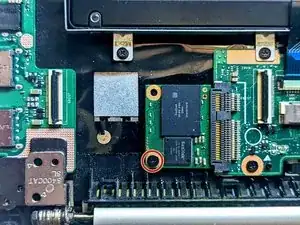
Если присутствует, удалите любую изолирующую прокладку, закрывающую SSD.
Удалите единственный фиксирующий винт.
Шаг 28
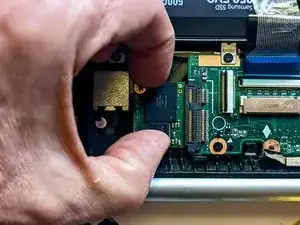
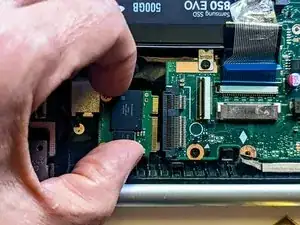
Возьмите SSD за боковые стороны и выдвиньте его из разъёма.
Шаг 29
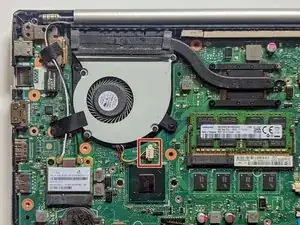
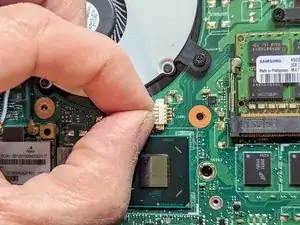
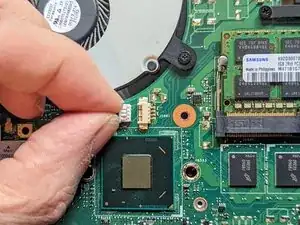
Отключите вентилятор.
Сожмите штекер ногтями с обеих сторон и потяните его прямо из разъёма.
Шаг 30
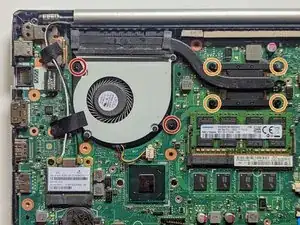
Удалите два винта 5 мм, крепящие вентилятор.
Удалите четыре винта 3 мм, закрепляющие радиатор.
Удаление винта, скрытого под предупреждающей наклейкой, лишит ваше устройство гарантии.
Шаг 31
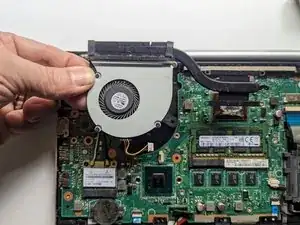
Поднимите вентилятор и радиатор прямо вверх, чтобы снять их.
Перед сборкой обязательно удалите старую термопасту с процессора и радиатора и нанесите новую. Как наносить термопасту объясняет, как это сделать.
Шаг 32
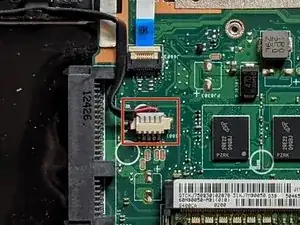
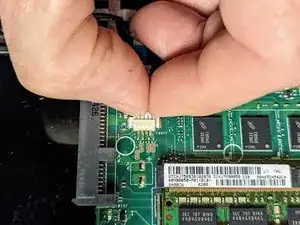
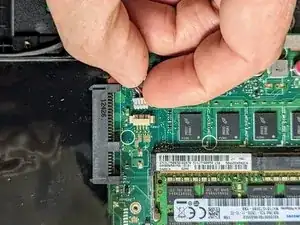
Отключите чёрный кабель, соединяющий плату с динамиками.
Шаг 33
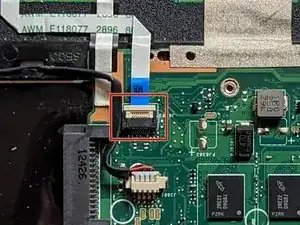
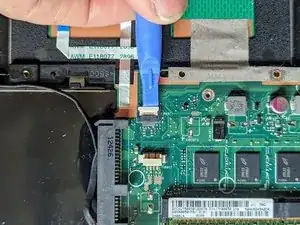
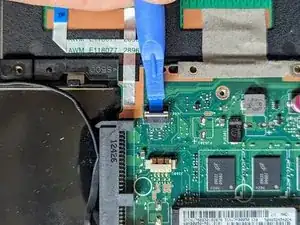
Поднимите фиксатор ленточного кабеля трекпада с помощью лопатки.
Шаг 34
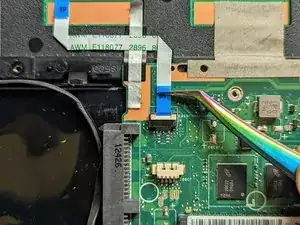
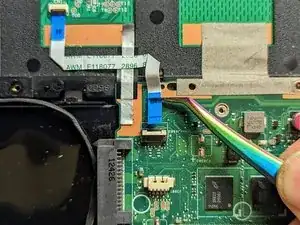
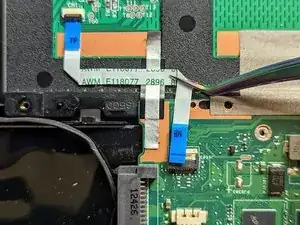
Вытяните кабель прямо из разъёма.
Отклейте кабель трекпада от полосы проводящей ленты под ним.
Шаг 35
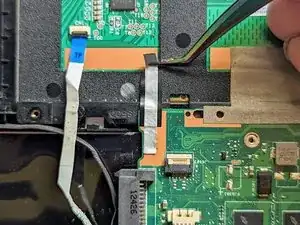
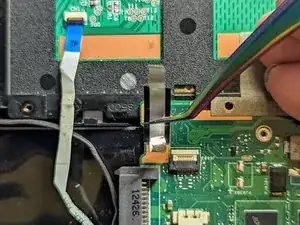
Удалите первую из двух проводящих лент, заземляющих трекпад.
Шаг 36
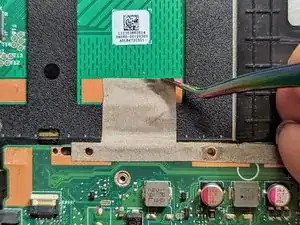
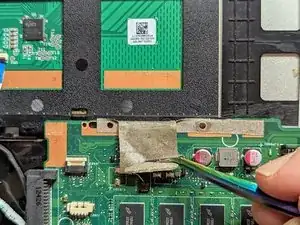
Удалите вторую проводящую ленту, заземляющую трекпад.
Шаг 37
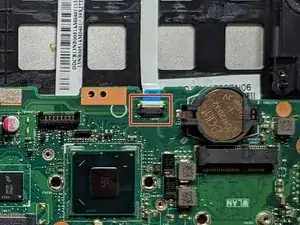
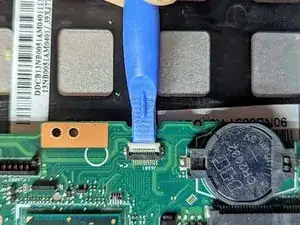
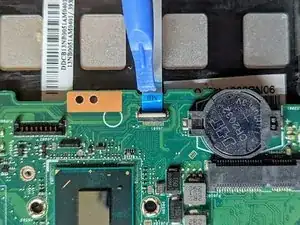
С помощью лопатки поднимите фиксатор кабеля светодиодной платы.
Шаг 38
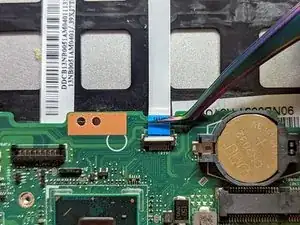
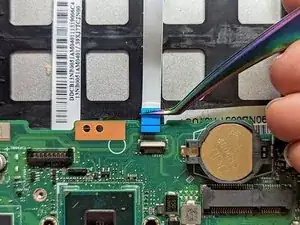
Вытяните ленточный кабель прямо из разъёма.
Шаг 39
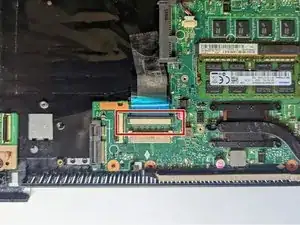
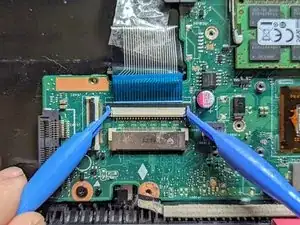
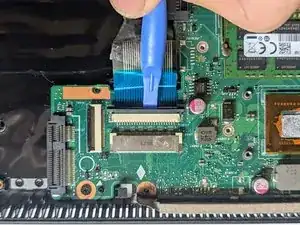
Поместите лопатку на выступы по обеим сторонам разъёма ленточного кабеля клавиатуры и равномерно надавите с обеих сторон, чтобы освободить его.
Фиксатор сдвинется только на очень короткое расстояние, затем остановится.
Немного приподнимите его, чтобы снять напряжение.
Шаг 40
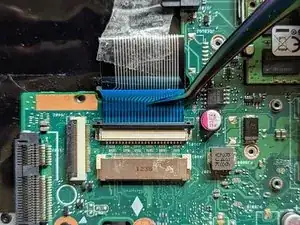
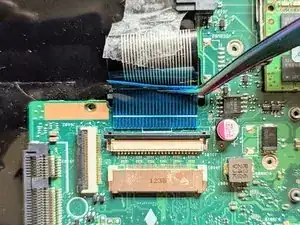
Отключите ленточный кабель клавиатуры.
Шаг 41
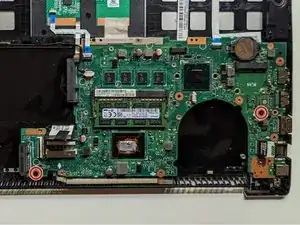
Удалите два монтажных винта.
На плате нанесены треугольные стрелки, указывающие на каждый из них.
Шаг 42
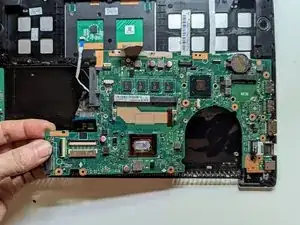
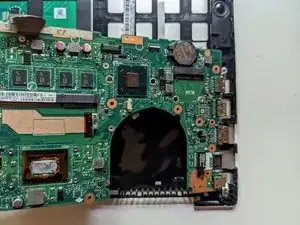
Поднимите и сдвиньте материнскую плату в сторону жёсткого диска, чтобы освободить разъёмы на противоположной стороне корпуса.
Заключение
Чтобы собрать устройство, выполните эти инструкции в обратном порядке.
Перевод руководства с ifixit.com