Замена сенсорного экрана ASUS VivoBook S400C
Если сенсорный экран вашего ASUS VivoBook S400C разбит или продолжает работать с перебоями даже после выполнения руководства по устранению проблем с сенсорным экраном для исключения программных неисправностей, используйте это руководство для его замены. Перед началом убедитесь, что ноутбук полностью выключен и аккумулятор извлечён.
Цифровой датчик (диджитайзер) не приклеен к ЖК-дисплею, поэтому его можно заменить, не заменяя сам ЖК, если ЖК не повреждён. Хотя диджитайзер доступен без передней рамки, в этом руководстве не рассматривается отделение сенсорного экрана от рамки — показано только, как заменить узел целиком.
Предупреждение: если стекло полностью разбито, обеспечьте безопасность, следуя инструкциям здесь о том, как заклеить осколки стекла лентой и не пораниться.
Если возможно, что вам придётся заменить клей для ЖК и вы хотите иметь все детали под рукой перед началом, ознакомьтесь с руководством Замена клея для ЖК ASUS VivoBook S400C и рассмотрите возможность заказа двусторонней клеевой ленты толщиной 3 мм.
Шаг 1
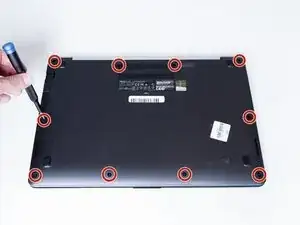
Переверните устройство и отвинтите десять винтов длиной 5,7 мм крестовой отверткой Phillips #0.
Шаг 2
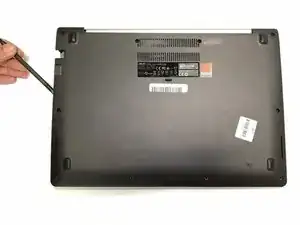
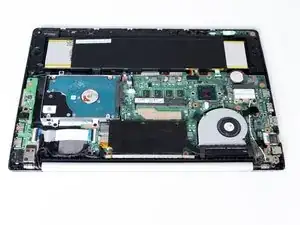
Используйте лопатку или пальцы, чтобы пройти по краям и приподнять крышку корпуса, освободив её.
Шаг 3
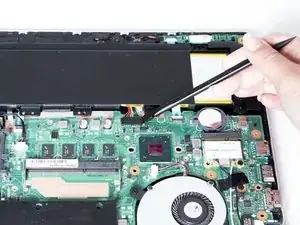
Используя лопатку, отожмите разъём, соединяющий аккумулятор с материнской платой.
Шаг 4
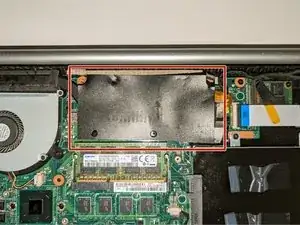
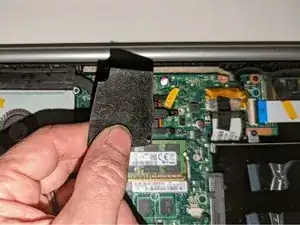
Снимите чёрную защитную крышку, закрывающую разъём дисплея и радиатор.
Возможно, понадобится двусторонняя клеевая лента для повторного крепления крышки.
Шаг 5
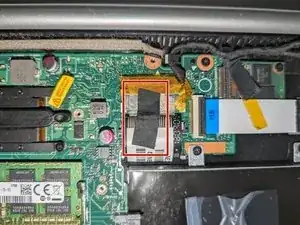
Снимите чёрную ленту, фиксирующую ленточный кабель клавиатуры к разъёму дисплея.
Согните ленточный кабель в обратную сторону и зафиксируйте его на жёстком диске, чтобы он не мешал.
Шаг 6
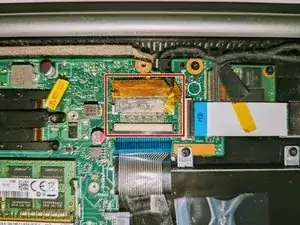
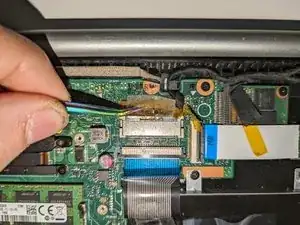
Отклейте прозрачную ленту с разъёма дисплея на материнской плате.
Шаг 7
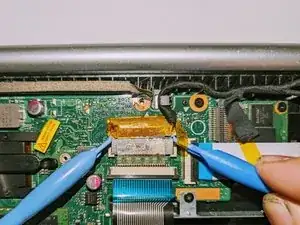
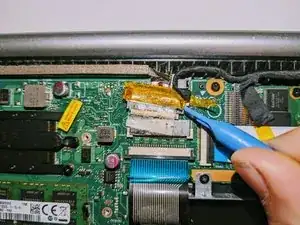
Разместите лопатки по белым защёлкам с обеих сторон разъёма и равномерно нажмите, чтобы отключить дисплей.
Шаг 8
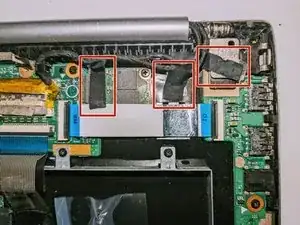
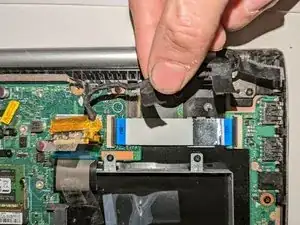
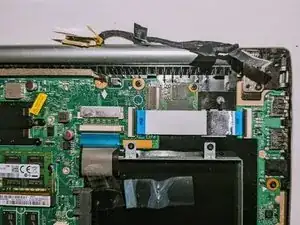
Отклейте три кусочка чёрной ленты, закрепляющие кабель дисплея на материнской плате.
Выведите кабель из канавки, в которой он расположен.
Отодвиньте кабель в сторону, чтобы он не мешал.
Шаг 9
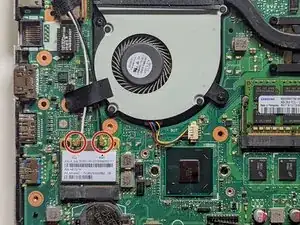
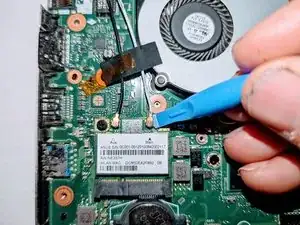
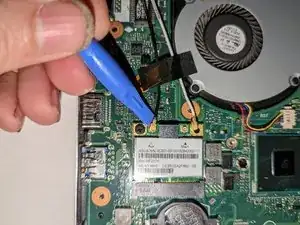
С помощью лопатки отсоедините кабели от Wi‑Fi-карты.
Шаг 10
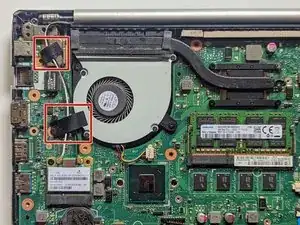
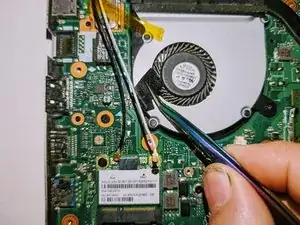
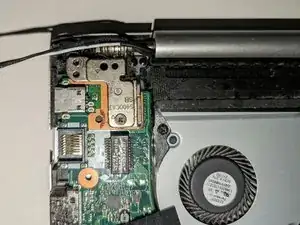
Поднимите ленты, закрепляющие провода на материнской плате.
Отодвиньте провода в сторону, чтобы они не мешали.
Шаг 11
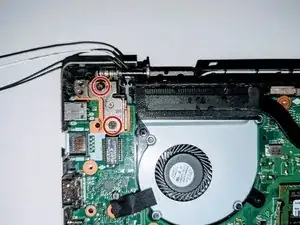
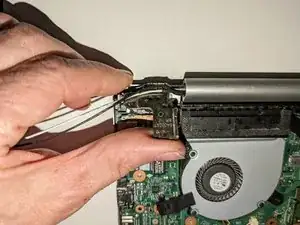
Отвинтите два винта, фиксирующие шарнир слева.
Подденьте шарнир вручную до угла 90 градусов.
Шаг 12
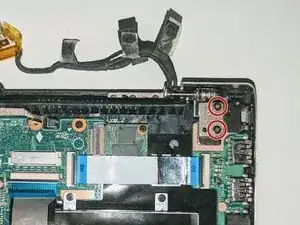
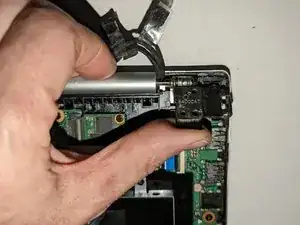
Отвинтите два винта, фиксирующие шарнир справа.
Подденьте шарнир вручную до угла 90 градусов.
Шаг 13
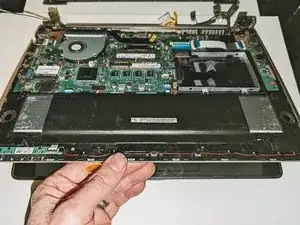
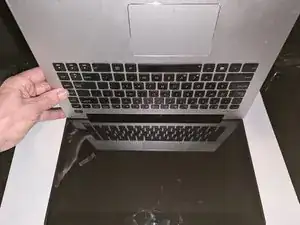
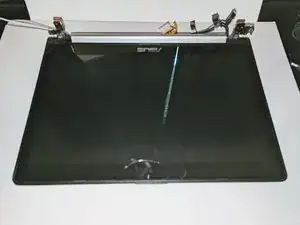
Поднимите основание ноутбука спереди.
Поднимите его до угла 90 градусов.
Сдвиньте его немного вперёд, чтобы освободить шарниры.
Дисплей теперь свободен.
Шаг 14
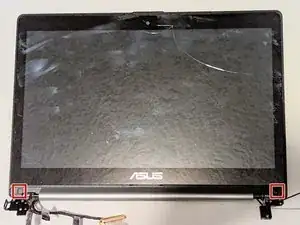
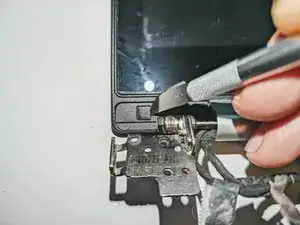
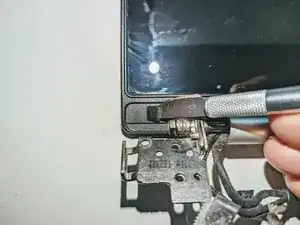
Две чёрные квадратные пластиковые заглушки закрывают фиксирующие винты. Заглушки закреплены лёгким клеем.
Используя тонкое лезвие, подденьте заглушки, закрывающие винты.
Шаг 15
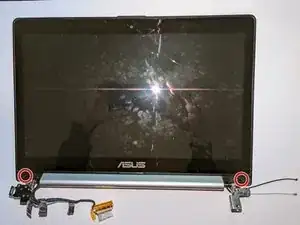
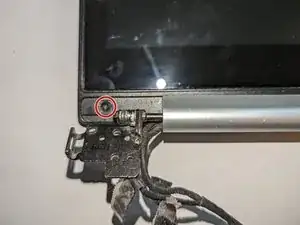
Крестовой отверткой Phillips #0 отвинтите два винта длиной 3,8 мм, удерживающие рамку.
Шаг 16
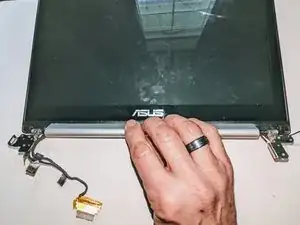
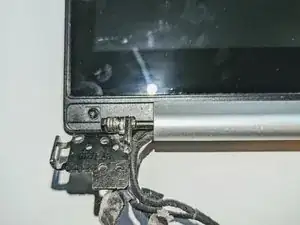
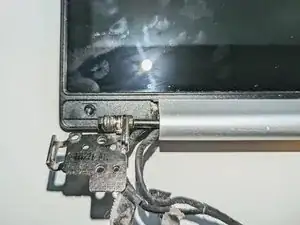
Возьмитесь за крышку шарнира и сдвиньте её вправо. Она сместится примерно на 3 мм (1/8 дюйма).
Шаг 17
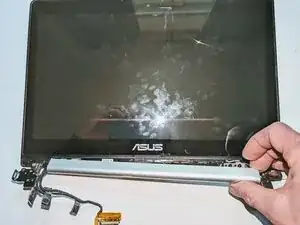
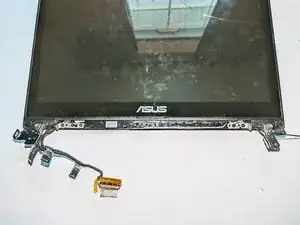
Наклоните крышку шарнира к себе и потяните вверх, чтобы снять её.
Она может зацепиться за закрываемые детали при снятии. В этом случае покачайте её, пока она не освободится.
Не требуется прилагать силу для её снятия. Не нужно поддевать её, чтобы вынуть.
Шаг 18
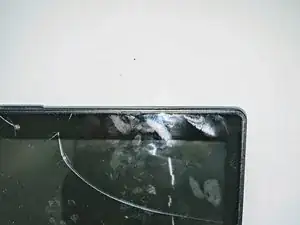
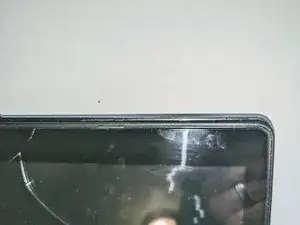
Сдвиньте экран вниз, чтобы освободить защёлки, удерживающие его на месте.
Он сдвинется примерно на 3 мм (1/8 дюйма) и остановится, когда переместится достаточно.
Шаг 19
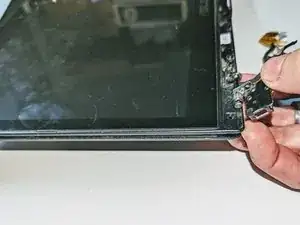
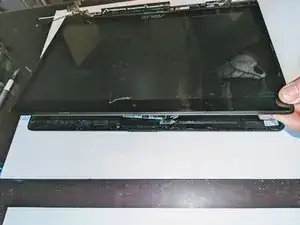
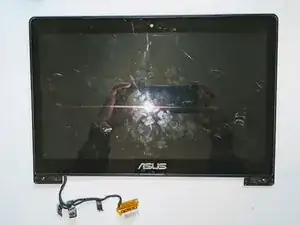
Поднимите теперь оголённый нижний край экрана. Пройдитесь по краям, отводя его от корпуса. Если он всё ещё за что‑то зацеплён, сдвиньте его вниз, чтобы освободить.
Опять же, прилагать силу не нужно. Нет необходимости поддевать экран, чтобы вынуть его. Это повредит корпус и/или окантовку.
Выдвиньте экран из‑под петель и снимите его.
Шаг 20
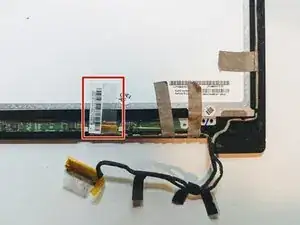
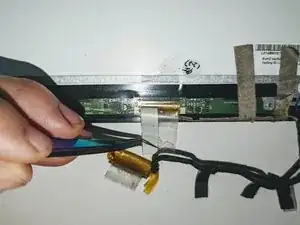
Переверните узел сенсорного экрана и оторвите прозрачную ленту, закрывающую разъём ЖК‑панели.
Шаг 21
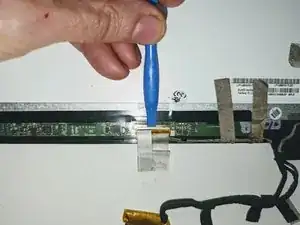
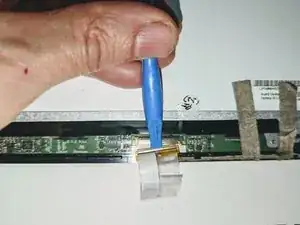
С помощью лопатки сдвиньте разъём в направлении нижней части экрана.
Шаг 22
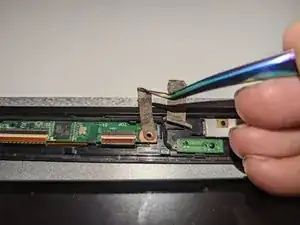
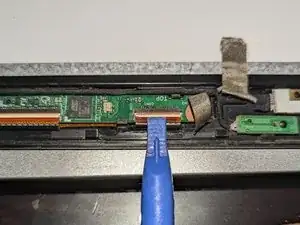
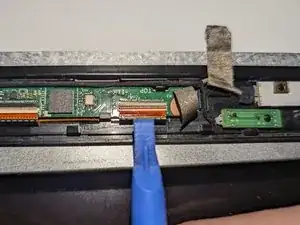
Следующие шаги будут проще, если вы повернёте дисплей так, чтобы верхняя часть экрана была обращена к вам.
Отодерите ленту, обеспечивающую заземление на раме ЖК‑панели.
Используйте плоский конец лопатки, чтобы поднять защёлку на правом разъёме.
Шаг 23
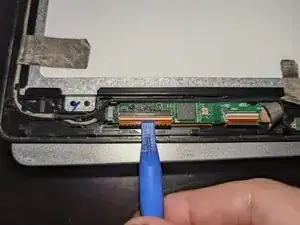
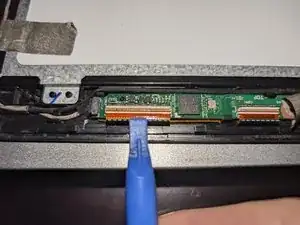
Используйте плоский конец лопатки, чтобы поднять защёлку на левом разъёме.
Шаг 24
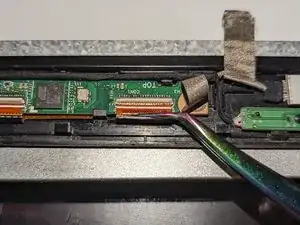
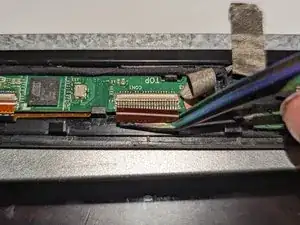
Используйте пинцет с тонкими концами, чтобы вытащить правый шлейф из разъёма.
Шаг 25
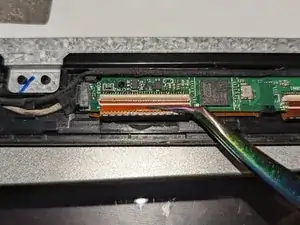
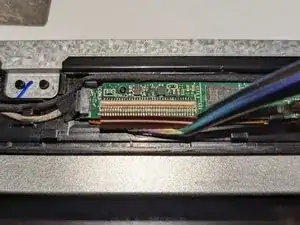
Используйте пинцет с тонкими концами, чтобы вытащить левый шлейф из разъёма.
Шаг 26
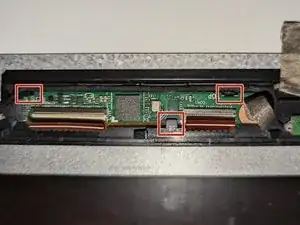
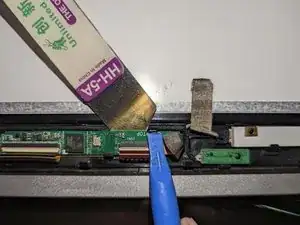
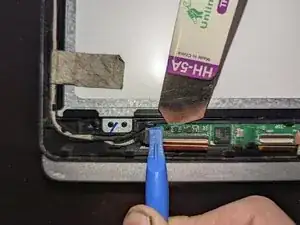
Плата сенсорного экрана закреплена в окантовке двумя защёлками с дальней стороны и пластиковой защёлкой с ближней стороны.
Используйте лопатку, чтобы открыть правую защёлку, одновременно слегка поддевая вверх монтажным инструментом или ногтем.
Используйте лопатку, чтобы открыть левую защёлку, одновременно слегка поддевая вверх монтажным инструментом или ногтем.
Шаг 27
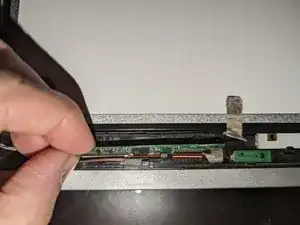
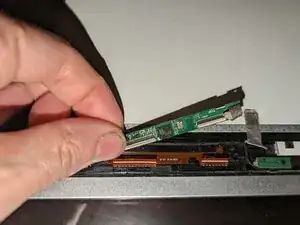
Поверните плату к себе, одновременно немного сдвигая её вперёд, чтобы освободить от нижней защёлки.
Поднимите плату от окантовки и отложите в сторону.
Шаг 28
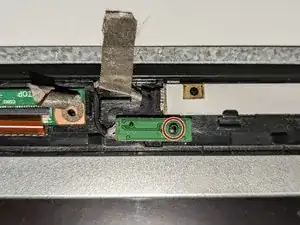
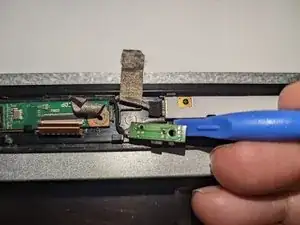
Дочерняя плата микрофона удерживается, будучи прижатой к пластиковому штифту.
Подденьте её пластиковой лопаткой и снимите с фиксирующего штифта.
Шаг 29
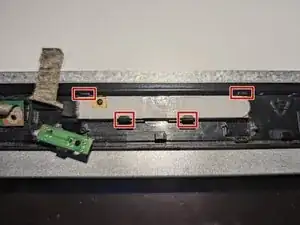
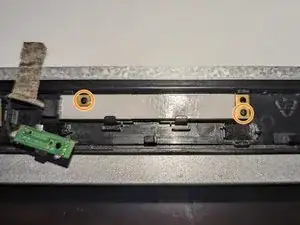
Дочерняя плата камеры удерживается двумя защёлками вдоль верхнего края платы и двумя крючками внизу.
Она также установлена на двух пластиковых направляющих‑штифтах.
При сборке убедитесь, что плата полностью села на направляющие‑штифты.
Шаг 30
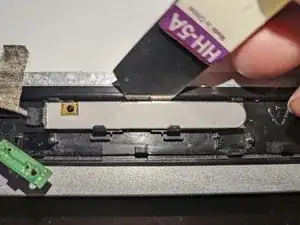
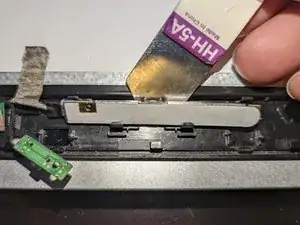
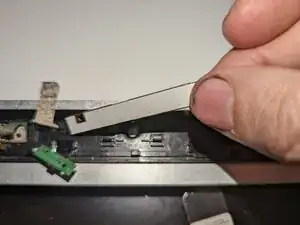
Вставьте тонкий монтажный инструмент между верхней частью платы камеры и выступом окантовки.
Осторожно подденьте плату, чтобы освободить её от защёлок и направляющих штифтов, на которых она сидит.
Поднимите её и снимите с окантовки, отложите в сторону.
Шаг 31
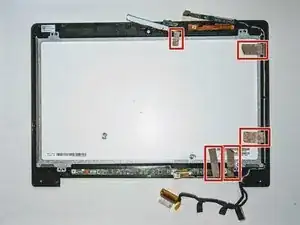
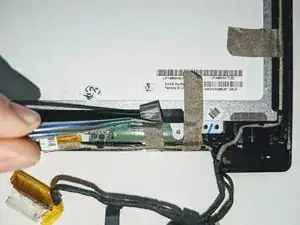
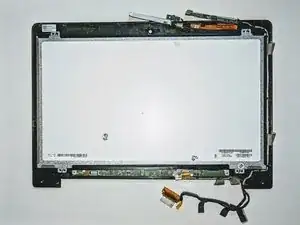
Осторожно снимите пять кусочков проводящей ленты, фиксирующей кабели к раме ЖК‑панели.
Шаг 32
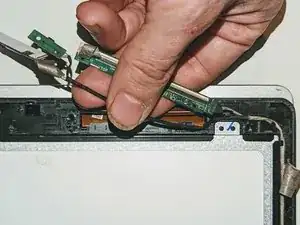
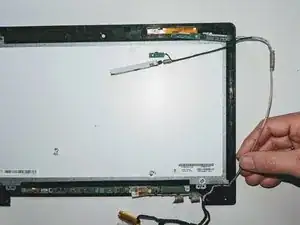
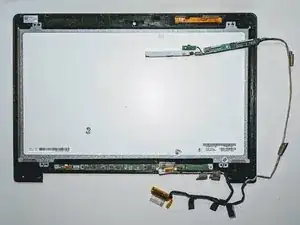
Выведите проводку к дочерним платам из передней окантовки.
Шаг 33
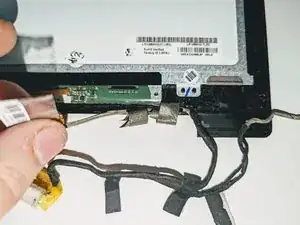
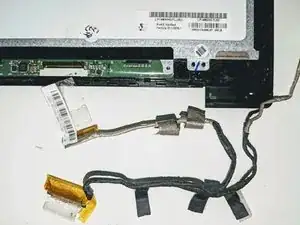
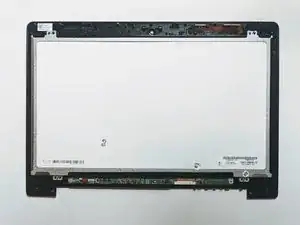
Выведите кабель ЖК‑панели из дисплея.
Сборка ЖК/цифрового сенсора теперь свободна.
Шаг 34
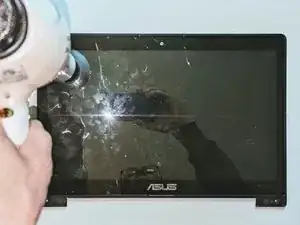
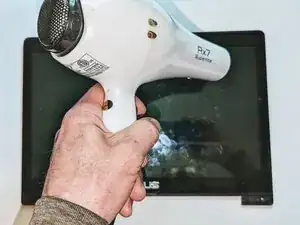
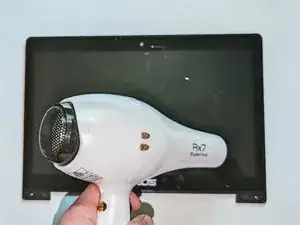
Нагрейте передние кромки сенсорного экрана с помощью iOpener, фена для горячего воздуха или обычного фена, чтобы ослабить клей, скрепляющий ЖК‑панель и дигитайзер.
Шаг 35
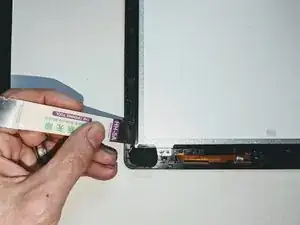
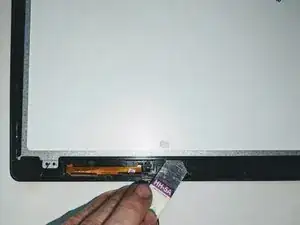
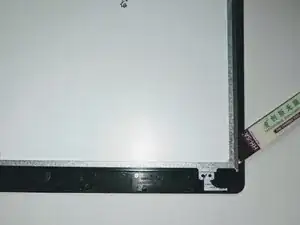
С помощью плоского металлического монтажного инструмента осторожно подденьте ЖК‑панель, вставляя пластиковые лезвия по мере продвижения, чтобы дисплей не приклеивался обратно к дигитайзеру.
Если вы ощущаете сильное сопротивление, повторно прогрейте участок, над которым работаете.
Начинайте с верхнего края дисплея.
Шаг 36
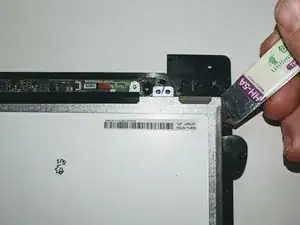
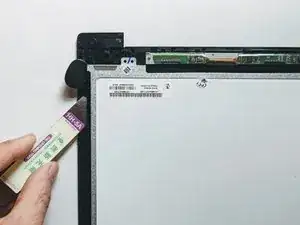
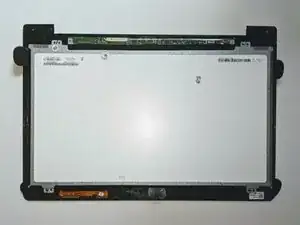
Продолжайте по бокам дисплея и установите лезвия в нижние углы.
Не пытайтесь просунуть монтажный инструмент под плату вдоль нижней части дисплея; вы можете повредить тонкие электрические разъёмы.
Шаг 37
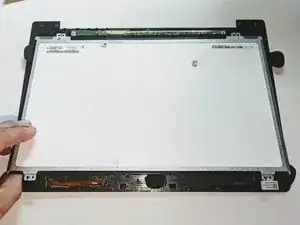
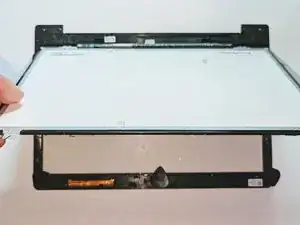
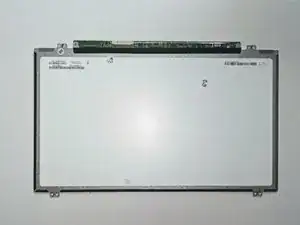
Осторожно приподнимите верхний край ЖК‑экрана от рамки.
Оставшийся клей на нижней части стекла будет отрываться по мере дальнейшего подъёма ЖК‑экрана.
ЖК‑экран теперь отделён от дисплея.
Шаг 38
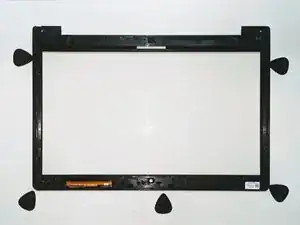
Отложите панель ЖК‑экрана в сторону, осторожно, чтобы не оставить отпечатков пальцев и грязи на поверхности. Цифровой сенсорный слой теперь свободен.
Заключение
Для сборки устройства выполните эти инструкции в обратном порядке.
См. руководство Замена клеевой ленты ЖК‑экрана ASUS VivoBook S400C для инструкций по замене клеевой ленты на рамке дисплея при необходимости.
Перевод руководства с ifixit.com