Замена динамиков ASUS VivoBook S400C
Если ваш ASUS VivoBook S400C воспроизводит искажённый звук или не воспроизводит звук вовсе, используйте это руководство для замены динамиков.
Встроенные динамики могут воспроизводить звук без необходимости подключения дополнительных устройств.
Перед использованием этого руководства убедитесь, что в разъём для наушников ничего не вставлено и что громкость как компьютера, так и воспроизводимого медиа установлена на высокий уровень. Вы можете устранить неполадки со звуком, щёлкнув правой кнопкой мыши по значку звука в панели задач и выбрав «Устранение неполадок со звуком». Попробуйте воспроизвести разные типы медиа из разных источников.
Динамики в этой системе соединены проводами, поэтому они не подлежат индивидуальной замене и должны заменяться комплектом.
Перед началом убедитесь, что ноутбук полностью выключен и отключён от внешнего источника питания.
Шаг 1
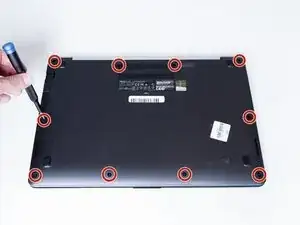
Переверните устройство и удалите десять винтов 5.7 мм крестовой отверткой №0.
Шаг 2
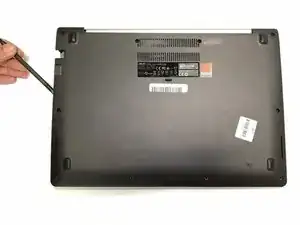
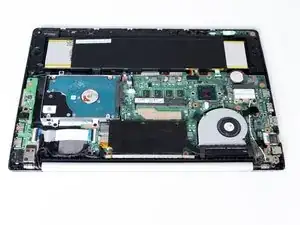
Используйте инструмент для поддевания или пальцы, чтобы пройти по краям и приподнять заднюю крышку, освобождая её.
Шаг 3
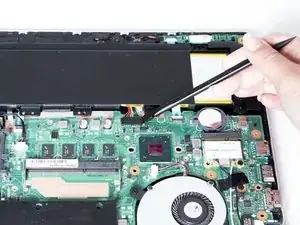
С помощью инструмента для поддевания приподнимите штекер, соединяющий аккумулятор с материнской платой.
Шаг 4
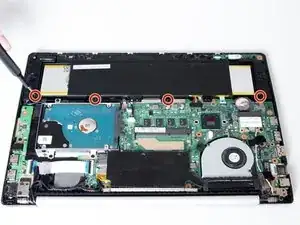
Крестовой отверткой №0 снимите четыре винта 5.7 мм, удерживающие аккумулятор в ноутбуке.
Шаг 5
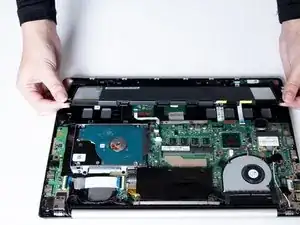
Осторожно приподнимите аккумулятор и извлеките его из устройства.
Шаг 6
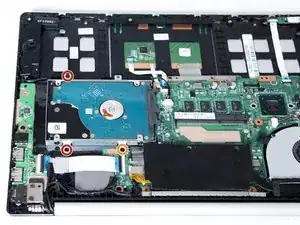
Снимите три винта крестовой отверткой №0, удерживающие жёсткий диск на месте:
Два винта 3.8 мм.
Один винт 5.7 мм.
Шаг 7
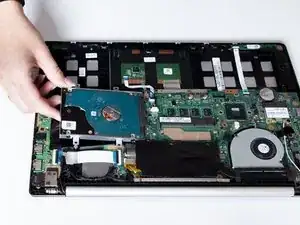
Тяните влево и извлеките жёсткий диск.
Шаг 8
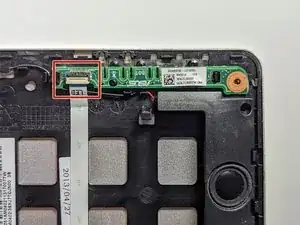
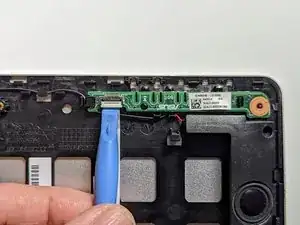
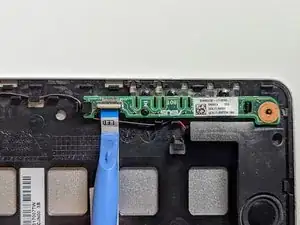
Отключите ленточный кабель, соединяющий плату светодиодов с материнской платой, приподняв белую защёлку на стороне светодиодов.
Шаг 9
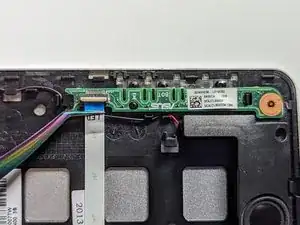
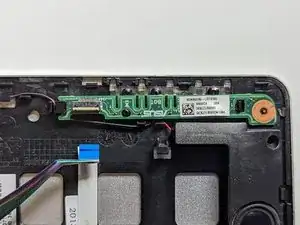
Вытяните ленточный кабель на стороне светодиодов, потянув за синюю вкладку.
Шаг 10
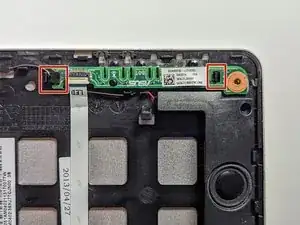
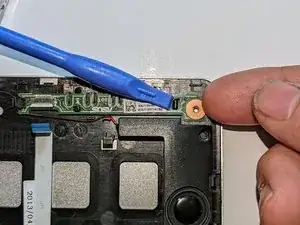
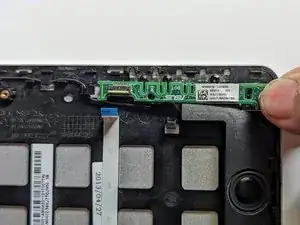
Плата светодиодов зафиксирована крючком слева и защёлкой справа.
Нажмите на защёлку инструментом для поддевания, одновременно приподнимая плату ногтем.
Сдвиньте плату светодиодов вправо, чтобы освободить левый крючок.
Шаг 11
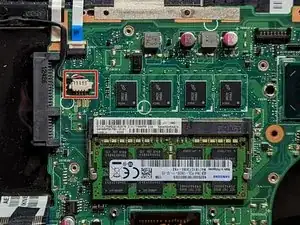
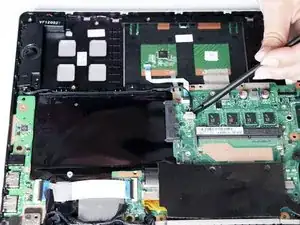
Отцепите чёрный кабель, соединяющий материнскую плату с динамиками.
Шаг 12
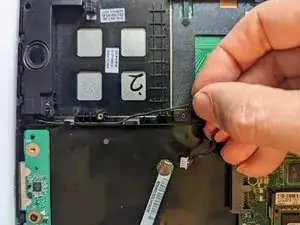
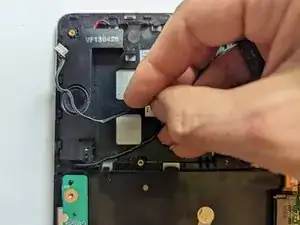
Освободите провод динамика от материнской платы к левому динамику.
Шаг 13
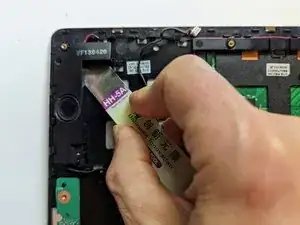
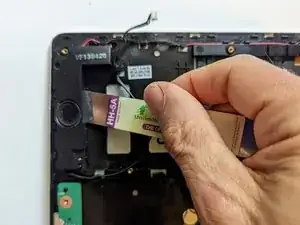
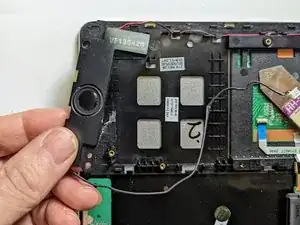
С помощью металлического лопатки отщёлкните левый динамик.
Между динамиками и корпусом ноутбука используется довольно сильный клей, поэтому для разборки требуется значительное усилие. Работайте медленно и осторожно при работе рядом с тонкими проводами, соединяющими оба динамика.
Шаг 14
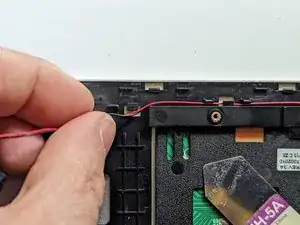
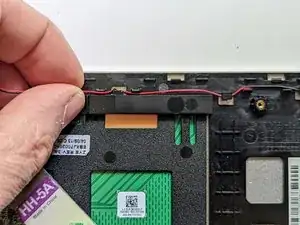
Освободите провода от левого динамика в направлении правого.
Шаг 15
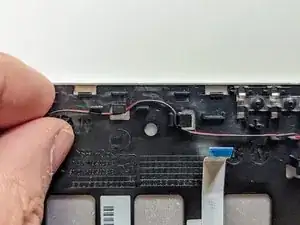
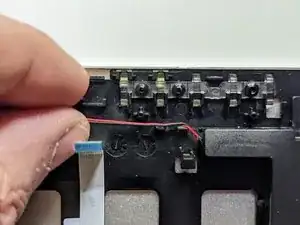
Продолжайте освобождать провод динамика в направлении правого динамика.
Шаг 16
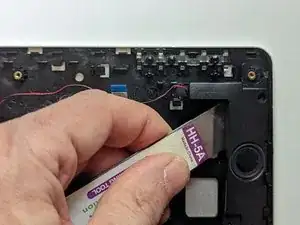
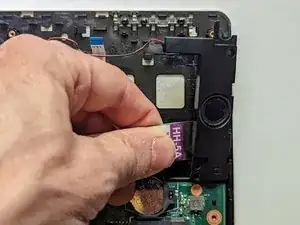
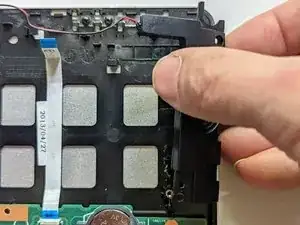
С помощью металлической лопатки отщёлкните правый динамик.
Следует повторить, что между динамиками и корпусом ноутбука используется довольно сильный клей, требующий значительного усилия для разборки.
Заключение
Для сборки устройства повторите эти инструкции в обратном порядке.
Перевод руководства с ifixit.com