Замена жесткого диска Lenovo ThinkPad W540
Ваши сохраненные файлы выглядят поврежденными без видимой причины? У вашей ноутбука медленное время загрузки? Тогда это руководство поможет вам заменить жесткий диск (HDD) или твердотельный накопитель (SSD), установленный в вашем устройстве. Имейте в виду, что это устройство не поддерживает SSD с разъемами M.2.
Шаг 1
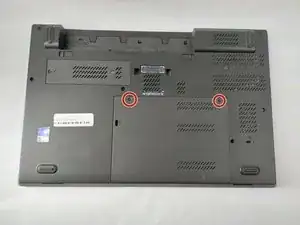
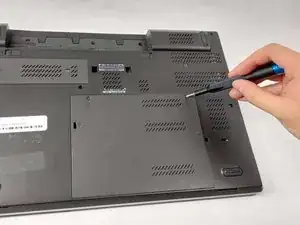
Переверните ноутбук так, чтобы была видна задняя панель.
Используйте отвертку Phillips #0, чтобы открутить 2 винта, закрепляющих заднюю панель.
Эти винты должны оставаться в задней панели даже после снятия. Так что вам не стоит беспокоиться о том, что их потеряете.
Шаг 2
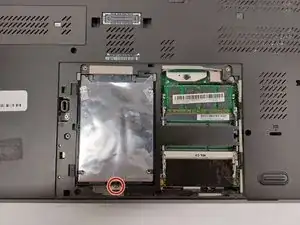
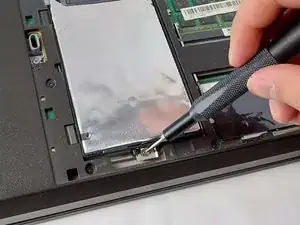
Используйте отвертку Phillips #00, чтобы открутить единственный винт 3 мм, который закрепляет жесткий диск.
Шаг 3
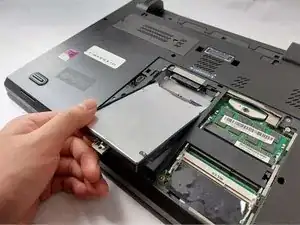
Поднимите нижнюю часть жесткого диска под углом 25 градусов.
Просто вытащите жесткий диск.
Шаг 4
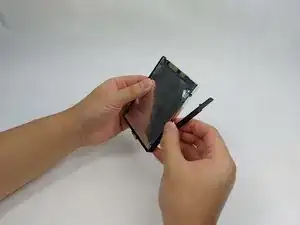
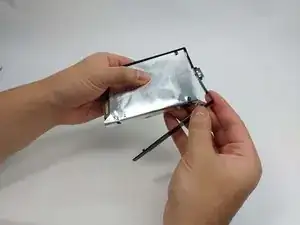
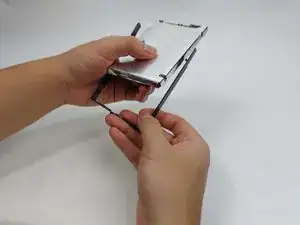
Осторожно снимите пластиковый защитный экран, окружающий жесткий диск и защиту от статического электричества (ESD).
Шаг 5
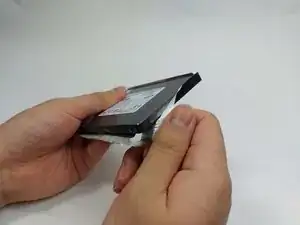
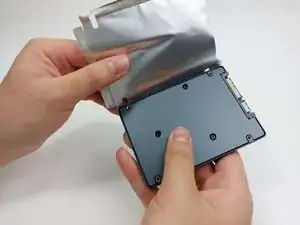
Осторожно снимите защиту от статического электричества, окружающую жесткий диск.
Не пренебрегайте защитой от статического электричества, если ваш новый жесткий диск или SSD не имеет своей защиты. Неправильные действия могут привести к серьезным повреждениям вашего устройства.
Заключение
Чтобы собрать устройство, следуйте этим инструкциям в обратном порядке.
Перевод руководства с ifixit.com