Замена динамиков Lenovo ThinkPad W520
В этом руководстве показано, как заменить неисправные динамики в ThinkPad W520. Во время работы у вас будет возможность улучшить или заменить оперативную память.
Шаг 1
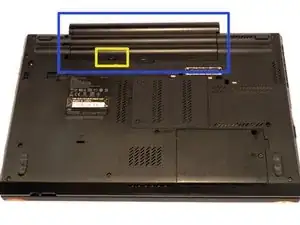
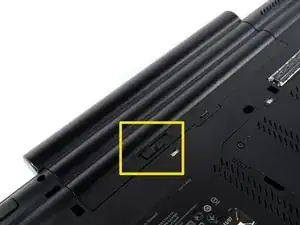
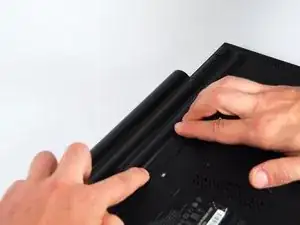
Убедитесь, что ваш ноутбук отключен от сети и выключен.
Левой рукой сдвиньте переключатель разблокировки полностью вправо.
Правой рукой нажмите на аккумулятор.
Шаг 2
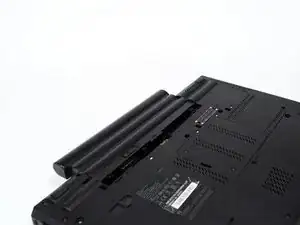
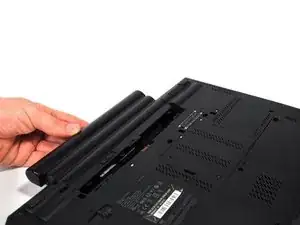
Вытяните аккумулятор.
Шаг 3
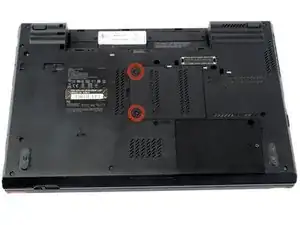
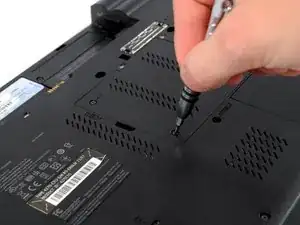
Открутите два винта Phillips #0.
Винты остаются прикрепленными к крышке.
Поднимите и снимите крышку.
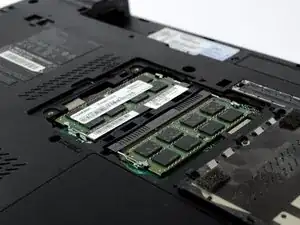
Вот ваша первая возможность изменить конфигурацию оперативной памяти. Этот отсек может вмещать две планки DDR3 SDRAM. Вы можете установить планки объемом до 8 ГБ в каждый слот, что позволяет расширить объем до 16 ГБ оперативной памяти.
Если в вашем ноутбуке установлен двухъядерный процессор, любая оперативная память, установленная здесь, не будет работать.
Шаг 4
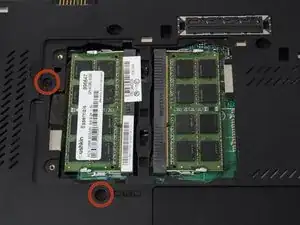
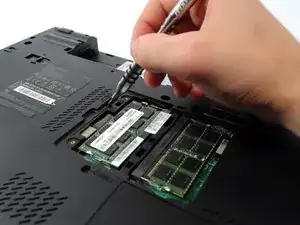
Удалите два винта Phillips #0 длиной 13,75 мм.
Эти винты фиксируют клавиатуру на месте.
Шаг 5
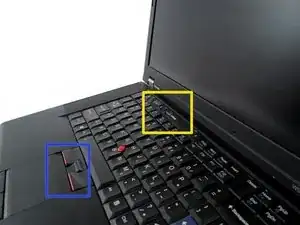
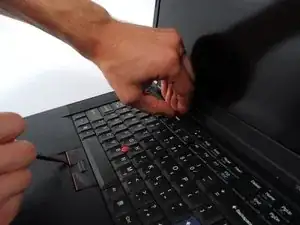
Переверните ноутбук и откройте экран.
Этот шаг требует обеих рук.
Сжимая клавиатуру левым большим пальцем прямо под синей кнопкой "ThinkVantage", поддерживайте ее другими пальцами.
Используя лопатку правой рукой, нажмите на одну из верхних кнопок мыши.
После того, как руки займут свое место, аккуратно, но сильно нажмите в сторону экрана. Клавиатура должна сдвинуться примерно на 2 мм к экрану.
Шаг 6
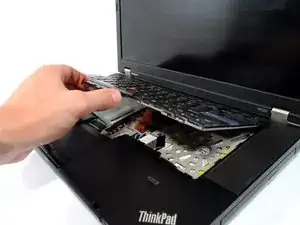
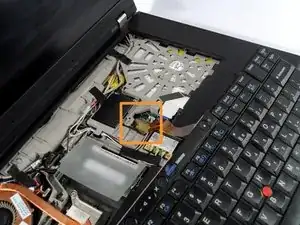
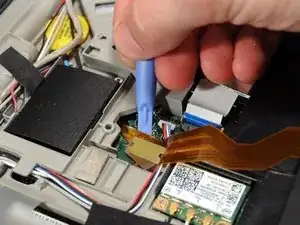
Аккуратно поднимите клавиатуру и отведите её от экрана.
Не поднимайте клавиатуру быстро, так как есть соединительный шлейф, который может быть поврежден.
С помощью пластикового инструмента для открывания удалите соединительный шлейф клавиатуры с материнской платы.
Шаг 7
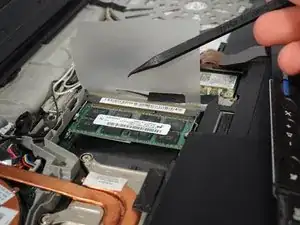
Вот ваша вторая возможность изменить конфигурацию оперативной памяти. Как и прежде, здесь есть два слота DDR3 SDRAM. Они расположены друг над другом, а не рядом, как внизу. Вы можете установить до 8 ГБ в каждый слот, что позволяет получить 16 ГБ оперативной памяти в сумме.
Если ваш компьютер имеет двухъядерный процессор, это те слоты оперативной памяти, которые будут работать.
Шаг 8
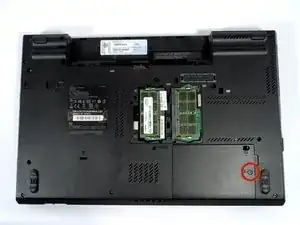
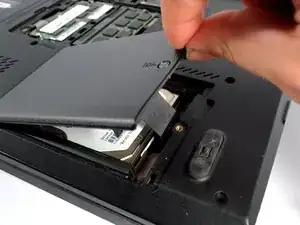
Открутите винт Phillips #0, фиксирующий крышку жесткого диска.
Винт не отсоединяется от крышки.
Поднимите и снимите крышку.
Шаг 9
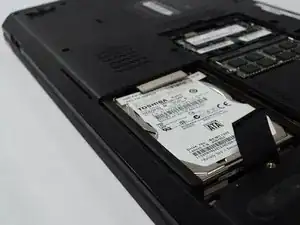
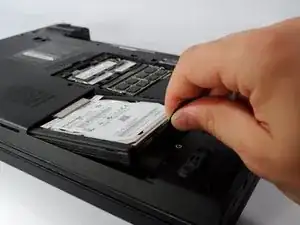
Потяните черную вкладку, прикрепленную к жесткому диску, вверх и от себя.
Жесткий диск должен легко выскользнуть.
Шаг 10
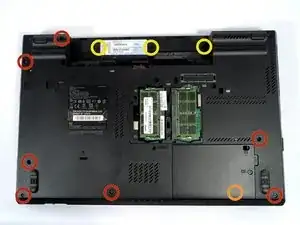
Удалите семь винтов Phillips #0 длиной 13,75 мм из корпуса.
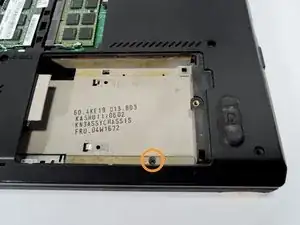
Удалите винт Phillips #0 длиной 3,75 мм снизу, где был жесткий диск.
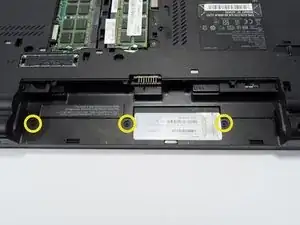
Удалите три винта Phillips #0 длиной 3,75 мм снизу, где был аккумулятор.
Будьте внимательны с местом, где вы храните свои винты!
Шаг 11
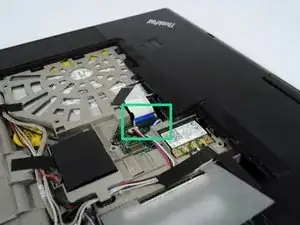
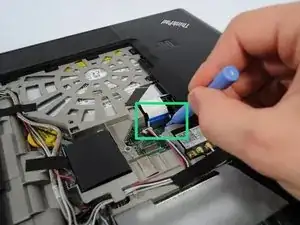
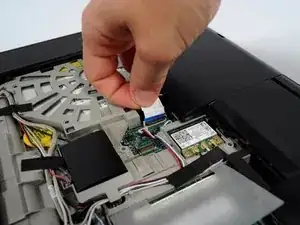
Перед тем как можно будет удалить верхнюю крышку, необходимо сделать еще две вещи.
Сначала нужно удалить шлейф, который соединяет тачпад с материнской платой.
Сканер отпечатков пальцев является опциональным для этого ноутбука - у меня он есть - и он подключен к материнской плате на том же шлейфе, что и тачпад.
Используйте пластиковый инструмент для открывания, чтобы поднять ZIF-коннектор.
Вытащите шлейф из коннектора.
Шаг 12
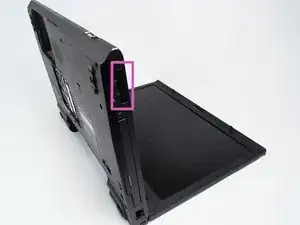
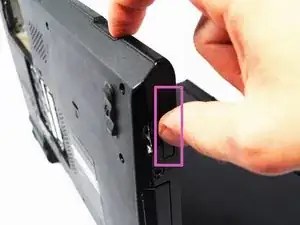
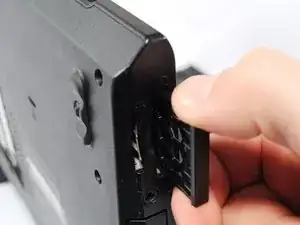
Последнее, что нужно сделать перед удалением верхней крышки, это вытащить заглушку в углу ExpressCard 34.
Переверните ноутбук так, чтобы его боковая часть была на задней стенке экрана.
Используя большой палец, нажмите пластиковую заглушку ExpressCard в корпус, пока не услышите щелчок.
Отпустите и затем извлеките карту.
Если у вас есть настоящая защита ExpressCard в слоте, эта процедура такая же.
Шаг 13
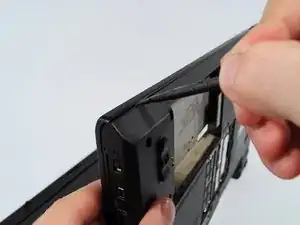
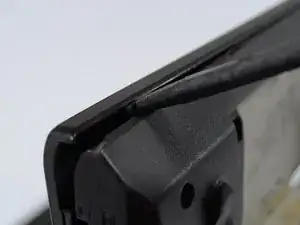
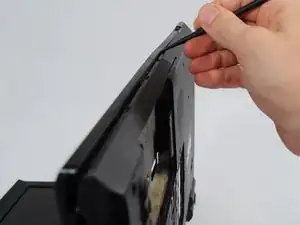
С помощью лопатки начните примерно на дюйм от самого левого края ноутбука.
Вставьте лопатку в край корпуса.
Сдвиньте лопатку вправо вдоль края корпуса.
Шаг 14
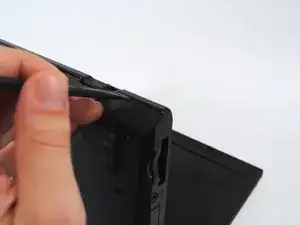
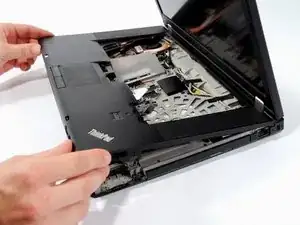
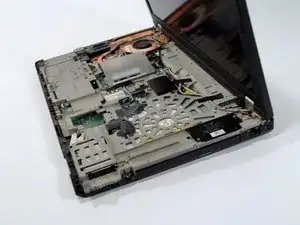
Когда вы достигнете механизма освобождения экрана, уберите лопатку.
Положите лопатку на край корпуса, примерно на дюйм от самого правого края ноутбука.
Аккуратно нажмите, пока не услышите звук освобождения защелки.
Поставьте ноутбук на его основание.
Медленно поднимите корпус обеими руками за углы. Должно сработать еще несколько защелок.
Полностью снимите корпус.
Шаг 15
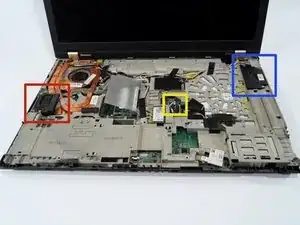
Здесь вы видите левый динамик, правый динамик и соединитель, к которому прикреплены оба динамика.
Левый динамик
Правый динамик
Соединитель
Начнем с левого динамика.
Шаг 16
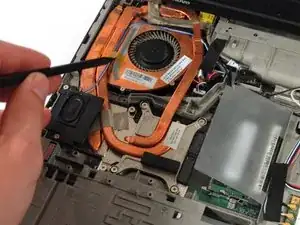
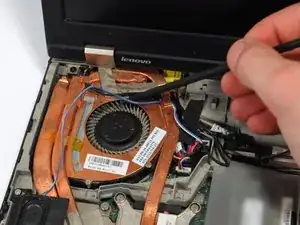
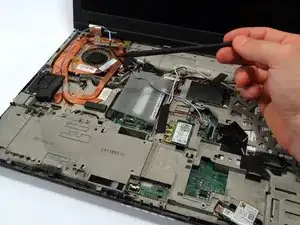
Левый динамик подключен синим и белым проводами. Два провода должны быть склеены друг с другом.
Используя лопатку и при необходимости руку, аккуратно снимите провод со всех креплений.
Будьте осторожны, чтобы не повредить другие провода. Не сгибайте провода резко.
Шаг 17
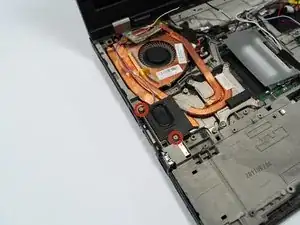
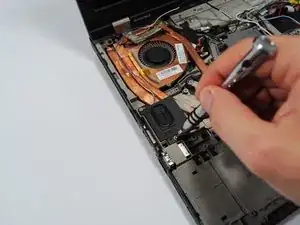
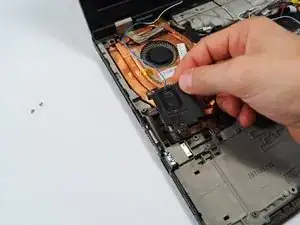
Удалите два винта Phillips #0 размером 3,5 мм из динамика.
Уберите динамик.
Шаг 18
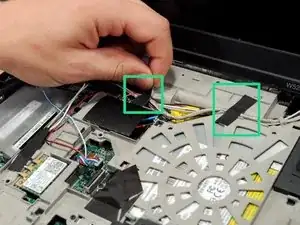
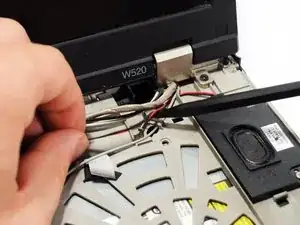
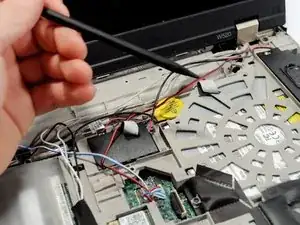
Правый динамик подключен черным и красным проводами. Черный и красный провода должны быть склеены друг с другом.
Сначала поднимите две части черной изоленты, не удаляя их полностью.
Используя лопатку и при необходимости руку, аккуратно освободите черный и красный провода от всех креплений.
Будьте осторожны, чтобы не повредить другие провода. Не сгибайте провода резко.
Шаг 19
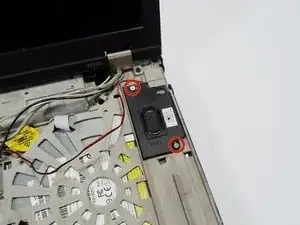
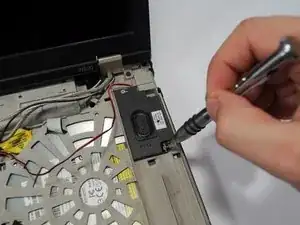
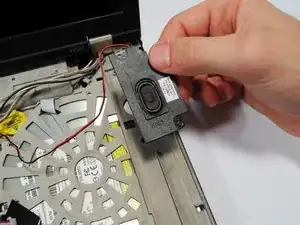
Удалите два винта Phillips #0 размером 3,5 мм.
Уберите динамик.
Шаг 20
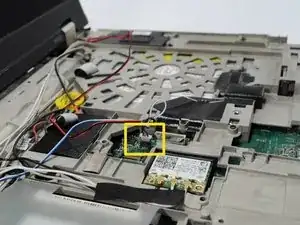
Теперь необходимо удалить соединитель проводов динамика с материнской платой.
Шаг 21
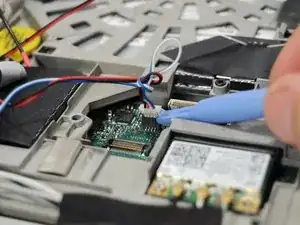
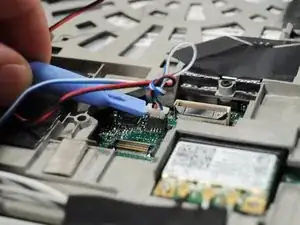
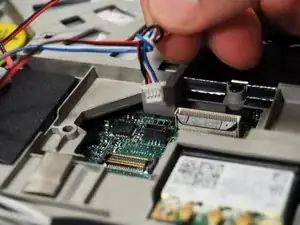
Используя пластиковый инструмент, аккуратно подденьте правую сторону соединителя.
Затем повторите то же самое с левой стороны.
Повторяйте процесс, пока соединитель не отсоединится.
Шаг 22
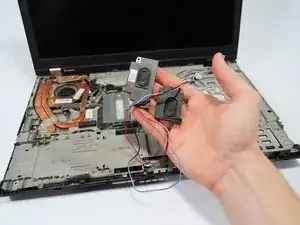
Пропустите динамики под любыми другими проводами, которые их ограничивают.
Динамики теперь свободны для удаления и замены.
Заключение
Чтобы собрать устройство, следуйте этим инструкциям в обратном порядке.
Перевод руководства с ifixit.com