Замена передней панели Samsung Galaxy Book Pro 360 15"
Используйте это руководство, чтобы заменить переднюю панель на ноутбуке Galaxy Book Pro 360 15".
Передняя панель состоит из установленной в рамку клавиатуры и тачпада. Убедитесь, что у вас правильная деталь перед началом ремонта.
В целях вашей безопасности разрядите батарею ниже 25% перед разборкой устройства. Это снижает риск термического инцидента, если аккумулятор будет случайно повреждён во время ремонта. Если аккумулятор вздут, примите соответствующие меры предосторожности.
Примечание: На некоторых фото показаны снятые радиатор и основной SSD. Это необязательно, поскольку для снятия материнской платы нет необходимости удалять радиатор или основной SSD.
Шаг 1
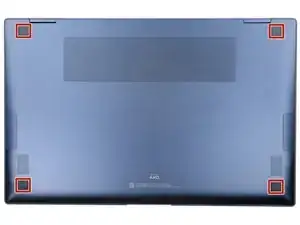
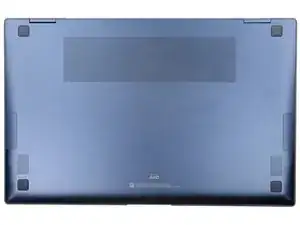
Перед началом выключите ноутбук и отключите его от питания.
Закройте экран и положите ноутбук задней крышкой вверх, чтобы получить доступ к четырём резиновым ножкам.
Шаг 2
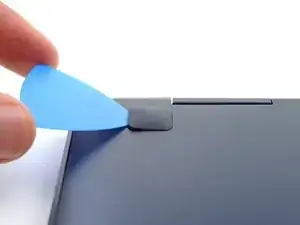
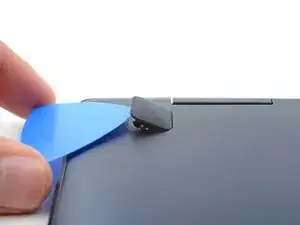
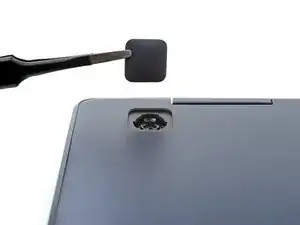
Вставьте медиатор для вскрытия между задней крышкой и резиновой ножкой.
Подденьте медиатором и оторвите ножку от задней крышки.
Снимите резиновую ножку пинцетом или пальцами.
Повторите этот процесс с оставшимися резиновыми ножками.
Для этого ноутбука используются два типа резиновых ножек. При сборке убедитесь, что верхние ножки помечены "M4", а нижние — "M1".
Чтобы установить резиновую ножку, совместите её с выемкой и надавите до фиксации.
Шаг 3
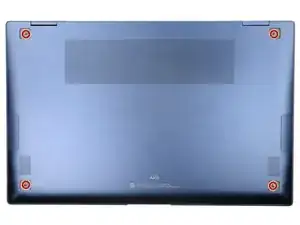
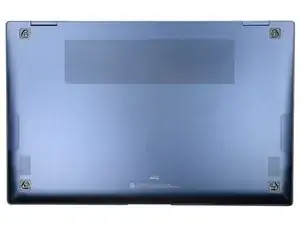
Используйте крестовую отвёртку, чтобы выкрутить четыре винта 4.5 мм, фиксирующие заднюю крышку.
Во время ремонта отслеживайте каждый винт и обязательно возвращайте его на то же место.
Шаг 4
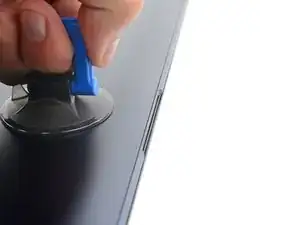
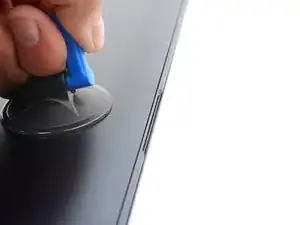
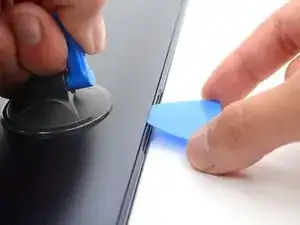
Приложите присоску к середине нижнего края задней крышки, как можно ближе к краю.
Резко и равномерно потяните за ручку, чтобы создать небольшой зазор между задней крышкой и рамой.
Это может потребовать значительных усилий и нескольких попыток.
Вставьте медиатор для вскрытия в созданный зазор.
Шаг 5
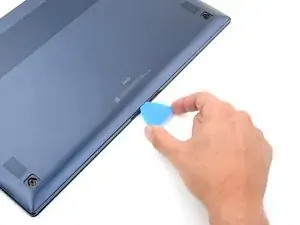
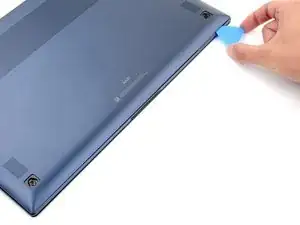
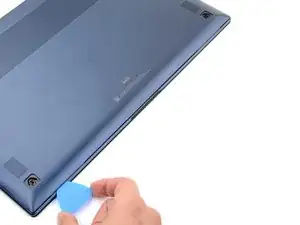
Сдвиньте медиатор вдоль нижнего края, чтобы освободить защёлки, фиксирующие заднюю крышку.
Продолжайте скользить медиатором по периметру ноутбука, пока все защёлки задней крышки не будут освобождены.
Шаг 6
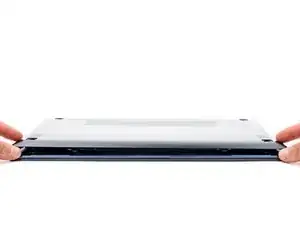
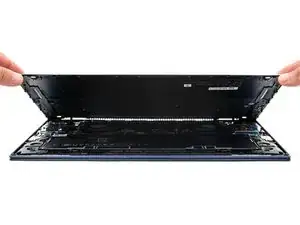
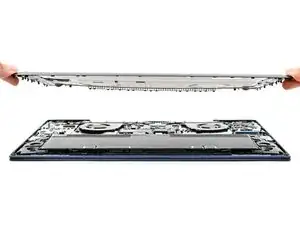
Поднимите заднюю крышку вверх и снимите её с ноутбука.
При сборке это хорошее место, чтобы включить ноутбук и проверить все функции перед окончательным закрытием. Обязательно снова выключите ноутбук, прежде чем продолжить работу.
Шаг 7
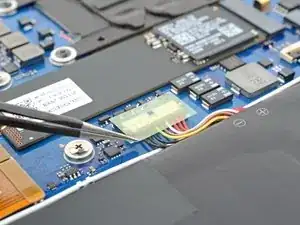
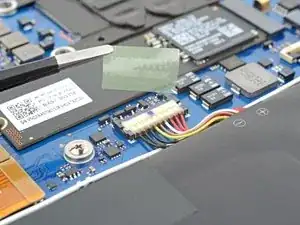
Снимите скотч, закрывающий разъём аккумулятора, пинцетом или пальцами.
Отложите скотч в сторону. Вы будете использовать его повторно при сборке.
Шаг 8
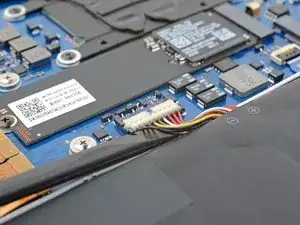
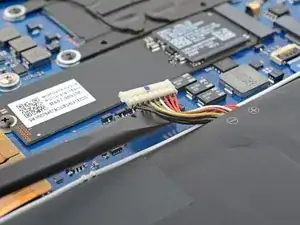
Вставьте плоский конец лопатки под кабели аккумулятора как можно ближе к разъёму.
Осторожно подденьте и отсоедините разъём аккумулятора от гнезда.
Шаг 9
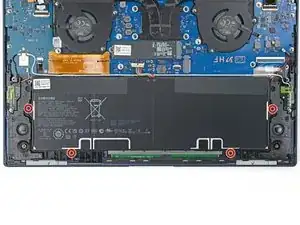
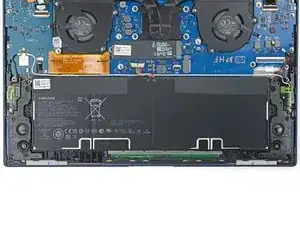
Используйте крестовую отвёртку, чтобы выкрутить четыре винта 4.5 мм, фиксирующие аккумулятор.
Будьте осторожны, чтобы не проткнуть аккумулятор отвёрткой — проколотый аккумулятор может протечь вредными химикатами или вызвать пожар.
Шаг 10
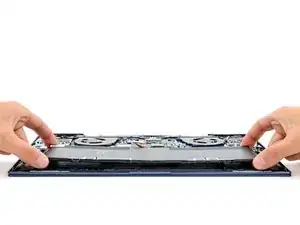
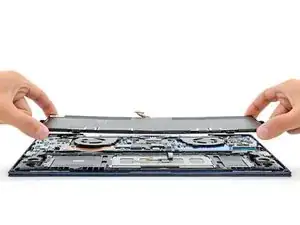
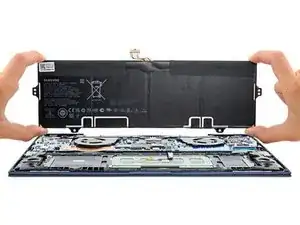
Поднимите аккумулятор вертикально из его гнезда и извлеките его.
Шаг 11
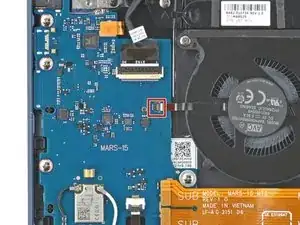
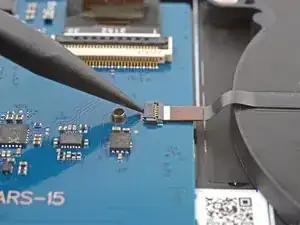
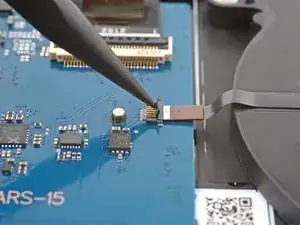
Используйте заострённый конец лопатки, чтобы приподнять фиксаторы на ZIF-разъёме кабеля левого вентилятора.
При сборке убедитесь, что все семь кабелей подключены к дочерней плате.
Шаг 12
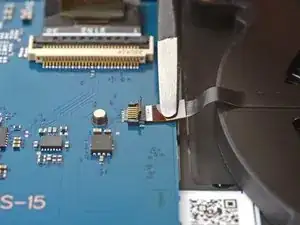
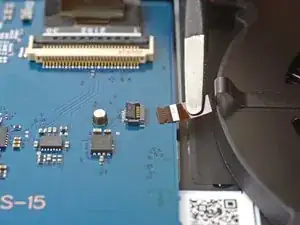
Возьмите за бирку кабеля левого вентилятора пинцетом и аккуратно вытяните кабель из гнезда.
Шаг 13
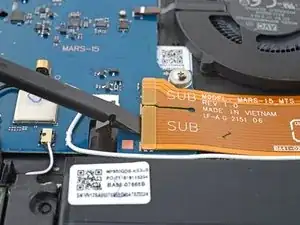
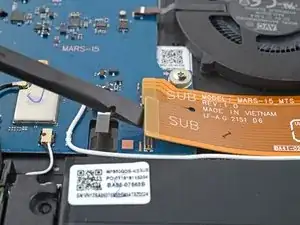
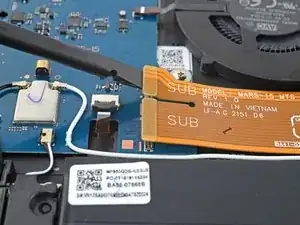
Используйте плоский конец лопатки, чтобы поддеть и отсоединить оба пресс-коннектора межсоединительного кабеля от дочерней платы.
Чтобы повторно подсоединить пресс-коннекторы подобные этим, аккуратно выровняйте и надавите на одну сторону, пока не услышите щелчок, затем повторите с другой стороны. Не нажимайте в середине. Если коннектор будет смещён, контакты могут погнуться и получить необратимое повреждение.
Шаг 14
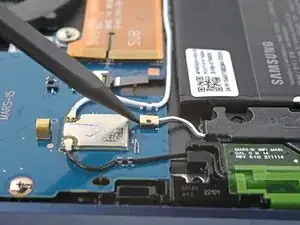
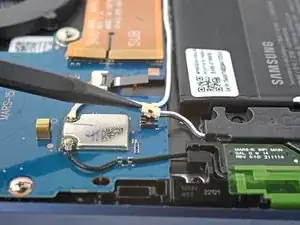
Используйте заострённый конец лопатки, чтобы приподнять и отсоединить разъём нижнего левого динамика от дочерней платы.
Шаг 15
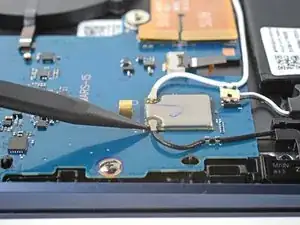
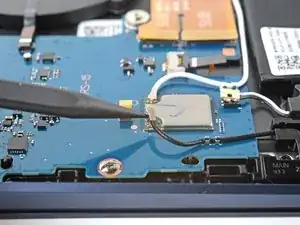
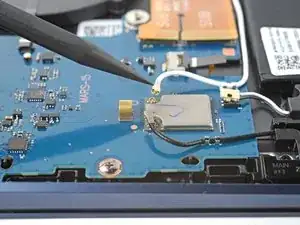
Вставьте заострённый конец лопатки под чёрный антенный кабель и сдвиньте её как можно ближе к разъёму.
Осторожно поднимите строго вверх, чтобы отсоединить антенну.
Разъём очень хрупкий и легко ломается при резком или сильном усилии.
Повторите процедуру отсоединения для белого антенного кабеля.
Чтобы снова присоединить коаксиальные разъёмы такого типа, совместите разъём с гнездом и прижмите плоским концом лопатки. Разъём должен защёлкнуться. Это может быть сложно и потребовать нескольких попыток.
Шаг 16
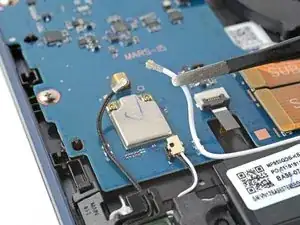
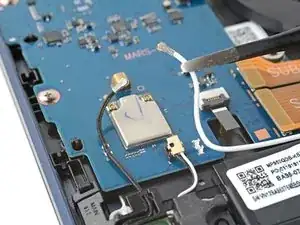
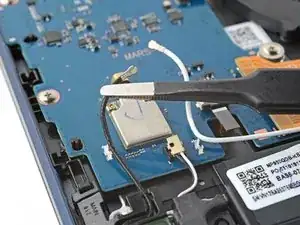
Используйте пинцет или пальцы, чтобы вывести чёрный и белый антенные кабели из их зажимов на дочерней плате.
Шаг 17
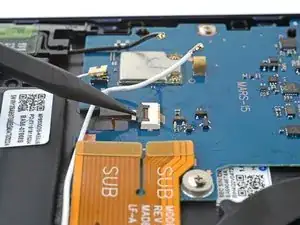
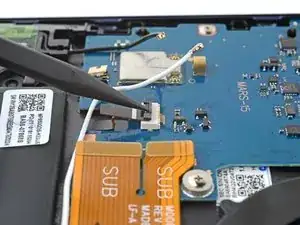
Используйте заострённый конец лопатки, чтобы приподнять защёлку разъёма кабеля подсветки.
Шаг 18
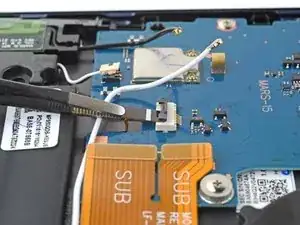
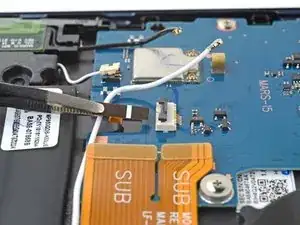
Схватите ярлык для вытягивания кабеля подсветки пинцетом и аккуратно вытяните кабель из гнезда.
Шаг 19
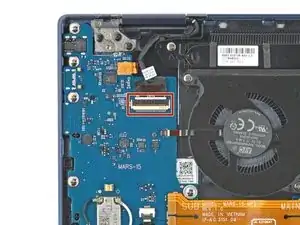
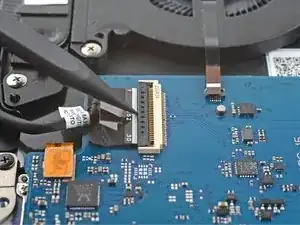
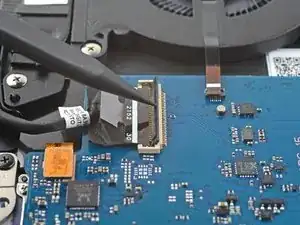
Используйте лопатку, чтобы приподнять защёлку ZIF-разъёма левого кабеля дисплея.
Шаг 20
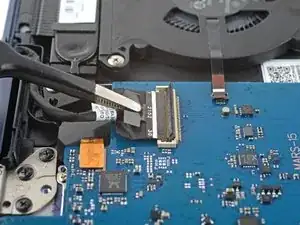
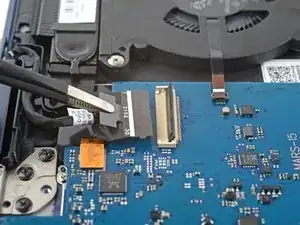
Схватите ярлык левого кабеля дисплея пинцетом или пальцами и аккуратно вытяните кабель из гнезда.
Шаг 21
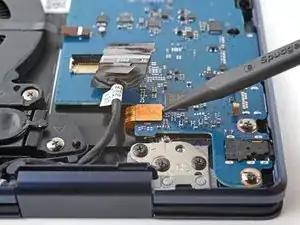
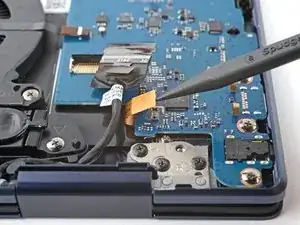
Используйте заострённый конец лопатки, чтобы приподнять и отсоединить пресс-разъём датчика отпечатка пальца.
Шаг 22
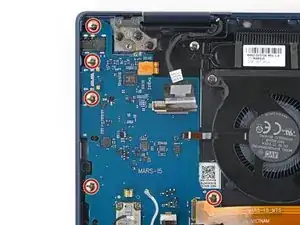
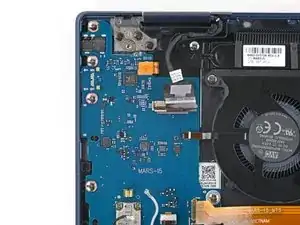
Используйте крестовую отвёртку, чтобы удалить пять винтов 3.5 мм, крепящих дочернюю плату.
Шаг 23
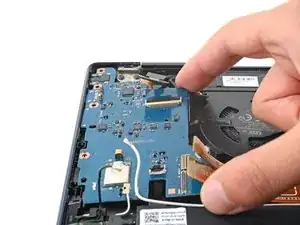
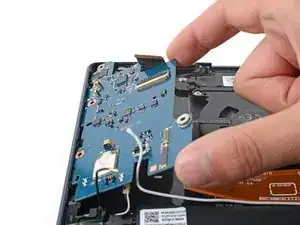
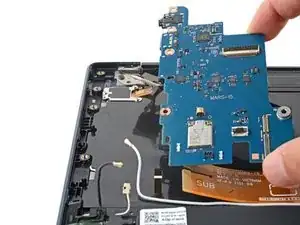
Поднимите правую сторону дочерней платы и потяните к центру ноутбука, чтобы снять её.
При сборке:
Отодвиньте все кабели, подключённые к дочерней плате (дисплей, датчик отпечатка, межплатный разъём, динамик, подсветка и антенны), чтобы они не оказались зажатими под дочерней платой при её вставке.
Вставляйте дочернюю плату под углом вниз, чтобы разъём для наушников, порт USB-C и слот памяти встали в свои вырезы.
Перед закреплением дочерней платы убедитесь, что штифты выравнивания на рамке вошли в свои вырезы на дочерней плате.
Шаг 24
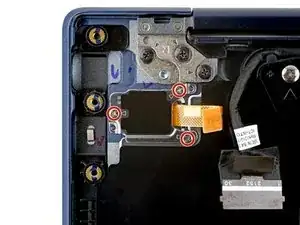
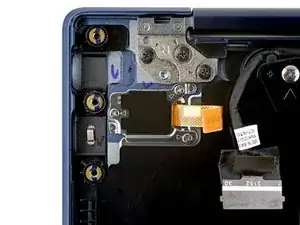
Используйте крестовую отвёртку #00, чтобы удалить три винта 2.5 мм, крепящих кронштейн датчика отпечатка в верхнем левом углу ноутбука.
Шаг 25
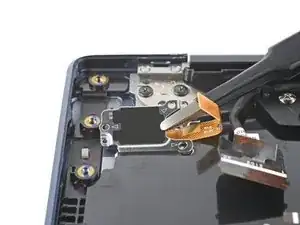
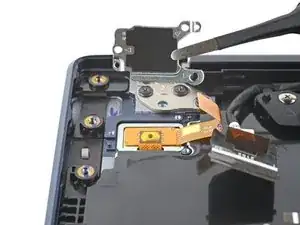
Используйте пинцет или пальцы, чтобы снять кронштейн датчика отпечатка.
Шаг 26
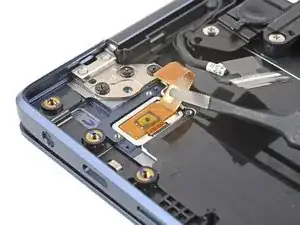
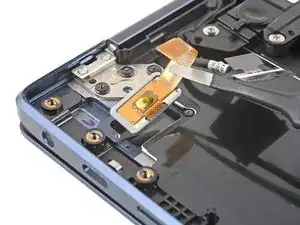
Используйте пинцет или пальцы, чтобы снять датчик отпечатка.
Шаг 27
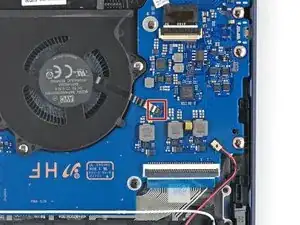
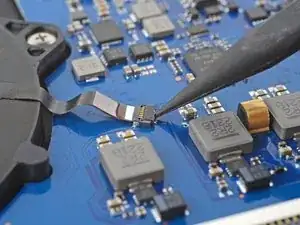
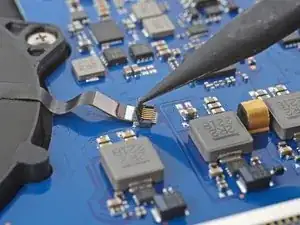
Используйте заострённый конец лопатки, чтобы приподнять защёлку ZIF-разъёма правого кабеля вентилятора.
Шаг 28
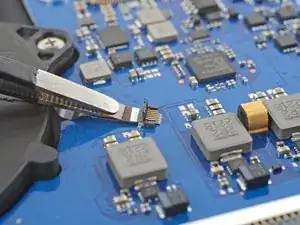
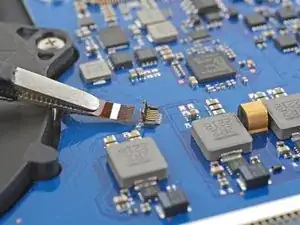
Схватите ярлык правого кабеля вентилятора пинцетом и аккуратно вытяните кабель из гнезда.
Шаг 29
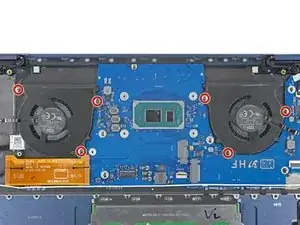
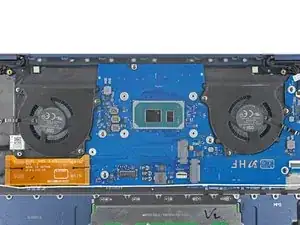
Удалите шесть винтов 3.5 мм, крепящих вентиляторы.
Шаг 30
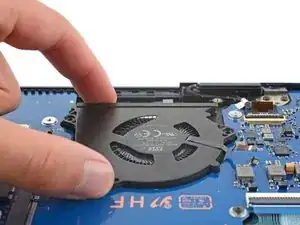
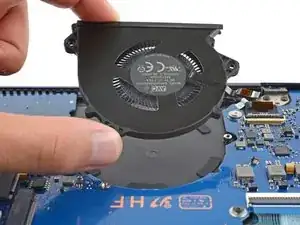
Поднимите оба вентилятора строго вверх и снимите их.
Шаг 31
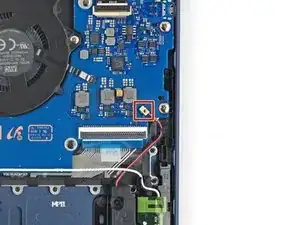
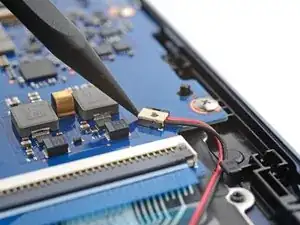
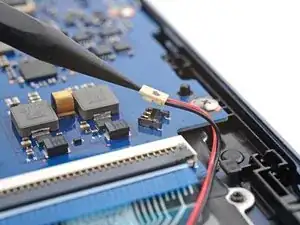
Используйте заострённый конец лопатки, чтобы приподнять и отсоединить разъём нижнего правого динамика от материнской платы.
При сборке убедитесь, что эти пять кабелей подключены к материнской плате.
Шаг 32
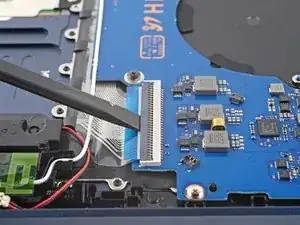
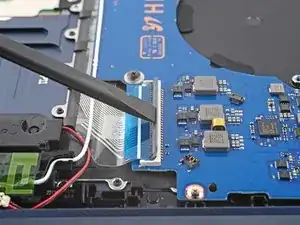
Используйте плоский конец лопатки, чтобы приподнять защёлку ZIF-разъёма кабеля клавиатуры.
Шаг 33
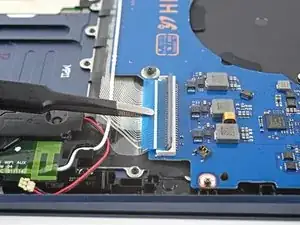
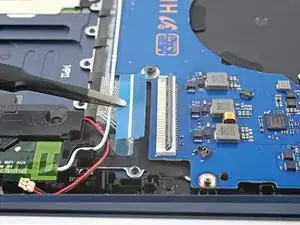
Схватите ярлык кабеля клавиатуры пинцетом или пальцами и аккуратно вытяните кабель из гнезда.
Шаг 34
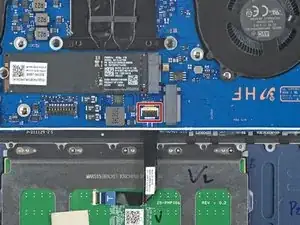
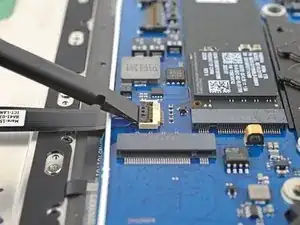
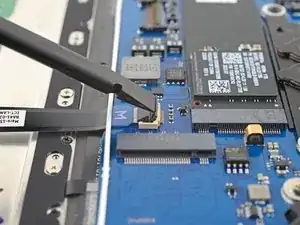
Используйте плоский конец лопатки, чтобы приподнять защёлку ZIF-разъёма тачпада на материнской плате.
Шаг 35
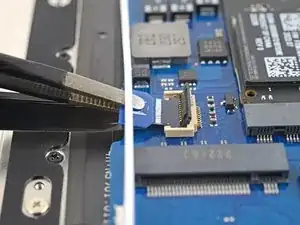
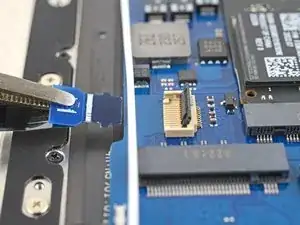
Захватите язычок кабеля тачпада пинцетом и аккуратно вытяните кабель из его разъема на материнской плате.
Шаг 36
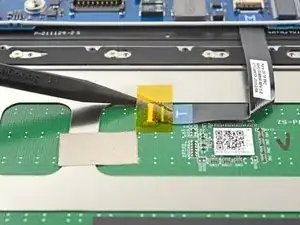
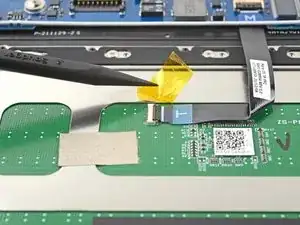
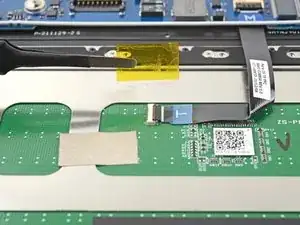
Используйте пальцы или лопатку, чтобы отломить ленту, прикрывающую ZIF-разъем кабеля тачпада.
Снимите ленту.
Отложите ленту в сторону. Вы повторно используете её при сборке.
Шаг 37
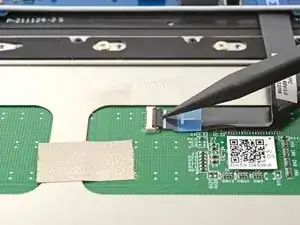
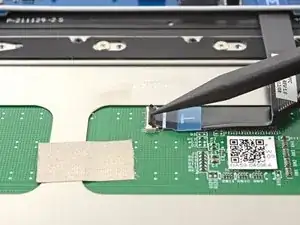
Используйте заостренный конец лопатки, чтобы приподнять фиксирующую планку ZIF-разъема.
Шаг 38
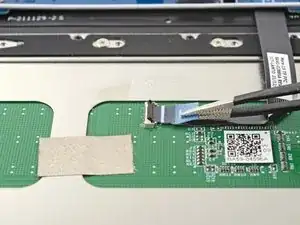
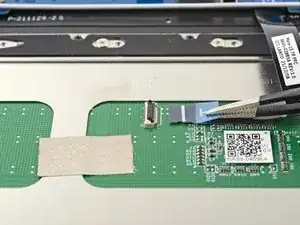
Захватите язычок кабеля тачпада пинцетом и аккуратно вытяните кабель из его гнезда на тачпаде.
Снимите кабель тачпада.
Отложите кабель в сторону. Вы повторно используете его при сборке.
Шаг 39
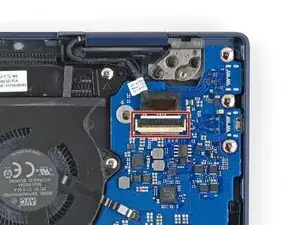
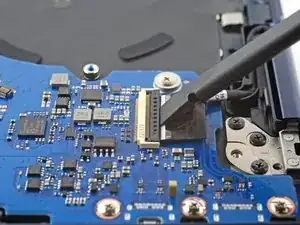
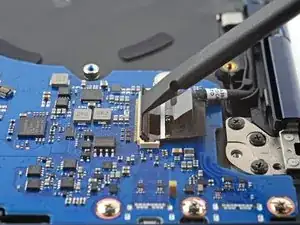
Используйте плоский конец лопатки, чтобы приподнять фиксирующую планку ZIF-разъема правого кабеля дисплея.
Шаг 40
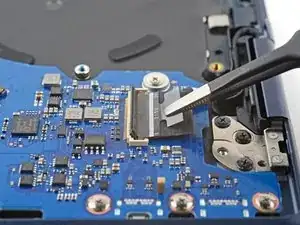
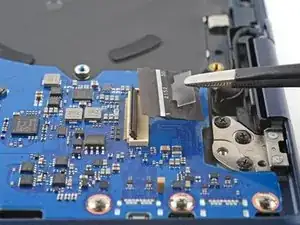
Захватите язычок правого кабеля дисплея пинцетом или пальцами и аккуратно вытяните кабель из его разъема.
Шаг 41
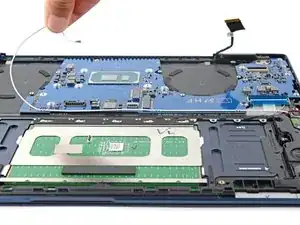
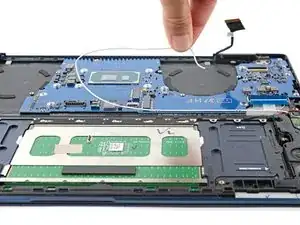
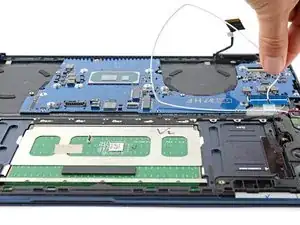
Аккуратно вытяните белый антенный кабель из трех зажимов, закрепляющих его на материнской плате.
Шаг 42
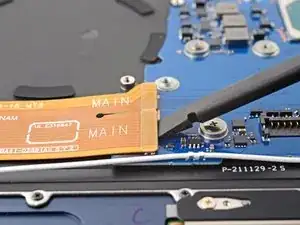
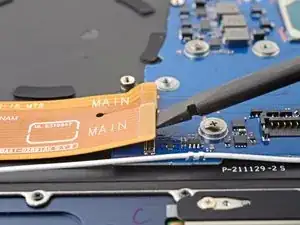
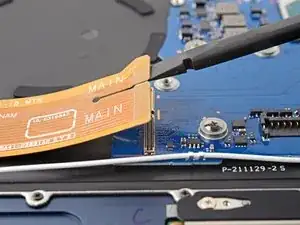
Используйте плоский конец лопатки, чтобы приподнять и отключить оба защелкивающихся разъема межсоединительного кабеля от материнской платы.
Шаг 43
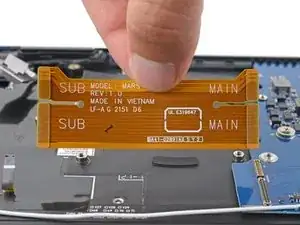
Снимите межсоединительный кабель.
Отложите кабель в сторону. Вы повторно используете его при сборке.
Шаг 44
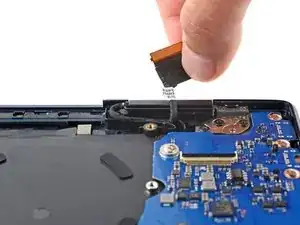
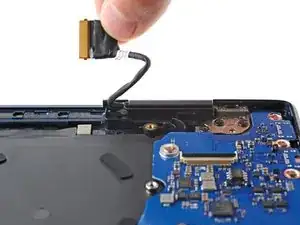
Медленно вытяните правый кабель дисплея из его углубления.
Кабель закреплен небольшим зажимом.
Повторите процедуру для левого кабеля дисплея.
При сборке убедитесь, что кабели дисплея закреплены под их зажимами.
Шаг 45
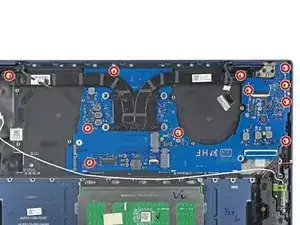
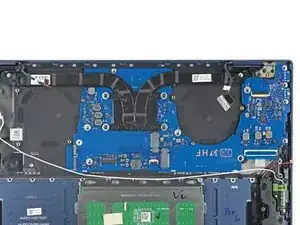
Используйте крестовую отвертку, чтобы выкрутить 11 винтов длиной 3,5 мм, фиксирующих материнскую плату.
Шаг 46
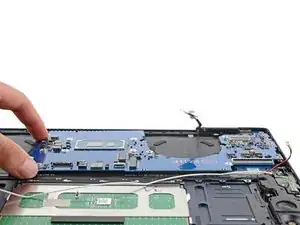
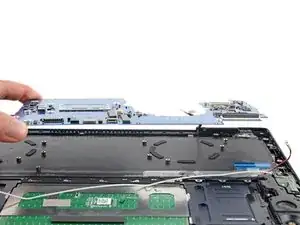
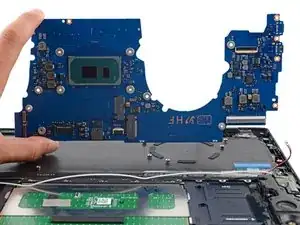
Поднимите материнскую плату строго вверх и извлеките её.
Перед фиксацией материнской платы при сборке:
Отведите в сторону все кабели, подключенные к материнской плате (дисплей, клавиатура, динамик и антенна), чтобы они не зажались под платой при её возврате на место.
Убедитесь, что установочные штифты на рамке входят в вырезы на материнской плате.
Нажмите вниз на правый край материнской платы, чтобы убедиться, что порты USB-C и Thunderbolt находятся в своих углублениях.
Шаг 47
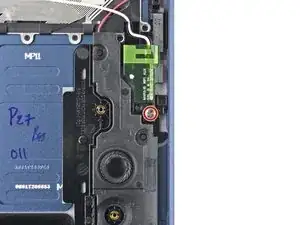
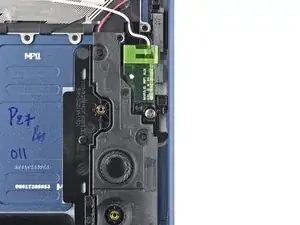
Используйте крестовую отвертку, чтобы выкрутить винт 3,5 мм, фиксирующий правую антенну.
Шаг 48
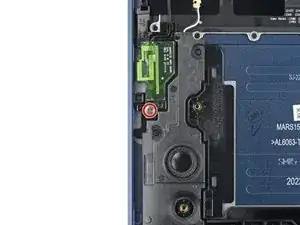
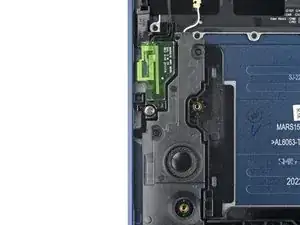
Используйте крестовую отвертку, чтобы выкрутить винт 3,5 мм, фиксирующий левую антенну.
Шаг 49
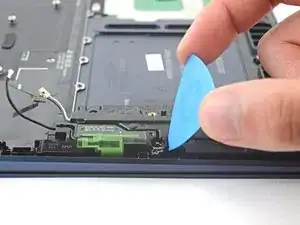
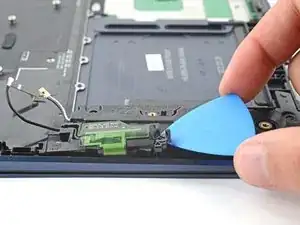
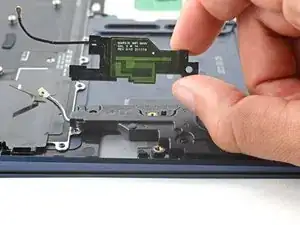
Вставьте пластмассовую лопатку между левой антенной и нижним левым динамиком.
Подденьте лопаткой, чтобы освободить антенну.
Извлеките антенну из её гнезда.
При сборке убедитесь, что верхняя часть антенн вставлена под их крепления перед укладкой в гнезда.
Шаг 50
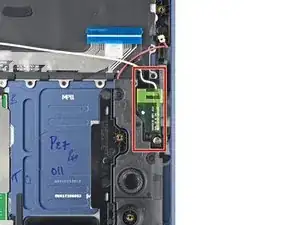
Повторите процедуру снятия для правой антенны.
Шаг 51
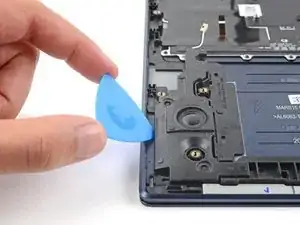
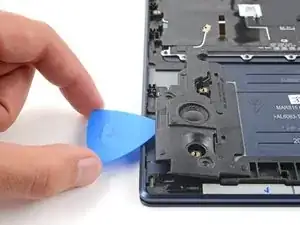
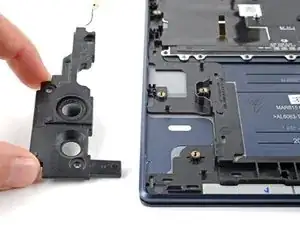
Вставьте инструмент для вскрытия между левым краем нижнего левого динамика и рамкой.
Подденьте инструментом, чтобы освободить динамик из его гнезда.
Снимите динамик.
Шаг 52
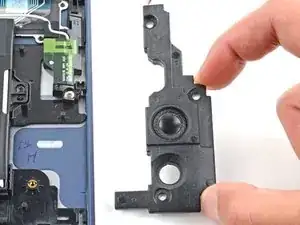
Повторите процедуру снятия для нижнего правого динамика.
Шаг 53
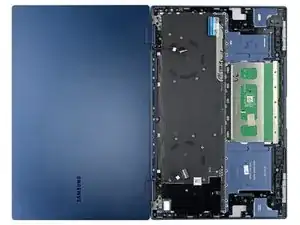
Откройте ноутбук до полного раскрытия и положите его дисплеем и клавиатурой вниз.
Перед тем как положить ноутбук, убедитесь, что поверхность чистая и не содержит предметов, которые могут повредить дисплей.
Шаг 54
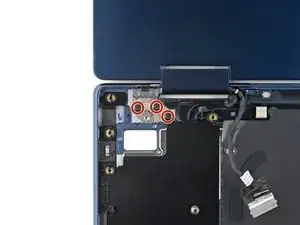
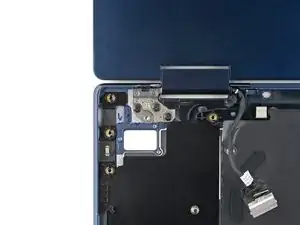
Используйте крестовую отвертку, чтобы выкрутить три винта 3,5 мм, фиксирующих левую петлю экрана.
При сборке устанавливайте винты справа налево.
Шаг 55
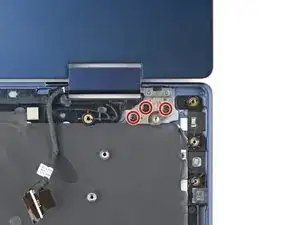
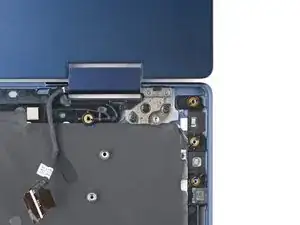
Используйте крестовую отвертку, чтобы выкрутить три винта 3,5 мм, фиксирующие правый шарнир экрана.
При сборке устанавливайте винты слева направо.
Шаг 56
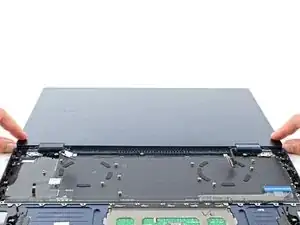
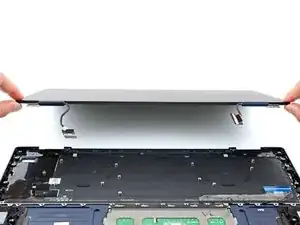
Отведите экран от корпуса ноутбука и снимите его.
Шаг 57
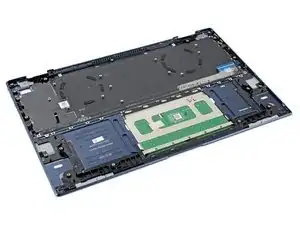
Остаётся передняя часть корпуса.
Заключение
Для повторной сборки устройства выполните инструкции в обратном порядке.
Сдайте электронные отходы в приёмный пункт с сертификатом R2 или e-Stewards.
Ремонт прошёл не так, как планировалось? Обратитесь в сообщество Answers за помощью в устранении неполадок.
Перевод руководства с ifixit.com