Замена тачпада Samsung Galaxy Book Pro 360 15"
Используйте это руководство, чтобы заменить тачпад в вашем ноутбуке Galaxy Book Pro 360 15" на оригинальную деталь Samsung.
Для вашей безопасности разрядите батарею ниже 25% перед разборкой устройства. Это снижает риск теплового события в случае случайного повреждения батареи во время ремонта. Если батарея вздута, примите соответствующие меры предосторожности.
Шаг 1
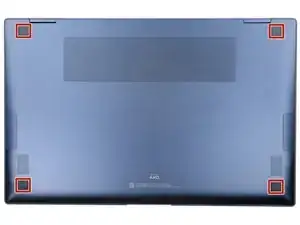
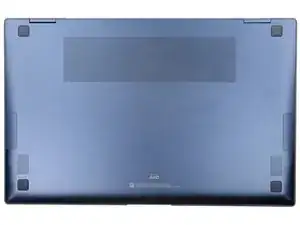
Перед началом выключите ноутбук и отключите его от питания.
Закройте экран и положите ноутбук лицевой стороной вниз так, чтобы был доступ к четырём резиновым ножкам.
Шаг 2
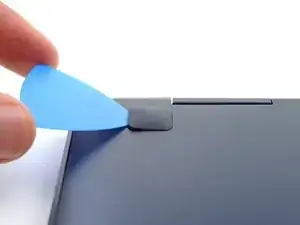
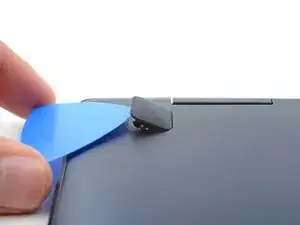
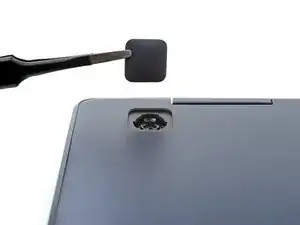
Вставьте лопатку для вскрытия между задней крышкой и резиновой ножкой.
Подденьте лопаткой и отожмите ножку от задней крышки.
Используйте пинцет или пальцы, чтобы снять резиновую ножку.
Повторите процедуру для остальных резиновых ножек.
Для этого ноутбука используются два типа резиновых ножек. При сборке убедитесь, что верхние ножки помечены «M4», а нижние — «M1».
Чтобы установить резиновую ножку обратно, совместите её с впадиной и надавите, пока она не защёлкнется.
Шаг 3
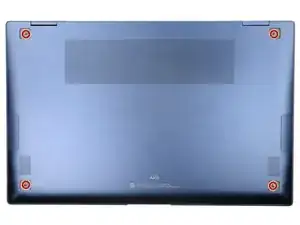
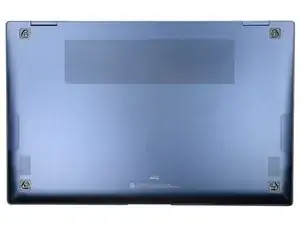
Используйте крестовую отвёртку, чтобы отвинтить четыре винта 4,5 мм, удерживающих заднюю крышку.
В ходе ремонта следите за каждым винтом и возвращайте его ровно в то же место при сборке.
Шаг 4
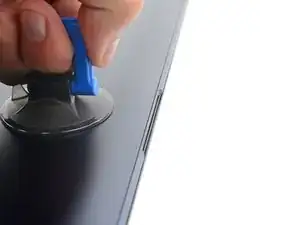
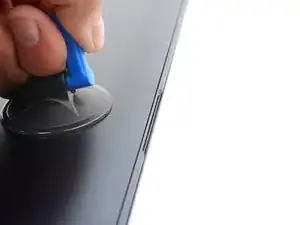
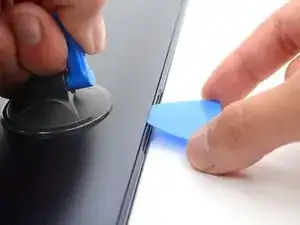
Приложите присоску к середине нижнего края задней крышки, как можно ближе к краю.
Резко и равномерно потяните за ручку, чтобы создать небольшой зазор между задней крышкой и рамой.
Для этого может потребоваться значительная сила и несколько попыток.
Вставьте лопатку для вскрытия в образовавшийся зазор.
Шаг 5
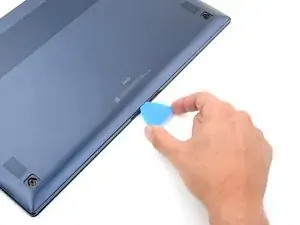
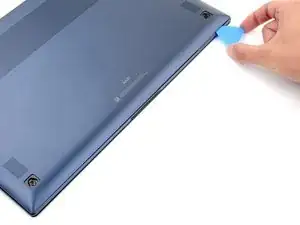
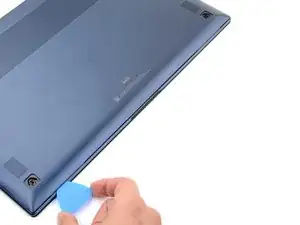
Проденьте лопатку вдоль нижнего края, чтобы освободить защёлки, удерживающие заднюю крышку.
Продолжайте скользить лопаткой по периметру ноутбука, пока все защёлки задней крышки не будут освобождены.
Шаг 6
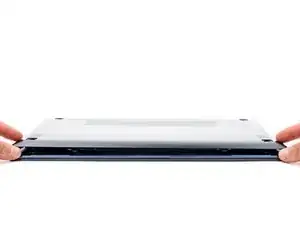
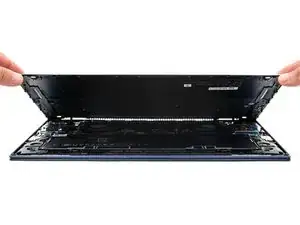
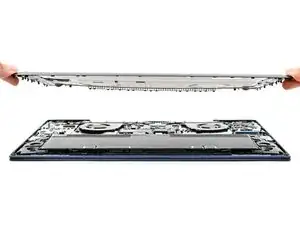
Поднимите заднюю крышку вверх и снимите её с ноутбука.
При сборке это хорошая точка, чтобы включить ноутбук и проверить все функции перед окончательным закрытием. Обязательно выключите ноутбук перед продолжением работы.
Шаг 7
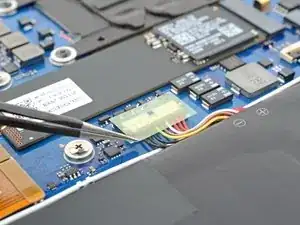
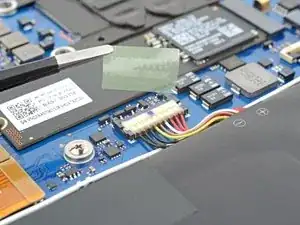
Используйте пинцет или пальцы, чтобы оторвать и снять ленту, закрывающую разъём батареи.
Отложите ленту. Вы снова используете её при сборке.
Шаг 8
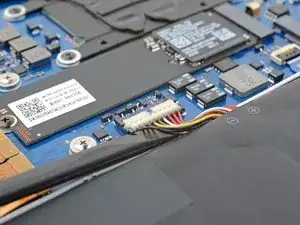
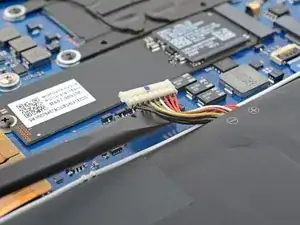
Вставьте плоский конец лопатки под провода батареи как можно ближе к разъёму.
Осторожно подденьте и отсоедините разъём батареи от гнезда.
Шаг 9
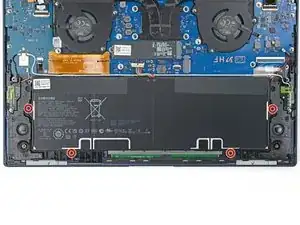
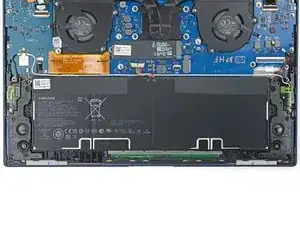
Используйте крестовую отвёртку, чтобы отвинтить четыре винта 4,5 мм, удерживающих батарею.
Будьте осторожны, чтобы не проколоть батарею отвёрткой — проколотая батарея может вытекать опасными химикатами или вызвать пожар.
Шаг 10
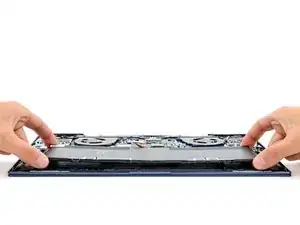
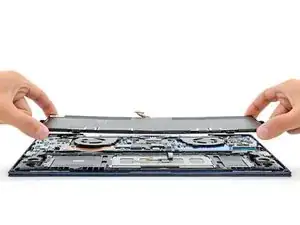
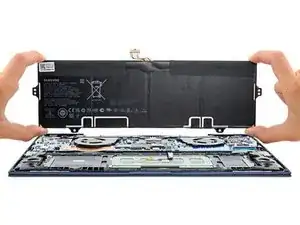
Поднимите батарею вертикально из её гнезда и извлеките её.
Шаг 11
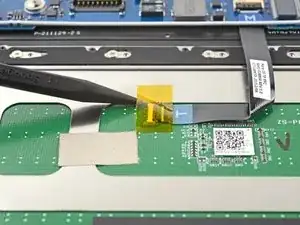
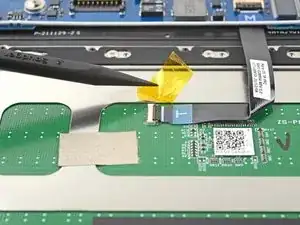
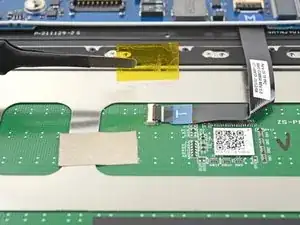
Используйте пальцы или лопатку, чтобы отодрать ленту, закрывающую ZIF-разъём тачпада.
Снимите ленту.
Отложите ленту. Вы снова используете её при сборке.
Шаг 12
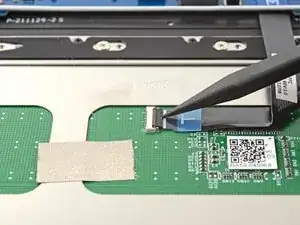
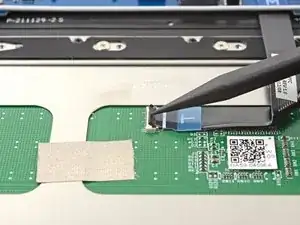
Используйте заострённый конец лопатки, чтобы приподнять защёлку на ZIF-разъёме.
Шаг 13
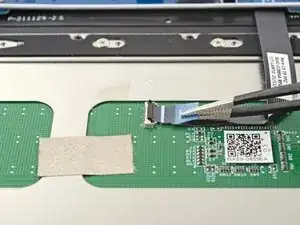
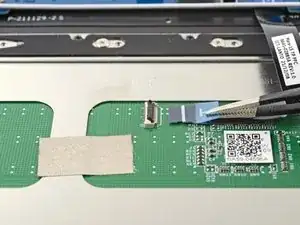
Схватите язычок кабеля тачпада пинцетом или пальцами и аккуратно вытяните кабель из гнезда на тачпаде.
Шаг 14
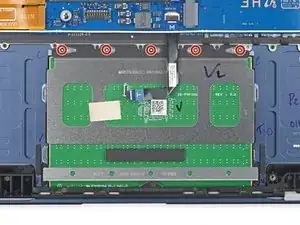
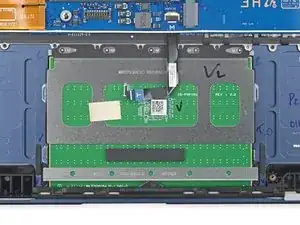
Используйте крестовую отвёртку #00, чтобы отвинтить пять винтов 1,7 мм, удерживающих тачпад.
Шаг 15
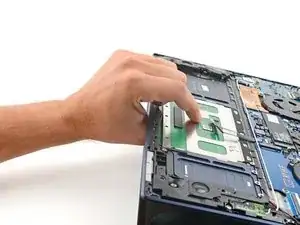
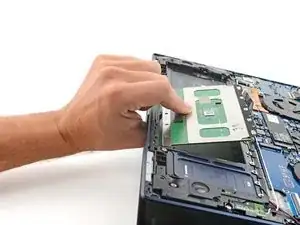
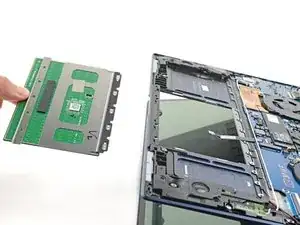
Откройте ноутбук примерно под углом 45 градусов, оставив его перевёрнутым.
Надавите на тачпад снизу, пока верхний край не освободится от рамки.
Подтяните тачпад к верхней части ноутбука и снимите его.
Перед закреплением тачпада вставьте его нижний край под кронштейн на нижнем крае ноутбука.
Заключение
Для сборки устройства выполните шаги в обратном порядке.
Утилизируйте электронные отходы в пункте приёма с сертификатом R2 или e-Stewards.
Ремонт не удался? Посетите сообщество Answers для помощи по устранению неисправностей.
Перевод руководства с ifixit.com