Замена дисплея Samsung NC110
Шаг 1
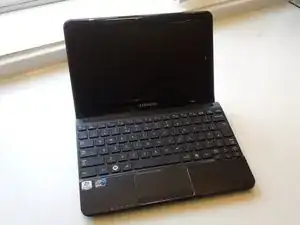
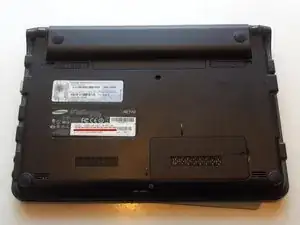
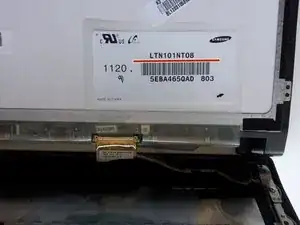
Вы можете заказать экран, указав данные из кода продукта на нижней крышке ноутбука. Однако, чтобы найти лучшую цену у разных производителей, разумно разобрать устройство, чтобы найти сведения о фактической детали, Шаг 5 — в данном случае LTN101xxxx. Вам потребуется обсудить с продавцом совместимые экраны.
Обязательно уточните, новая ли деталь или восстановленная, и будет ли она проверена перед отправкой.
Шаг 2
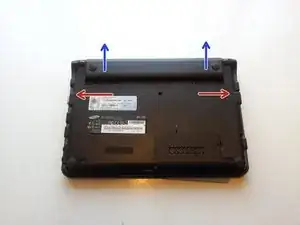
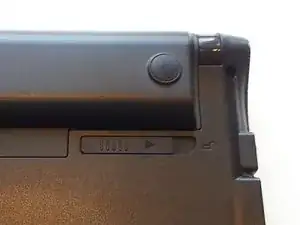
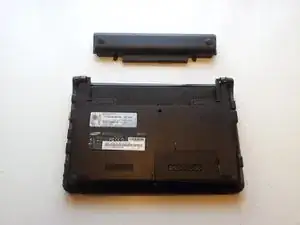
Положите ноутбук крышкой вниз на мягкую поверхность, например коврик для мыши, чтобы не поцарапать крышку.
Снимите аккумулятор, используя оба больших пальца, одновременно сдвигая оба фиксирующих зажима наружу и прокатывая большие пальцы в сторону аккумулятора. Он легко выскользнет, усилие не требуется.
Шаг 3
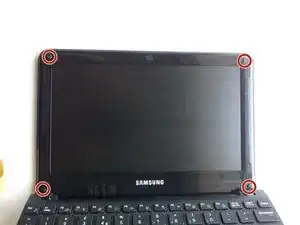
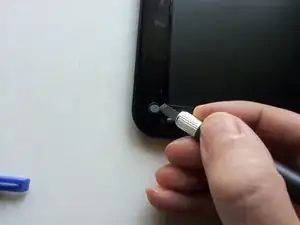
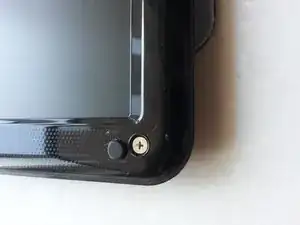
По какой-то причине нож — единственный инструмент, позволяющий получить правильный угол и давление, чтобы снять резиновые ножки. Использование других инструментов не рекомендуется.
Есть четыре резиновые ножки, закрывающие четыре винта корпуса. Осторожно, используя острый нож, подденьте их и снимите.
Отверткой Phillips открутите четыре винта и отложите их в сторону.
Эти липкие резиновые ножки лучше аккуратно приклеить рядом с соответствующим открытым отверстием под винт, чтобы минимизировать риск потери. Они не оставят следов.
Шаг 4
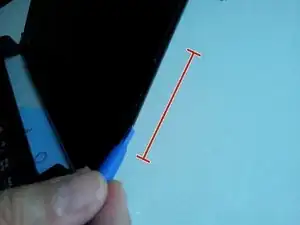
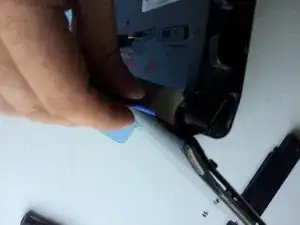
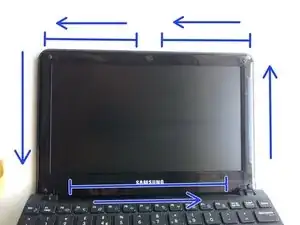
Это, без сомнения, самая сложная часть, действуйте не торопясь. Используйте пластиковые инструменты или медиатор для гитары. Не пытайтесь делать это другими инструментами, чтобы не повредить корпус внешне.
Начиная примерно с середины правой стороны, используйте пластиковый инструмент и аккуратно проведите им вверх-вниз вдоль стыка с лёгким давлением внутрь, пытаясь найти разделение между частями корпуса.
Найдя небольшой зазор, вставьте пластиковый инструмент под углом на 1–2 мм в пространство и начните аккуратно раздвигать корпус. Вы наткнётесь на сопротивление там, где пластиковые защёлки сцепляются. Мягкие движения вверх/вниз и поддевание должны их расщёлкнуть.
Открывайте справа, сверху и затем вниз по левой стороне. Также потребуется повернуть устройство на бок, чтобы сделать то же самое по нижнему краю между петлями.
Шаг 5
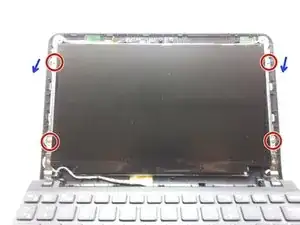
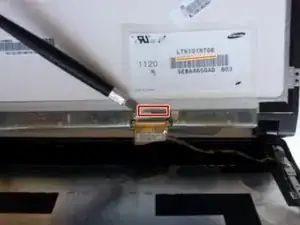
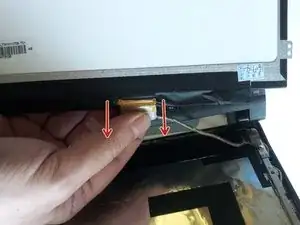
Снимите четыре винта. Аккуратно отогните экран за металлические язычки и уложите его на клавиатуру.
На этом этапе вы сможете найти номер изделия (LTN101xxxx), если экран ещё не был заказан.
Кабель зафиксирован прочной лентой. Нож поможет отлепить её в сторону кабеля, так как ленту вы будете использовать повторно.
Снимите разъём, аккуратно покачивая влево-вправо и потянув назад. Он довольно надёжный и может потребовать лёгкого рывка.
Шаг 6
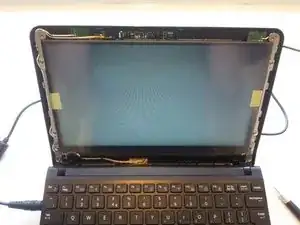
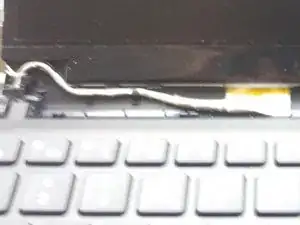
После снятия защитной плёнки с нового экрана вернуть его будет невозможно. Для краткого теста безопасно оставить плёнку на месте.
Учтите, что крепление кабеля дисплея необходимо будет защёлкнуть обратно при установке окончательного экрана.
Подключите новый экран и защёлкните кабель на место. Аккуратно опустите экран на место, совместив четыре отверстия под винты. Закрутите четыре винта. Подключите сетевой адаптер и включите питание. Проверьте наличие битых пикселей или других аномалий.
Если всё в порядке, отключите питание. Открутите винты и аккуратно поднимите экран, положив его на клавиатуру. Вы должны суметь аккуратно снять ленту, прикрепляющую защитную плёнку к экрану, затем выполните сборку в обратном порядке.
В этом примере экран не касается клавиатуры, так как на нём всё ещё находится защитная плёнка. Если у вашего экрана защиты нет, положите тонкую мягкую ткань на клавиатуру, чтобы избежать давления или царапин.
Заключение
Для повторной сборки устройства следуйте этим инструкциям в обратном порядке.
Перевод руководства с ifixit.com