Замена экрана Samsung Galaxy Book Pro 360 15 дюймов
Используйте данное руководство, чтобы заменить экран на вашем ноутбуке Galaxy Book Pro 360 15 дюймов.
Для вашей безопасности разрядите аккумулятор ниже 25 % перед разборкой устройства. Это снижает риск теплового выброса в случае случайного повреждения аккумулятора во время ремонта. Если аккумулятор вздулся, соблюдайте необходимые меры предосторожности.
Шаг 1
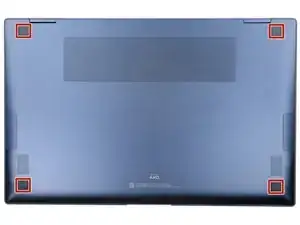
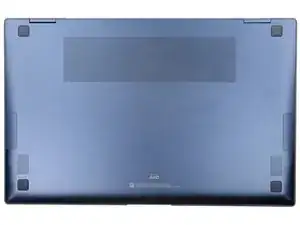
Перед началом работы выключите ноутбук и отключите его от сети.
Закройте экран и положите ноутбук задней крышкой вверх, чтобы получить доступ к четырём резиновым ножкам.
Шаг 2
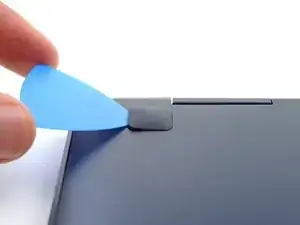
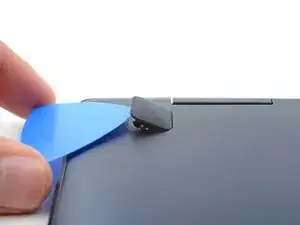
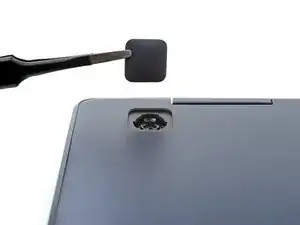
Вставьте вскрывающей инструмент между задней крышкой и резиновой ножкой.
Подденьте ножку инструментом и отсоедините её от задней крышки.
Удалите резиновую ножку пинцетом или пальцами.
Повторите процесс для остальных резиновых ножек.
У этого ноутбука два типа резиновых ножек. При сборке убедитесь, что верхние ножки помечены «M4», а нижние — «M1».
Чтобы установить резиновую ножку, совместите её с углублением и надавите до фиксации.
Шаг 3
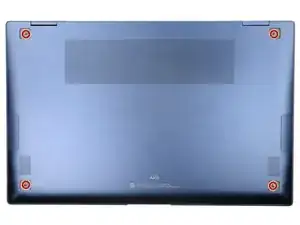
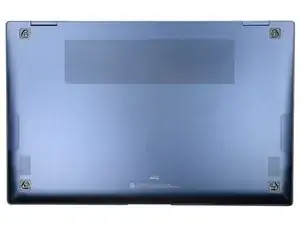
Используя отвёртку с крестообразным наконечником, удалите четыре винта длиной 4,5 мм, крепящих заднюю крышку.
Во время ремонта следите за каждым винтом и убедитесь, что каждый возвращается на своё место.
Шаг 4
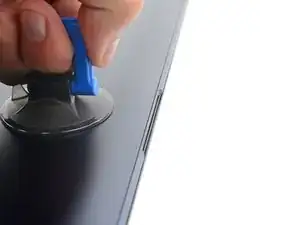
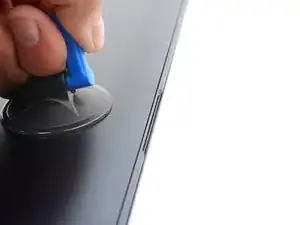
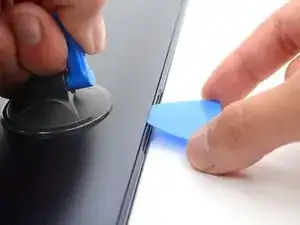
Прикрепите присоску к середине нижнего края задней крышки как можно ближе к кромке.
Сильным ровным усилием потяните за присоску, чтобы создать небольшой зазор между задней крышкой и корпусом.
Для этого может потребоваться значительное усилие и несколько попыток.
Вставьте вскрывающей инструмент в образовавшийся зазор.
Шаг 5
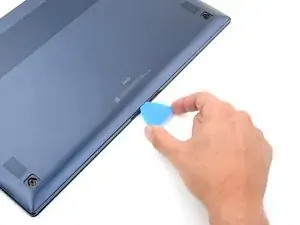
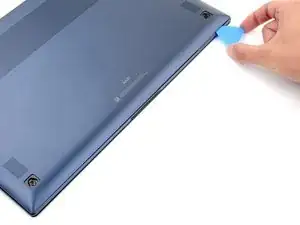
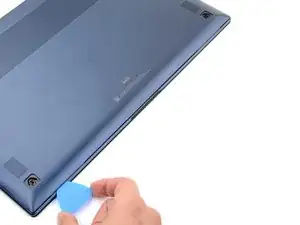
Сдвиньте вскрывающей инструмент вдоль нижнего края, чтобы освободить защёлки, удерживающие заднюю крышку.
Продолжайте сдвигать инструмент по периметру ноутбука, пока все защёлки задней крышки не будут освобождены.
Шаг 6
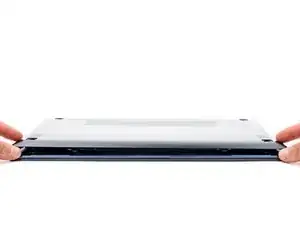
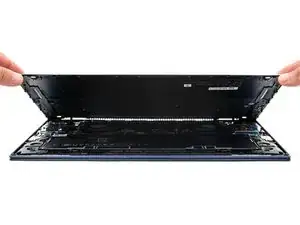
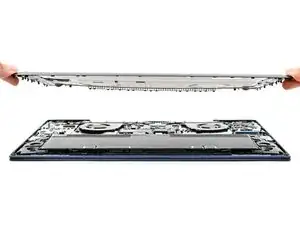
Поднимите заднюю крышку вверх и в сторону, чтобы снять её с ноутбука.
При сборке в этот момент рекомендуется включить ноутбук и проверить все функции перед окончательной сборкой. Убедитесь, что вы снова выключили ноутбук перед продолжением работы.
Шаг 7
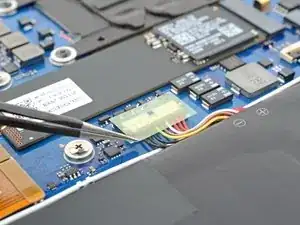
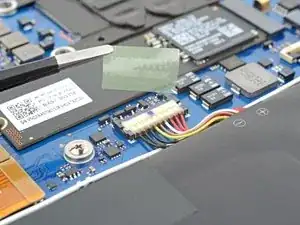
Пинцетом или пальцами отогните и удалите ленту, закрывающую разъём аккумулятора.
Отложите ленту в сторону. Она понадобится при сборке.
Шаг 8
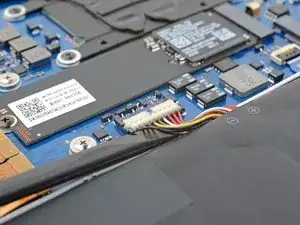
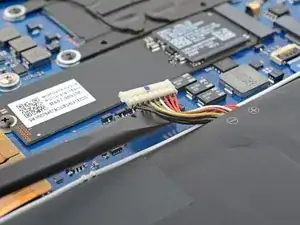
Вставьте плоский конец лопатки под кабели аккумулятора как можно ближе к разъёму.
Аккуратно подденьте и отсоедините разъём аккумулятора от гнезда.
Шаг 9
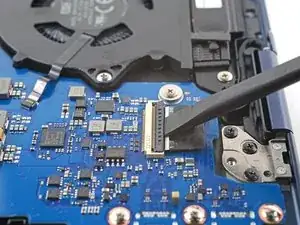
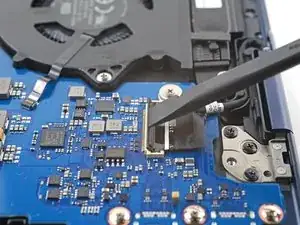
Используйте плоский конец лопатки, чтобы поддеть фиксирующую заслонку разъёма ZIF правого кабеля дисплея.
Шаг 10
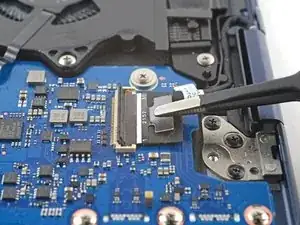
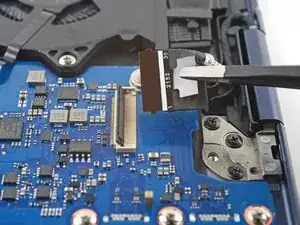
Пинцетом или пальцами возьмитесь за язычок кабеля дисплея и аккуратно вытащите кабель из разъёма на материнской плате.
Шаг 11
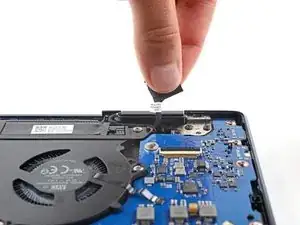
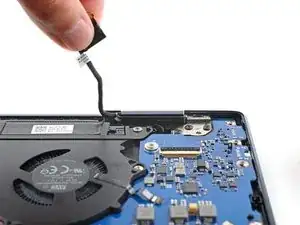
Медленно вытяните правый кабель дисплея из его углубления.
Кабель фиксируется небольшой защёлкой.
При сборке убедитесь, что кабель дисплея зафиксирован под защёлкой.
Шаг 12
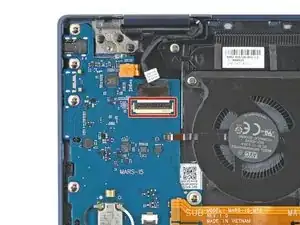
Повторите процедуру отключения и удаления левого кабеля дисплея.
Шаг 13
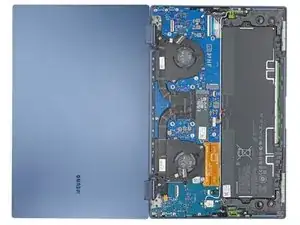
Откройте ноутбук полностью и положите его дисплеем и клавиатурой вниз.
Перед тем как положить ноутбук на стол, убедитесь, что поверхность чистая и на ней нет предметов, которые могут повредить дисплей.
Шаг 14
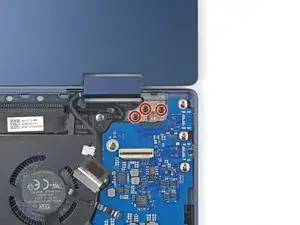
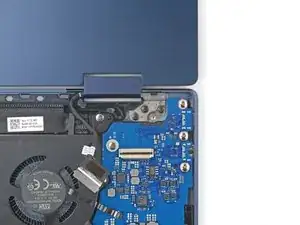
Используя отвёртку с крестообразным наконечником, удалите три винта длиной 3,6 мм, крепящих правый шарнир экрана.
При сборке устанавливайте винты слева направо.
Шаг 15
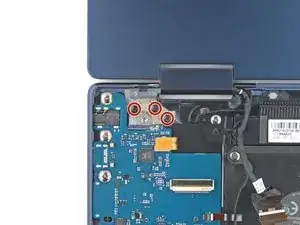
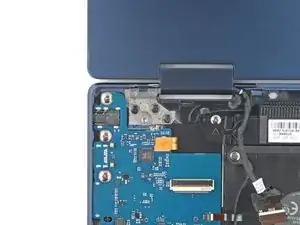
Используя отвёртку с крестообразным наконечником, удалите три винта длиной 3,6 мм, крепящих левый шарнир экрана.
При сборке устанавливайте винты справа налево.
Шаг 16
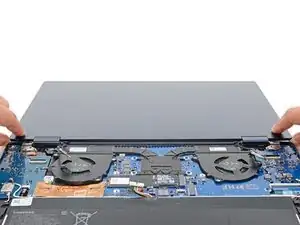
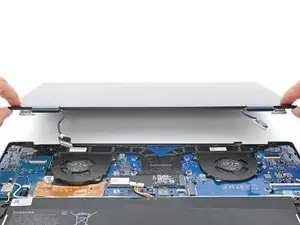
Поднимите экран вверх и в сторону, чтобы снять его с ноутбука.
Шаг 17

Экран теперь отделён от ноутбука.
Заключение
Чтобы собрать устройство, следуйте инструкциям в обратном порядке.
Сдавайте электронные отходы в переработку на сертифицированных по стандарту R2 или e-Stewards предприятиях.
Ремонт прошёл не по плану? Посетите сообщество Answers для получения помощи по устранению неисправностей.
Перевод руководства с ifixit.com