Замена тачпада Samsung Galaxy Book Pro 15"
Используйте это руководство, чтобы заменить тачпад в вашем Galaxy Book Pro 15".
Для вашей безопасности разрядите аккумулятор до уровня ниже 25% перед разборкой устройства. Это снижает риск теплового инцидента, если аккумулятор случайно повредится во время ремонта. Если аккумулятор вздут, примите соответствующие меры предосторожности.
Шаг 1
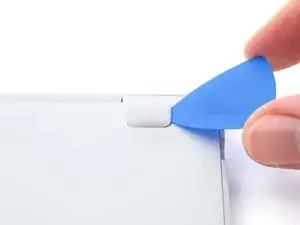
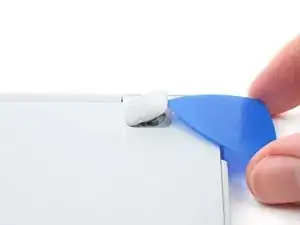
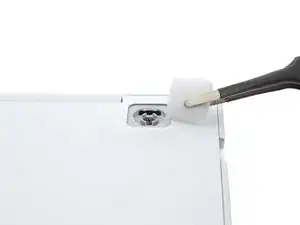
Перед началом отключите питание ноутбука и извлеките шнур питания.
Вдоль верхней и нижней частей задней крышки расположены два типа резиновых ножек. Запоминайте их положение при снятии.
Вставьте медиатор для вскрытия между резиновой ножкой и задней крышкой.
Подденьте медиатором, чтобы освободить защёлки, удерживающие ножку.
Снимите ножку.
Повторите эту процедуру для трёх оставшихся ножек.
При обратной сборке вставьте ножки в соответствующие посадочные места. Неправильно подобранные ножки не подойдут.
Шаг 2
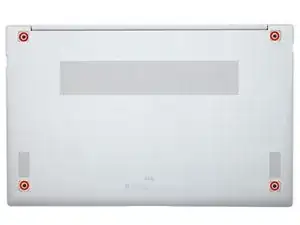
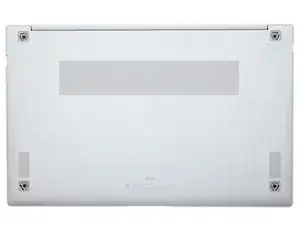
Используйте крестовую отвертку, чтобы выкрутить четыре винта длиной 4,5 мм, крепящие заднюю крышку.
Шаг 3
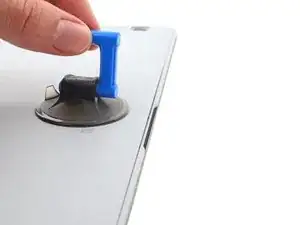
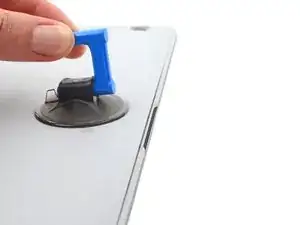
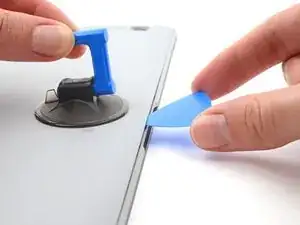
Прикрепите присоску к задней крышке как можно ближе к центру нижнего края.
Рывком вверх, с сильной и ровной силой, потяните за присоску, чтобы создать зазор между задней крышкой и рамкой.
Вставьте медиатор в образовавшийся зазор.
Шаг 4
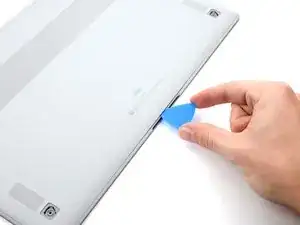
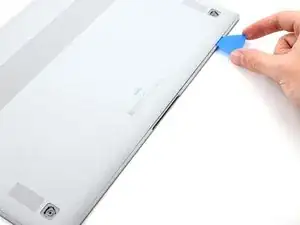
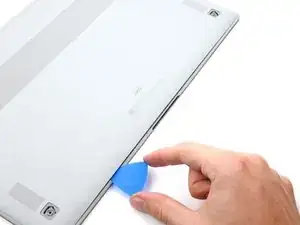
Проведите медиатором вдоль нижнего края задней крышки, чтобы освободить пластиковые защёлки.
Повторите этот процесс для левого и правого краёв, но остановитесь до достижения верхнего края.
Шаг 5
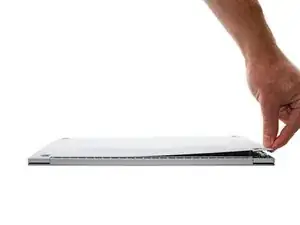
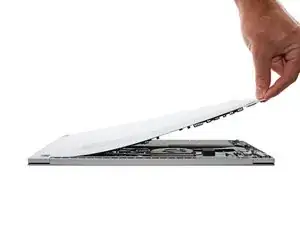
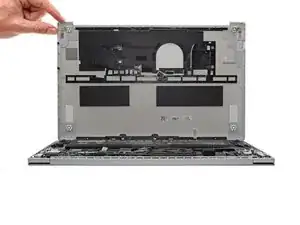
Верхний край задней крышки слегка приклеен к рамке.
Оттяните верхнюю часть задней крышки от рамки, чтобы разъединить клей и освободить оставшиеся защёлки.
Если сложно отделить клей, используйте iOpener, фен или тепловую пушку, чтобы его размягчить.
Снимите заднюю крышку.
При обратной сборке выполните следующее:
Если вы используете оригинальную запасную заднюю крышку Samsung, обязательно снимите защитные плёнки с клеевых лент на задней крышке перед закреплением защёлок верхнего края.
Если вы используете свою старую заднюю крышку, можно применить заранее вырезанную клейкую ленту, чтобы вновь приклеить верхний край, если существующий клей потерял липкость.
В этот момент рекомендуется включить ноутбук и проверить все функции прежде, чем окончательно его закрыть. Обязательно полностью выключите ноутбук перед продолжением работы.
Шаг 6
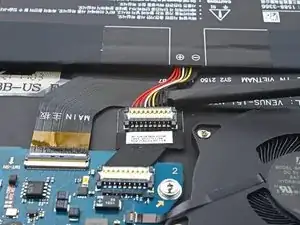
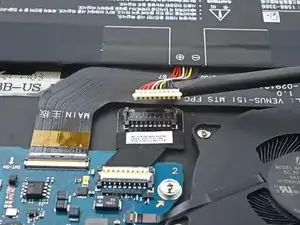
Вставьте лопатку между рамкой и нижней частью разъёма кабеля аккумулятора.
Подденьте и отключите разъём кабеля аккумулятора.
Шаг 7
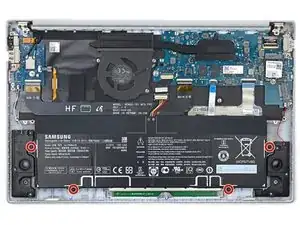
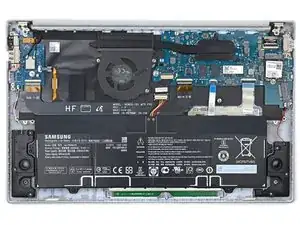
Используйте крестовую отвертку, чтобы выкрутить четыре винта длиной 4,5 мм, крепящие аккумулятор.
Будьте осторожны, чтобы не проколоть аккумулятор отверткой — проколотый аккумулятор может протечь опасными химикатами или привести к возгоранию.
Шаг 8
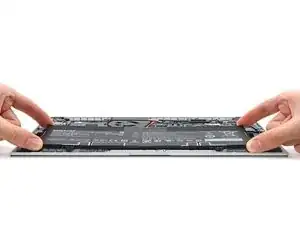
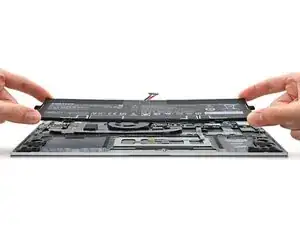
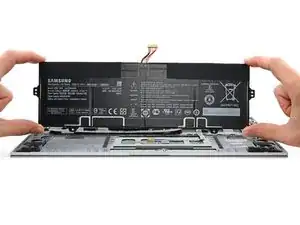
Поднимите аккумулятор строго вверх из рамки и извлеките его.
Шаг 9
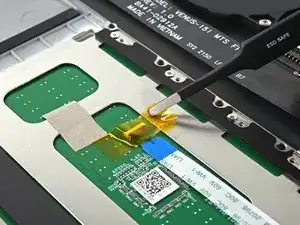
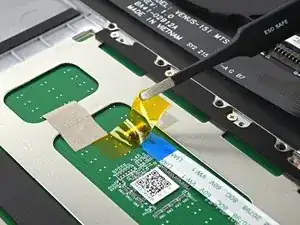
С помощью пинцета или пальцев отогните и снимите жёлтую ленту, закрывающую разъём кабеля тачпада.
Шаг 10
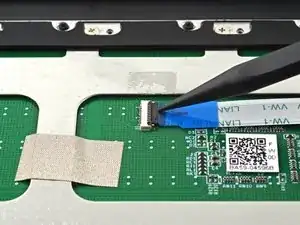
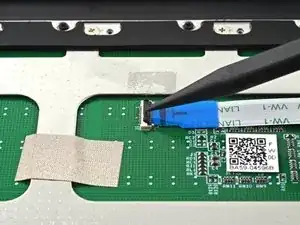
Используйте лопатку, чтобы аккуратно приподнять фиксирующую планку на ZIF-разъёме для кабеля тачпада.
Шаг 11
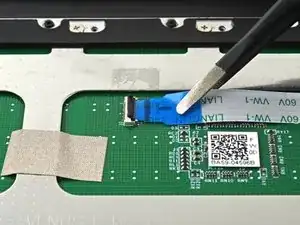
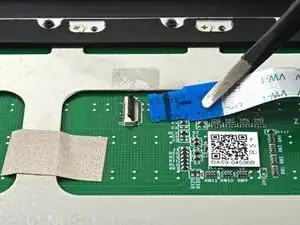
Отключите кабель тачпада, сдвинув его из гнезда на тачпаде.
Шаг 12
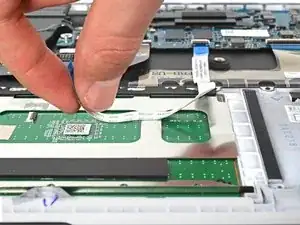
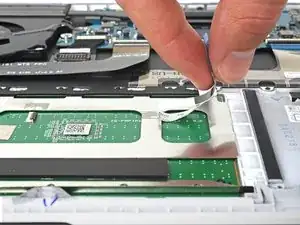
Кабель тачпада слегка приклеен к тачпаду.
Используйте пальцы или пинцет, чтобы отодрать кабель тачпада от тачпада и отделить клей.
Шаг 13
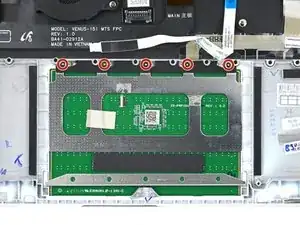
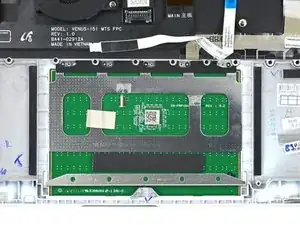
Используйте отвертку Phillips #00, чтобы выкрутить пять винтов длиной 1,7 мм, крепящих тачпад.
Шаг 14
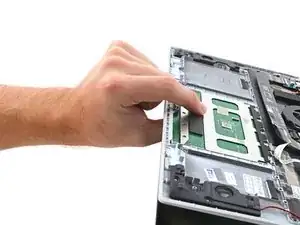
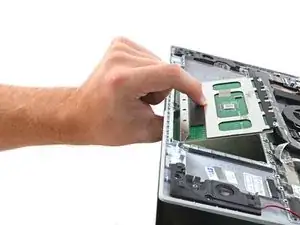
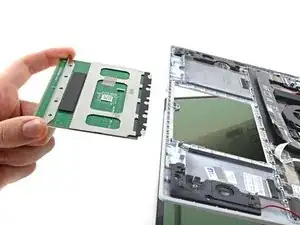
Откройте дисплей слегка, но держите ноутбук перевёрнутым.
Наклоните тачпад вверх и отведите его от рамки.
Потяните тачпад в сторону верхней части ноутбука, чтобы отделить его от посадочного места в рамке.
Снимите тачпад.
Шаг 15
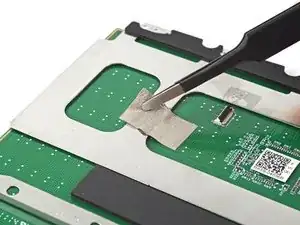
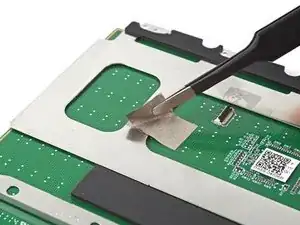
С помощью пинцета снимите и удалите проводящую ленту с тачпада.
Отложите ленту в сторону. Вы будете использовать её повторно при сборке.
Заключение
Для сборки устройства выполните все шаги в обратном порядке.
Утилизируйте электронные отходы через переработчика с сертификатом R2 или e-Stewards.
Ремонт не удался? Обратитесь к сообществу Answers для помощи в устранении неполадок.
Перевод руководства с ifixit.com