Замена дочерней платы Samsung Galaxy Book Pro 360 15"
Используйте данное руководство для замены дочерней платы в ноутбуке Galaxy Book Pro 360 15".
Перед началом ознакомьтесь с Руководством по ремонту ПК Samsung для получения информации по технике безопасности.
Для Вашей безопасности разрядите аккумулятор до уровня ниже 25% перед разборкой устройства. Это снижает риск теплового события, если аккумулятор будет случайно повреждён во время ремонта. Если аккумулятор вздулся, примите соответствующие меры предосторожности.
Шаг 1
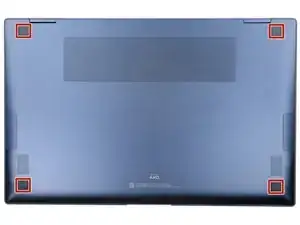
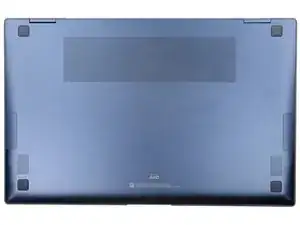
Перед началом работы выключите ноутбук и отключите его от сети.
Закройте экран и положите ноутбук задней крышкой вверх, чтобы получить доступ к четырём резиновым ножкам.
Шаг 2
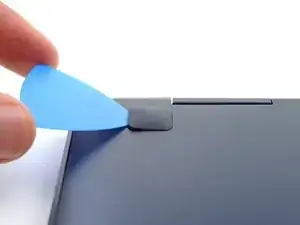
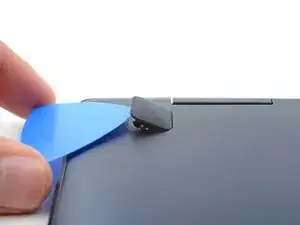
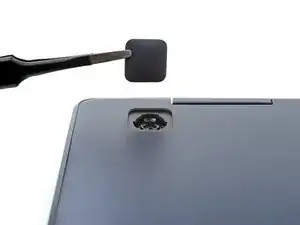
Вставьте расширительный инструмент между задней крышкой и резиновой ножкой.
Подденьте ножку инструментом и освободите её от задней крышки.
Удалите резиновую ножку пинцетом или пальцами.
Повторите процедуру для остальных резиновых ножек.
Для этого ноутбука используются два типа резиновых ножек. При сборке убедитесь, что верхние ножки помечены «M4», а нижние — «M1».
Чтобы установить ножку, совместите её с углублением и нажмите вниз до фиксации.
Шаг 3
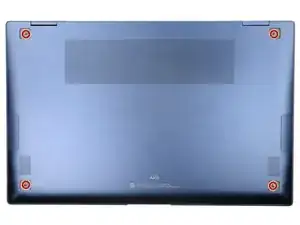
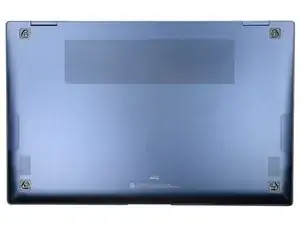
Используйте крестовую отвёртку, чтобы открутить четыре винта длиной 4,5 мм, фиксирующих заднюю крышку.
Во время ремонта аккуратно маркируйте каждый винт и возвращайте его строго на прежнее место.
Шаг 4
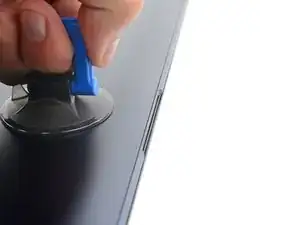
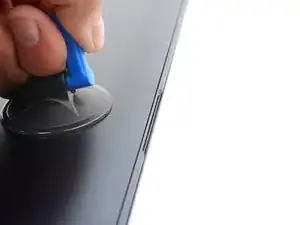
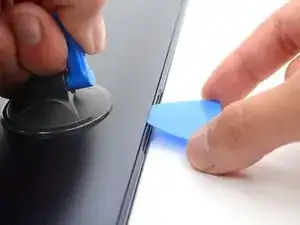
Прикрепите присоску к средней части нижнего края задней крышки как можно ближе к краю.
Тяните вверх с устойчивым усилием, чтобы создать небольшой зазор между задней крышкой и рамой.
Может потребоваться значительное усилие и несколько попыток.
Вставьте расширительный инструмент в образовавшийся зазор.
Шаг 5
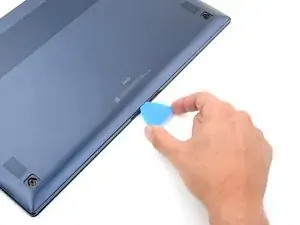
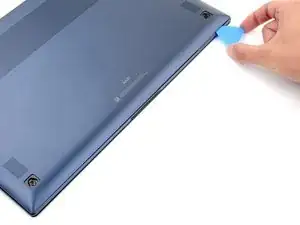
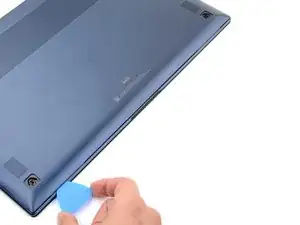
Перемещайте расширительный инструмент вдоль нижнего края, чтобы освободить защёлки, фиксирующие заднюю крышку.
Продолжайте движение инструмента по периметру ноутбука, пока все защёлки задней крышки не будут освобождены.
Шаг 6
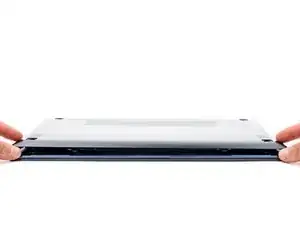
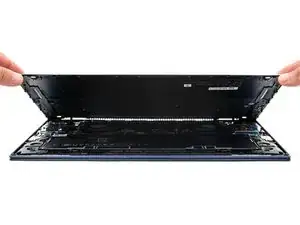
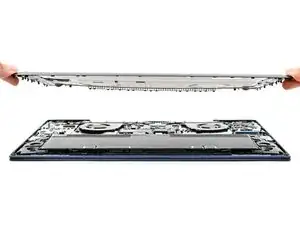
Поднимите и снимите заднюю крышку с ноутбука.
При сборке перед окончательной установкой крышки включите ноутбук и проверьте работу всех функций. После проверки обязательно выключите ноутбук перед продолжением работы.
Шаг 7
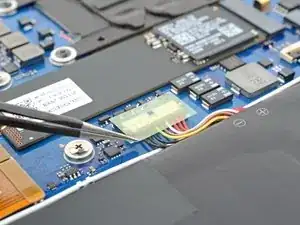
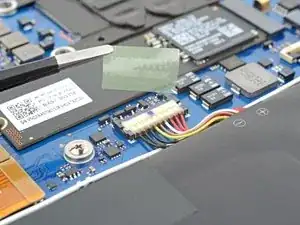
Пинцетом или пальцами снимите ленту, закрывающую разъём аккумулятора.
Отложите ленту в сторону — она понадобится при сборке.
Шаг 8
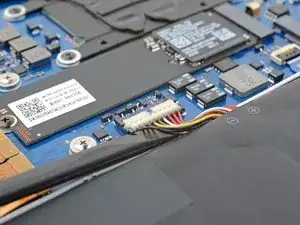
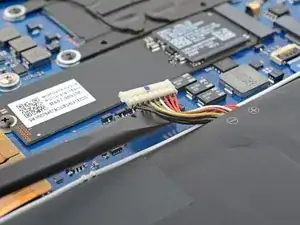
Вставьте плоский конец лопатки под кабели аккумулятора как можно ближе к разъёму.
Аккуратно подденьте и отсоедините разъём аккумулятора от гнезда.
Шаг 9
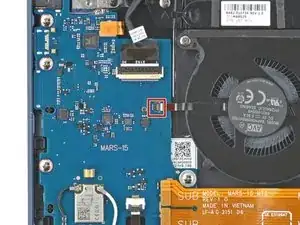
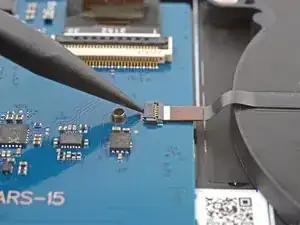
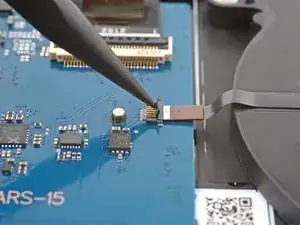
Используйте заострённый конец лопатки, чтобы поднять фиксирующую крышку разъёма ZIF левого вентилятора.
При сборке убедитесь, что все семь кабелей подключены к дочерней плате.
Шаг 10
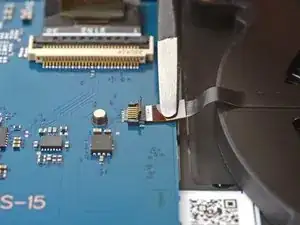
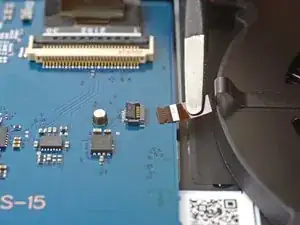
Пинцетом возьмитесь за язычок кабеля левого вентилятора и осторожно вытяните кабель из разъёма.
Шаг 11
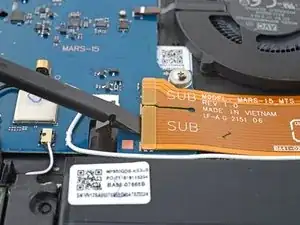
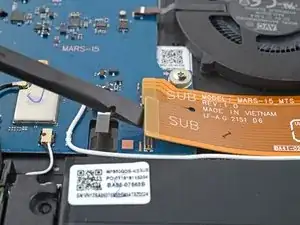
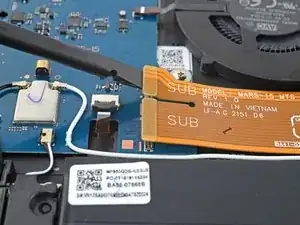
Плоским концом лопатки отсоедините оба сжимаемых разъёма межплатного кабеля от дочерней платы.
Чтобы подключить сжимаемые разъёмы такого типа, аккуратно совместите разъём и нажмите на одну сторону, пока он не защёлкнется, затем повторите на другой стороне. Не нажимайте на центр. При неправильной установке контакты могут согнуться и вызвать неисправимые повреждения.
Шаг 12
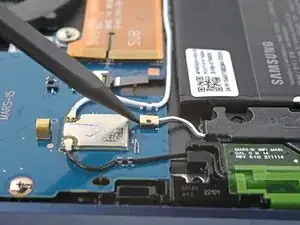
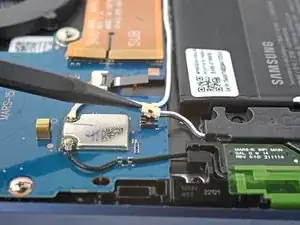
Заострённым концом лопатки подденьте и отключите разъём левого нижнего динамика от дочерней платы.
Шаг 13
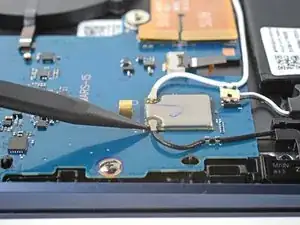
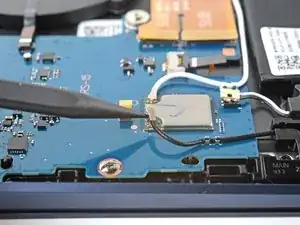
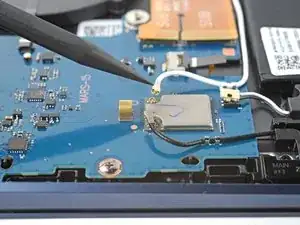
Вставьте заострённый конец лопатки под чёрный антенный кабель и протяните его как можно ближе к разъёму.
Аккуратно поднимите вверх, чтобы отключить антенну.
Разъём очень хрупкий и может легко сломаться при резком или сильном воздействии.
Повторите процедуру отключения для белого антенного кабеля.
Чтобы подключить коаксиальные разъёмы, совместите разъём с гнездом и нажмите плоским концом лопатки. Разъём должен защёлкнуться на месте. Это может быть сложно и потребовать нескольких попыток.
Шаг 14
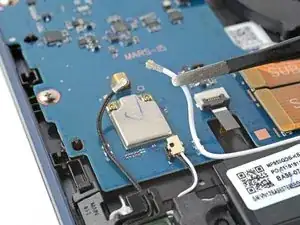
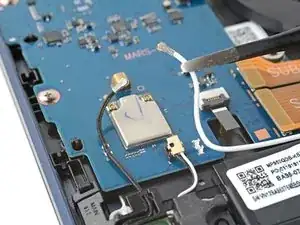
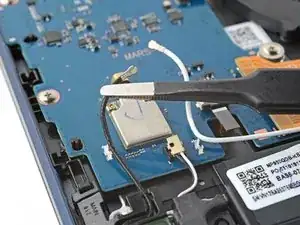
Пинцетом или пальцами поднимите чёрный и белый антенные кабели из их фиксаторов на дочерней плате.
Шаг 15
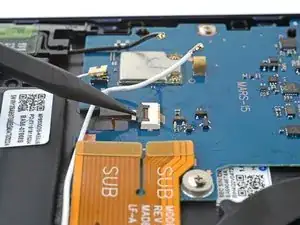
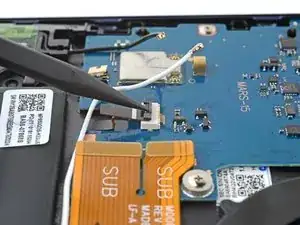
Воспользуйтесь заострённым концом лопатки, чтобы поднять фиксирующую защёлку на разъёме кабеля подсветки.
Шаг 16
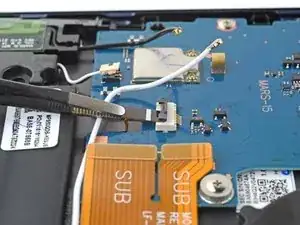
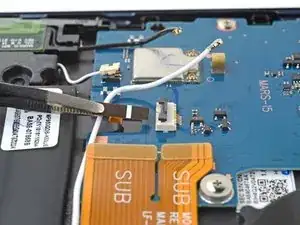
Захватите язычок кабеля подсветки пинцетом и аккуратно извлеките кабель из разъёма.
Шаг 17
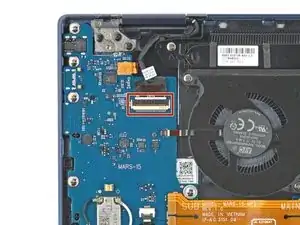
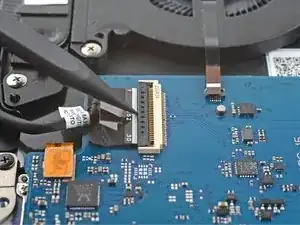
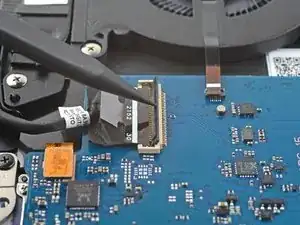
Воспользуйтесь лопаткой, чтобы поднять фиксирующую защёлку на разъёме ZIF левого кабеля дисплея.
Шаг 18
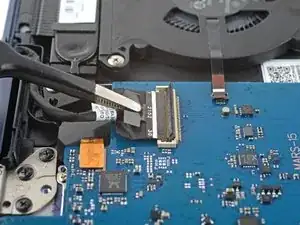
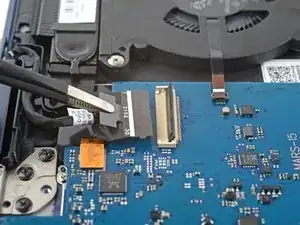
Захватите язычок левого кабеля дисплея пинцетом или пальцами и аккуратно извлеките кабель из разъёма.
Шаг 19
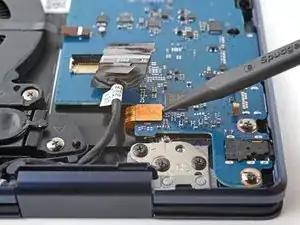
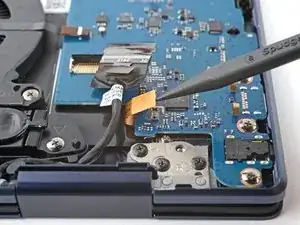
Воспользуйтесь заострённым концом лопатки, чтобы поднять и отключить прижимной разъём датчика отпечатков пальцев.
Шаг 20
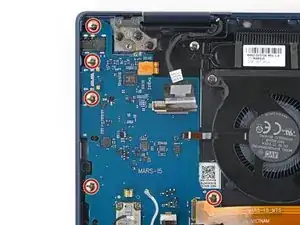
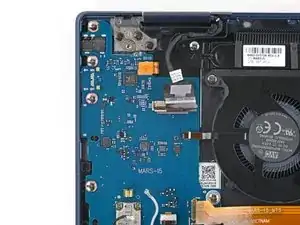
Отвинтите отвёрткой с крестообразным наконечником пять винтов длиной 3,5 мм, крепящих плату-дочерний модуль.
Шаг 21
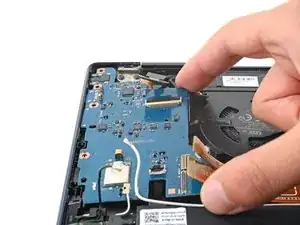
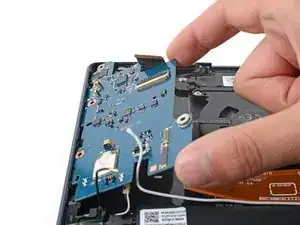
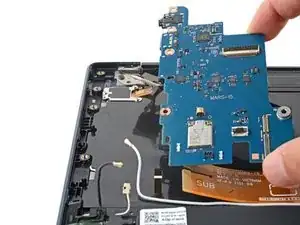
Поднимите правую сторону платы-дочернего модуля вверх и потяните к центру ноутбука, чтобы извлечь её.
При сборке:
Отведите в сторону все кабели, подключённые к плате-дочернему модулю (дисплея, датчика отпечатков, соединительный, динамика, подсветки и антенн), чтобы они не застряли под платой при установке.
Устанавливайте плату-дочерний модуль под наклоном вниз, чтобы правильно установить разъёмы для наушников, USB-C и слот памяти в соответствующие углубления.
Перед фиксацией платы убедитесь, что направляющие штыри на каркасе вошли в соответствующие вырезы на плате.
Завершение
Чтобы собрать устройство, выполните инструкции в обратном порядке и выполните обратные действия, например, «установите» вместо «снимите». Пропустите шаги, включающие нагревание и поддёвку, и внимательно следите за пунктами, отмеченными значком 📌, по мере выполнения инструкций.
Утилизируйте электронные отходы через переработчика, сертифицированного по стандарту R2 или e-Stewards.
Ремонт прошёл не так, как планировалось? Обратитесь в наше сообщество для получения помощи в устранении неполадок.
Перевод руководства с ifixit.com