Замена панели дисплея HP EliteBook 845 G7
Используйте это руководство для замены дисплея, если он разбит, треснул или на нём есть «мертвые» пиксели на вашем HP EliteBook 845 G7.
Это руководство предназначено для самой панели дисплея, а не для полной сборки (включая панель дисплея, верхнюю крышку, рамку, петли, датчики и камеру). Нажмите здесь для той процедуры.
Ещё на гарантии? Свяжитесь с HP, чтобы узнать статус гарантии, получить ремонт по гарантии, если вы соответствуете условиям, или получить дополнительную информацию о гарантии.
Шаг 1


Перед началом ремонта разрядите батарею ноутбука ниже 25% — заряженная литий‑ионная батарея представляет собой потенциальную опасность при случайном повреждении.
Сохраните работу, полностью выключите ноутбук и отключите все кабели.
Шаг 2


Несмотря на обозначения, крестовые отвёртки могут отличаться по размеру и форме — две отвёртки с одинаковой маркировкой могут по‑разному подходить к одному и тому же винту. Используйте ту отвёртку, которая самая плотно входит в головку винта, чтобы избежать срезания шлица.
Используйте крестовую отвёртку, чтобы полностью ослабить (но не вынимать) пять фиксированных винтов, удерживающих нижнюю крышку.
Шаг 3



Разместите ноутбук так, чтобы задняя кромка (с петлёй экрана) была ближе всего к вам.
Вставьте плоский конец лопатки между задней кромкой нижней крышки и рамкой, рядом с средним винтом и надписью ELITEBOOK.
Если трудно вставить лопатку, убедитесь, что винт полностью ослаблен. При необходимости аккуратно потяните винт вверх пальцами.
Используйте лопатку, чтобы поддеть крышку и освободить фиксатор, удерживающий её.
Оставьте лопатку вставленной под нижней крышкой для следующего шага.
Шаг 4



Проведите лопаткой вдоль задней кромки в сторону одного из углов, чтобы освободить защёлки задней кромки.
Поверните лопатку вокруг угла и поднимите вдоль кромки, чтобы освободить защёлки, удерживающие короткую сторону крышки.
Шаг 5



Вставьте плоский конец лопатки снова рядом с надписью ELITEBOOK.
Повторите предыдущий шаг для другой стороны крышки, чтобы освободить оставшиеся защёлки.
Шаг 6



Поднимите и снимите нижнюю крышку.
Крышка должна легко отойти. Если вы чувствуете сопротивление, используйте плоский конец лопатки, чтобы освободить оставшиеся защёлки, и проверьте, что все винты полностью ослаблены.
При сборке сдвиньте защёлки вдоль передней кромки крышки (противоположной петле) в выемки на рамке, затем опустите крышку. Надавите по периметру, чтобы защёлки вошли на место.
Шаг 7

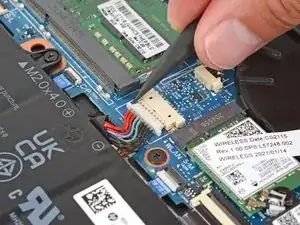
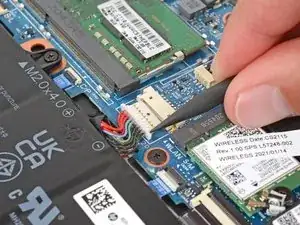
Разместите ноутбук так, чтобы передняя кромка (противоположная петлям экрана) была ближе всего к вам.
Используйте острый конец лопатки или ноготь, чтобы поочерёдно надавливать на стороны скользящего разъёма батареи, чтобы полностью вывести его из гнезда.
Шаг 8
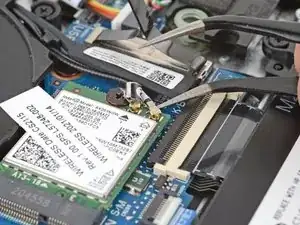
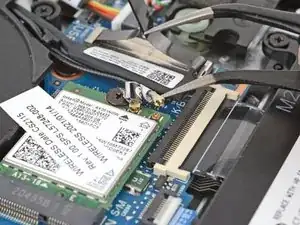
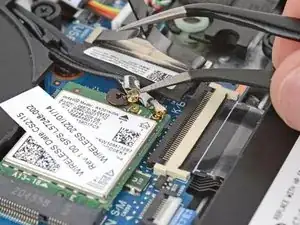
Просуньте одну из ветвей изогнутых пинцетов под металлическую шейку одного из коаксиальных разъёмов на модуле WLAN (Wi‑Fi), расположенном прямо под вентилятором.
Поднимите строго вверх, чтобы отсоединить кабель.
Повторите, чтобы отсоединить второй разъём.
При сборке:
Подключите кабель с чёрной лентой к гнезду с чёрной стрелкой под ним, а кабель с белой лентой — к гнезду с белой стрелкой.
Используйте пинцет, чтобы удерживать разъём над гнездом и аккуратно нажмите пальцем или лопаткой — разъём должен «щёлкнуть» на месте. Если возникают трудности, измените положение и попробуйте снова. Не применяйте чрезмерную силу.
Шаг 9
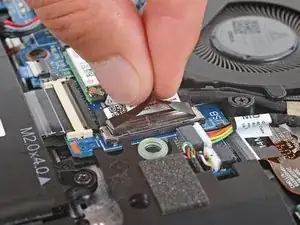
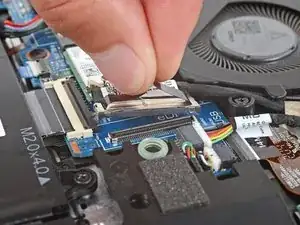
Возьтесь пальцами за пластиковую вытяжную бирку правого дисплейного кабеля с защёлкивающимся разъёмом, под вентилятором.
Тяните строго вверх, чтобы отсоединить разъём.
При сборке аккуратно совместите разъём с гнездом и нажмите пальцем — сначала по одной стороне, затем по другой — пока он не защёлкнется. Не пытайтесь силой втиснуть разъём. Если возникают трудности, измените положение и попробуйте снова. Не применяйте чрезмерную силу.
Шаг 10
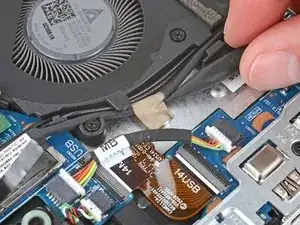
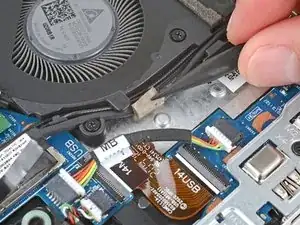
Используйте пинцет или пальцы, чтобы оторвать ленту от кабеля рядом с правой стороной вентилятора.
Полностью снимать ленту не нужно — она может оставаться на кабеле.
Шаг 11
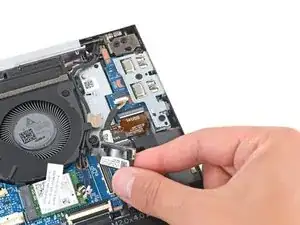

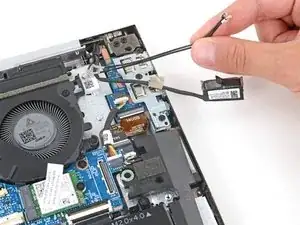
Пальцами вытяните дисплейный кабель и два коаксиальных кабеля из их зажимов на правой стороне вентилятора.
При сборке используйте эту фотографию в качестве ориентира для правильной прокладки кабелей в зажимы.
Шаг 12
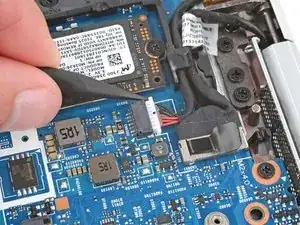
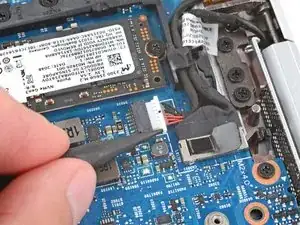
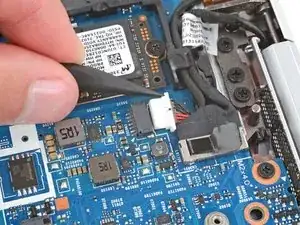
Используйте острие лопатки или ноготь, чтобы поочерёдно нажимать на стороны скользящего разъёма разъёма питания и полностью вывести его из гнезда рядом с левым шарниром.
Сделайте фотографию: Перед отсоединением кабеля рекомендуется сфотографировать проводку для облегчения сборки.
При сборке убедитесь, что сторона разъёма, отмеченная чёрной точкой, обращена вверх перед подключением.
Шаг 13
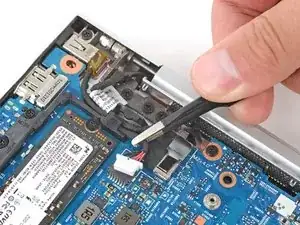
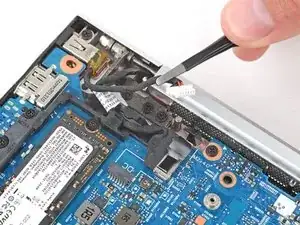
Используйте пинцет или пальцы, чтобы вытащить кабель разъёма питания из его зажима.
Шаг 14
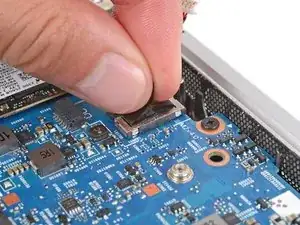

Возьмите пластмассовую утяжку левого кабеля дисплея — нажимной разъём — возле левого шарнира пальцами.
Тяните строго вверх, чтобы отсоединить разъём.
При сборке аккуратно совместите разъём с гнездом и надавите кончиком пальца — сначала с одной стороны, затем с другой — до характерного щелчка. Не пытайтесь вталкивать разъём силой. Если возникают затруднения, переставьте разъём и попробуйте снова. Не применяйте чрезмерную силу.
Шаг 15
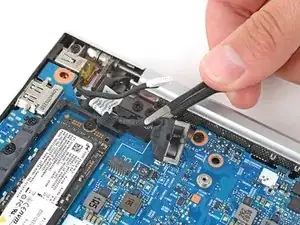

Используйте пинцет или пальцы, чтобы вынуть кабель дисплея из его зажима.
Шаг 16
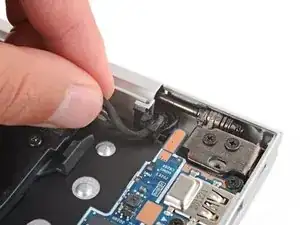
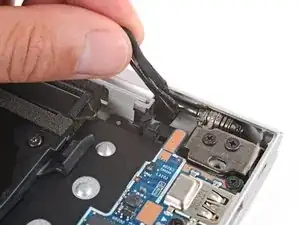
Используйте пальцы или пинцет, чтобы вынуть кабели дисплея и антенн из их зажима рядом с правым шарниром.
Шаг 17
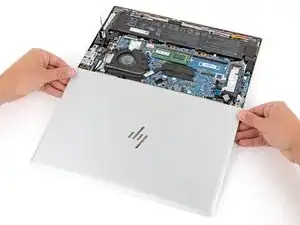
Полностью откройте ноутбук и поставьте его лицевой стороной вниз на ровную, чистую рабочую поверхность, разместив дисплей ближе к себе.
При сборке, если экран щёлкает или защёлкивается при открывании или закрывании, ослабьте винты и выровняйте экран.
Шаг 18
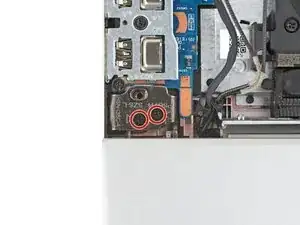

Отверткой Phillips выкрутите шесть винтов шарнира длиной 4,6 мм — четыре в одном шарнире и два в другом.
При сборке:
Перед установкой каких‑либо винтов шарниров убедитесь, что дисплей правильно выровнен.
Затягивайте винты шарниров в возрастающем порядке, основываясь на номере, выбитом рядом с каждым отверстием для винта.
Шаг 19
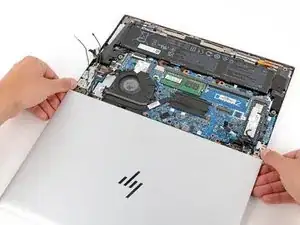
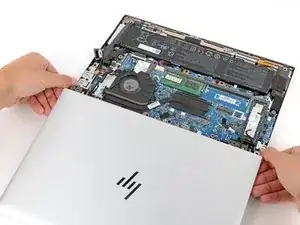
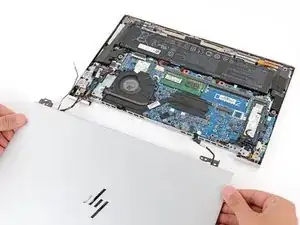
Возьмитесь за сборку дисплея у шарниров и поднимите строго вверх, чтобы снять её.
Возможно, придётся прижать основной корпус, направляя шарниры из их углублений.
При сборке убедитесь, что оба шарнира на заменяемой сборке дисплея полностью открыты, прежде чем опускать их в углубления.
Шаг 20
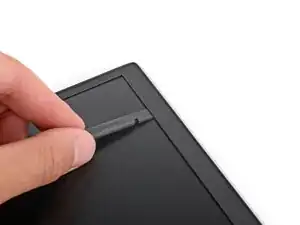
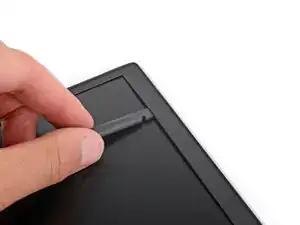
Подденьте плоский конец лопатки под верхний край пластикового ободка дисплея, рядом с верхним левым углом.
Пластиковый ободок гибкий и закреплён на дисплее лёгким клеем.
Шаг 21
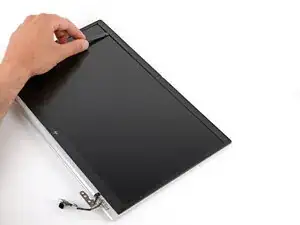
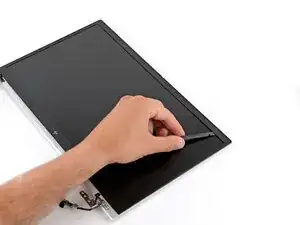
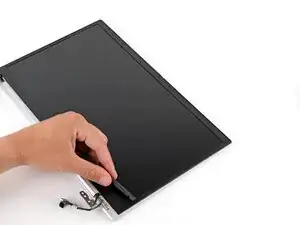
Проведите лопаткой по верхнему краю, вокруг верхнего правого угла и вниз по правому краю, чтобы отделить клей, фиксирующий ободок.
Шаг 22
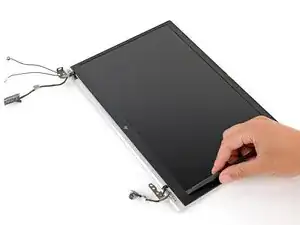
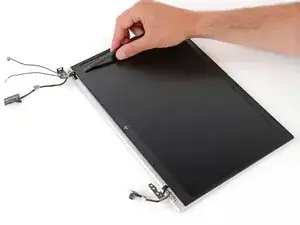
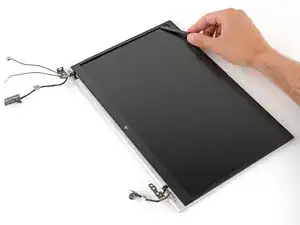
Проведите лопаткой по нижнему краю, вокруг нижнего левого угла и вверх по левому краю, чтобы отделить клей, фиксирующий ободок.
Шаг 23
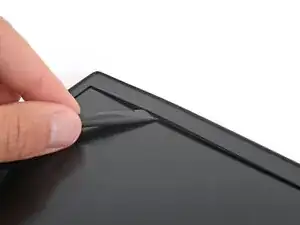
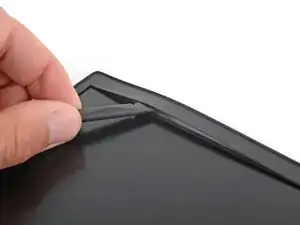
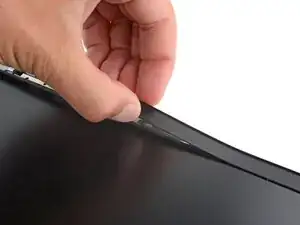
Снова подденьте плоский конец лопатки под верхний край пластикового ободка дисплея, рядом с верхним левым углом.
Поднимите вверх, чтобы отслоить ободок от дисплея, пока не сможете захватить его пальцами.
Шаг 24
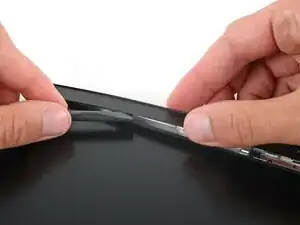
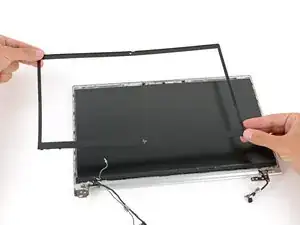
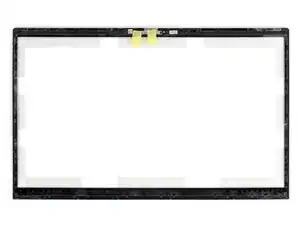
Когда часть ободка будет отслоена настолько, что его можно будет захватить пальцами, оттяните ободок по всему периметру, используя лопатку для отделения участков, ещё приклеенных.
Снимите пластиковый ободок.
При сборке убедитесь, что вы удалили все пластиковые вкладыши и кусочки ленты с заменяемого ободка. Тщательно проверьте по всему периметру.
Шаг 25
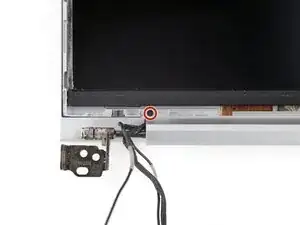
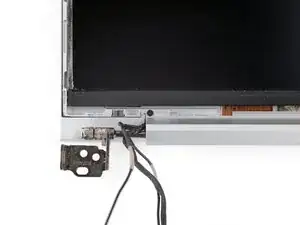
Отверткой Phillips выкрутите винт длиной 2,0 мм, фиксирующий нижнюю накладку (подбородок).
Шаг 26
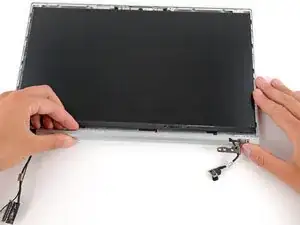

Сдвиньте всю нижнюю накладку вправо, чтобы разблокировать её.
Шаг 27

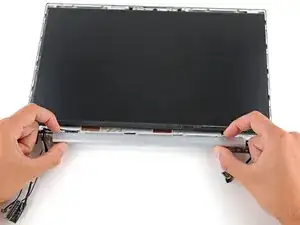

Поверните нижнюю накладку вниз и отведите её от дисплея.
Снимите нижнюю накладку.
При сборке:
Перед установкой нижней накладки убедитесь, что все кабели вдоль нижней части экрана уложены в их пазах и над шарнирами экрана. Используйте это фото как справочный материал.
Шаг 28
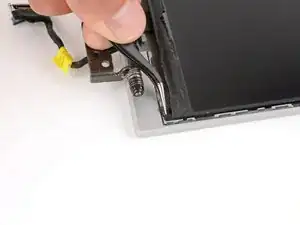
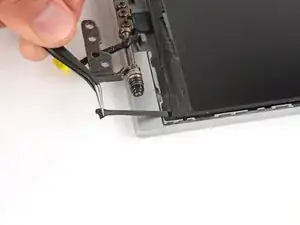
Панель дисплея прикреплена к корпусу двумя лентами с отсоединяемым клеем.
Ближе к нижней правой стороне экрана используйте пинцет, чтобы оттянуть чёрную утяжку на ленте с отсоединяемым клеем, пока её не будет удобно взять пальцами.
Шаг 29

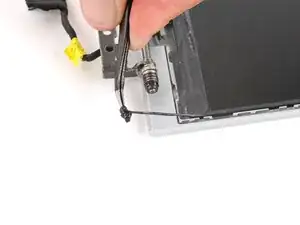
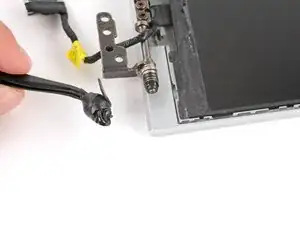
Возьмите за вытягивающую ленту и медленно тяните её из-под экрана.
Если вы используете пинцет, поворачивайте его, чтобы обернуть ленту по мере её освобождения, одновременно вытягивая.
Держите угол наклона клейкой ленты как можно более параллельным дисплею.
Тяните ленту до тех пор, пока она полностью не выйдет из-под экрана.
Шаг 30
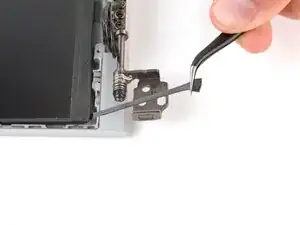
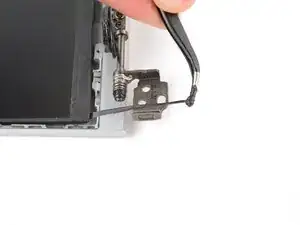
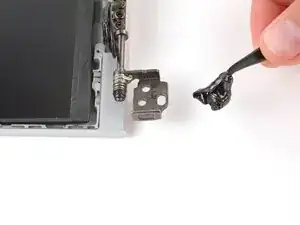
Повторите операцию и удалите клейкую ленту с левой стороны экрана.
Шаг 31
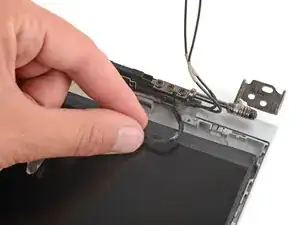
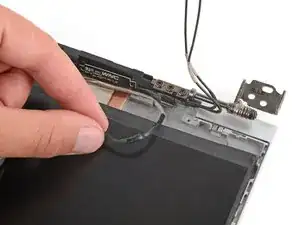
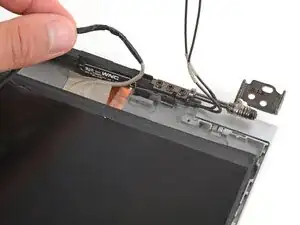
Вытащите кабель дисплея из-под направляющего язычка в корпусе.
Шаг 32
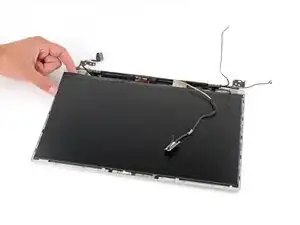
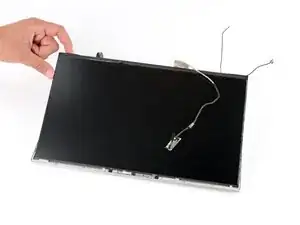
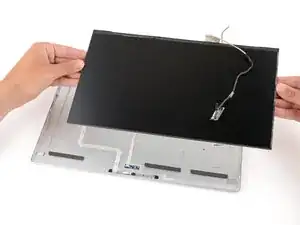
Поднимите и снимите панель дисплея с корпуса.
Шаг 33
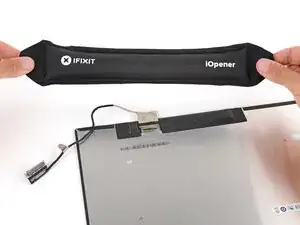
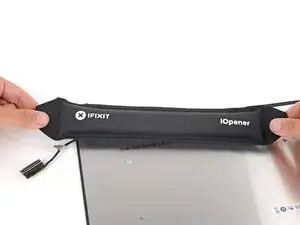
Запасные панели дисплея могут поставляться с кабелем дисплея или без него. Если на запасной панели кабель отсутствует, потребуется перенести старый кабель с оригинальной панели.
Тонкая лента покрывает и защищает разъём кабеля дисплея.
Подготовьте iOpener и приложите его к клейкой ленте на стороне экрана в течение одной минуты, чтобы размягчить клей.
Также можно использовать фен, но будьте осторожны, чтобы не перегреть компоненты — держите фен на значительном расстоянии от разъёма и постоянно двигайте его.
Шаг 34
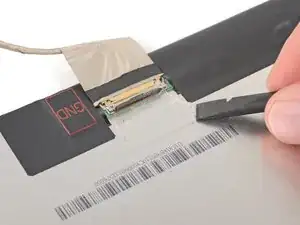
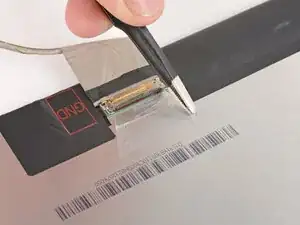
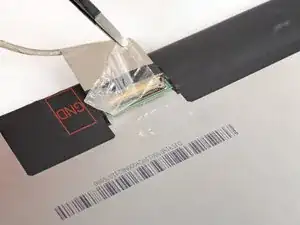
Используйте плоский конец лопатки, чтобы приподнять угол ленты, пока вы не сможете захватить её пинцетом.
С помощью пинцета оттяните ленту назад, от разъёма.
Шаг 35
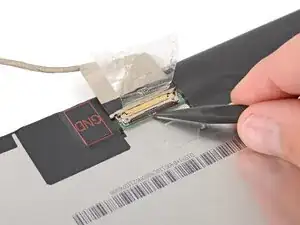
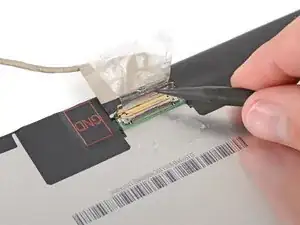
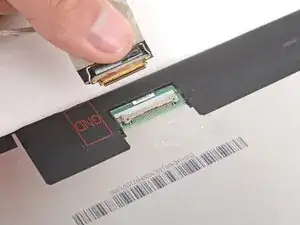
Используйте острый конец лопатки, чтобы приподнять тонкий металлический фиксатор на разъёме дисплея.
Сдвиньте кабель дисплея из разъёма пальцами.
Заключение
Чтобы собрать устройство, выполните эти действия в обратном порядке, начиная со шага с крышкой петли.
Утилизируйте электронные отходы через переработчика с сертификатом R2 или e-Stewards. В зависимости от региона использованные устройства и запчасти HP можно вернуть для повторного использования или переработки через программу HP Planet Partners.
Ремонт не удался? Попробуйте базовую диагностику или обратитесь за помощью к сообществу Answers.
Перевод руководства с ifixit.com