Замена USB-платы в HP EliteBook 840 G8
Используйте это руководство для замены USB‑платы в ноутбуке HP EliteBook 840 G8.
USB‑плата включает два порта USB‑A и аудиоразъём. Если порты USB‑A или разъём для наушников в вашем HP EliteBook 840 G8 неисправны или имеют плохое соединение, возможно потребуется замена USB‑платы.
Перед заменой платы разъёмов протестируйте порты другим кабелем, чтобы убедиться, что проблема в самом порте, а не в кабеле.
Ещё гарантия? Свяжитесь с HP, чтобы узнать статус гарантии, получить ремонт по гарантии, если вы имеете на него право, или узнать дополнительную информацию о гарантии.
Шаг 1


Перед началом ремонта разрядите батарею ноутбука ниже 25% — заряженная литий‑ионная батарея представляет потенциальную опасность при случайном повреждении.
Сохраните работу, полностью выключите ноутбук и отключите все кабели.
Шаг 2


Несмотря на стандарты, крестовые отвёртки могут различаться по размеру и форме — две отвёртки с одинаковой маркировкой могут по‑разному подходить к одной и той же головке. Используйте размер, который наиболее плотно входит в головку винта, чтобы избежать срыва шлица.
Используйте крестовую отвёртку, чтобы полностью ослабить (но не извлекать) пять направляющих винтов, фиксирующих нижнюю крышку.
Шаг 3



Разместите ноутбук так, чтобы задний край (с петлями экрана) был ближе всего к вам.
Вставьте плоский конец лопатки между задним краем нижней крышки и рамкой, рядом с центральным винтом и надписью ELITEBOOK.
Если вам трудно вставить лопатку, убедитесь, что винт полностью ослаблен. При необходимости аккуратно приподнимите винт пальцами.
С помощью лопатки подденьте крышку, чтобы освободить защёлку, фиксирующую её.
Оставьте лопатку под нижней крышкой для следующего шага.
Шаг 4



Проведите лопаткой вдоль заднего края в направлении к одному из углов, чтобы освободить защёлки заднего края.
Поверните лопатку вокруг угла и вверх по кромке, чтобы освободить защёлки, фиксирующие короткий край крышки.
Шаг 5



Заново вставьте плоский конец лопатки рядом с надписью ELITEBOOK.
Повторите предыдущий шаг для другой стороны крышки, чтобы освободить оставшиеся защёлки.
Шаг 6



Поднимите и снимите нижнюю крышку.
Крышка должна легко сниматься. Если вы чувствуете сопротивление, используйте плоский конец лопатки, чтобы освободить оставшиеся защёлки, и проверьте, что все винты полностью ослаблены.
При сборке снова: вставьте защёлки вдоль переднего края крышки (напротив петель) в их посадочные места в рамке, затем опустите крышку. Надавите по периметру, чтобы зафиксировать все защёлки.
Шаг 7
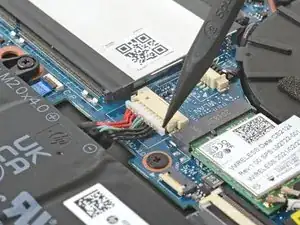
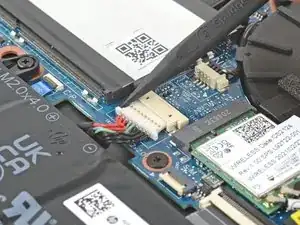
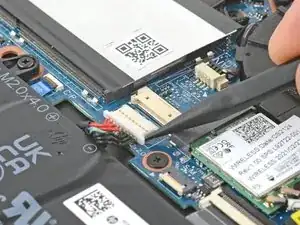
Разместите ноутбук так, чтобы передний край (напротив петель экрана) был ближе всего к вам.
Используйте острый конец лопатки или ноготь, чтобы поочерёдно нажимать по сторонам скользящего разъёма батареи, «вытягивая» его полностью из гнезда.
Шаг 8
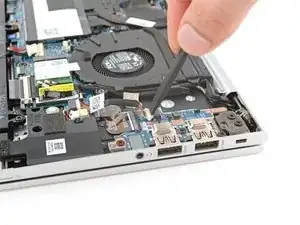
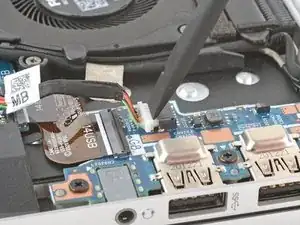
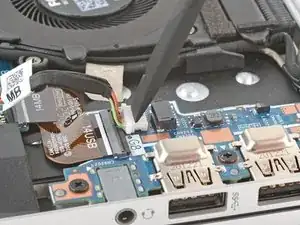
Используйте плоский конец лопатки, чтобы полностью вытолкнуть скользящий разъём USB‑платы из его гнезда.
Всегда нажимайте или тяните за разъём, а не за сами кабели.
Шаг 9
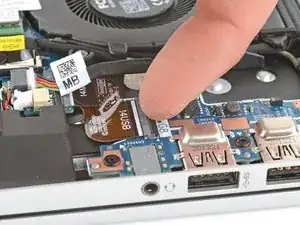
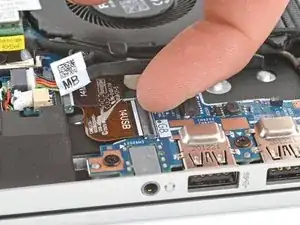
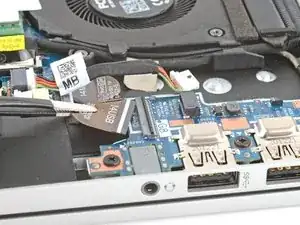
Используйте чистый ноготь или плоский конец лопатки, чтобы поднять откидную фиксирующую защёлку ZIF‑разъёма USB‑платы.
Используйте пинцет или пальцы, чтобы аккуратно вытянуть кабель прямо из гнезда.
Шаг 10
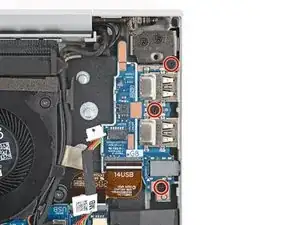
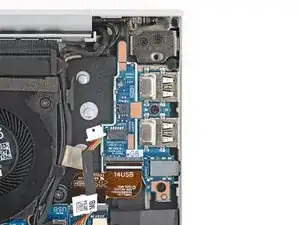
Используйте крестовую отвёртку, чтобы удалить три винта длиной 4.5 мм, фиксирующие USB‑плату.
Шаг 11
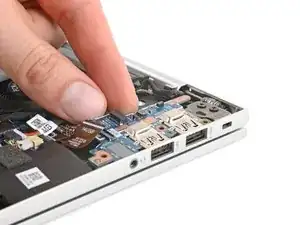
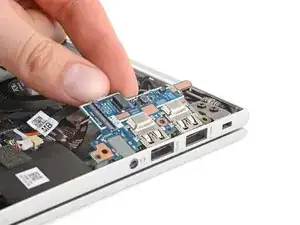
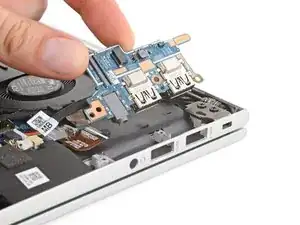
В зависимости от конфигурации ноутбука на плате может быть металлический кронштейн, который нужно снять.
Поднимите левый край USB‑платы и потяните её в направлении вентилятора, чтобы извлечь плату.
При сборке:
Удерживайте кабель в стороне, чтобы он не оказался под платой.
Сдвиньте порты к их вырезам в корпусе под небольшим углом, позволяя направляющим выступам встать на место.
Заключение
Сравните новую запчасть с оригинальной — возможно, придётся перенести оставшиеся компоненты или снять защитную плёнку с новой детали перед установкой.
Для повторной сборки выполните эти действия в обратном порядке.
Отнесите электронные отходы на переработку в пункт, сертифицированный по стандартам R2 или e‑Stewards. В зависимости от региона использованные устройства и запчасти HP можно вернуть для повторного использования или переработки через программу HP Planet Partners.
Ремонт не удался? Попробуйте базовую диагностику или обратитесь за помощью к сообществу Answers.
Перевод руководства с ifixit.com