Замена разъёма питания HP EliteBook 845 G7
Используйте это руководство, чтобы заменить разъём питания (разъём для зарядки, цилиндрический гнездовой разъём или питание) в ноутбуке HP EliteBook 845 G7.
Если в разъёме питания плохой контакт, он явно повреждён или ноутбук ненадёжно заряжается, возможно, пришло время заменить разъём для зарядки.
Перед началом ремонта проверьте ноутбук с другим кабелем, чтобы убедиться, что проблема в самом разъёме, а не в кабеле зарядного устройства.
Ещё на гарантии? Свяжитесь с HP, чтобы узнать статус гарантии, получить ремонт по гарантии при наличии права или получить дополнительную информацию о гарантии.
Шаг 1


Перед началом ремонта разрядите батарею ноутбука ниже 25% — заряженная литий‑ионная батарея представляет собой потенциальную опасность при случайном повреждении.
Сохраните работу, полностью завершите работу ноутбука и отключите все кабели.
Шаг 2


Несмотря на стандарты, крестовые отвёртки могут различаться по размеру и форме — две отвёртки с одной маркировкой могут по‑разному входить в один и тот же винт. Используйте размер, который плотнее всего входит в шляпку винта, чтобы избежать сорвания.
Используйте крестовую отвёртку, чтобы полностью ослабить (но не вынимать) пять закреплённых винтов, удерживающих нижнюю крышку.
Шаг 3



Расположите ноутбук так, чтобы задний край (с петлями экрана) был ближе всего к вам.
Вставьте плоский край лопатки между задним краем нижней крышки и рамой, рядом с центральным винтом и надписью ELITEBOOK.
Если трудно вставить лопатку, убедитесь, что винт полностью ослаблен. При необходимости аккуратно потяните винт пальцами, чтобы приподнять его.
Используйте лопатку, чтобы поддеть крышку и освободить защёлку, удерживающую её.
Оставьте лопатку под нижней крышкой для следующего шага.
Шаг 4



Проведите лопаткой вдоль заднего края в сторону одного из углов, чтобы освободить защёлки заднего края.
Поверните лопатку вокруг угла и поднимите вверх по краю, чтобы освободить защёлки, удерживающие короткий край крышки.
Шаг 5



Вставьте плоский край лопатки рядом с надписью ELITEBOOK.
Повторите предыдущий шаг для другой стороны крышки, чтобы освободить оставшиеся защёлки.
Шаг 6



Поднимите и снимите нижнюю крышку.
Крышка должна легко отойти. Если вы чувствуете сопротивление, используйте плоский край лопатки, чтобы освободить оставшиеся защёлки, и проверьте, что все винты полностью ослаблены.
При сборке сдвиньте защёлки вдоль переднего края крышки (противоположного петлям) в их пазы на раме, затем опустите крышку. Плотно прижмите по периметру, чтобы зафиксировать все защёлки.
Шаг 7

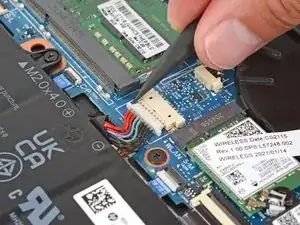
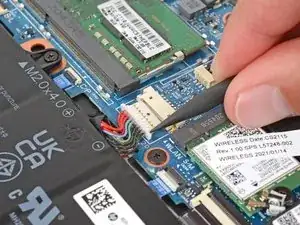
Расположите ноутбук так, чтобы передний край (противоположный петлям экрана) был ближе всего к вам.
Используйте острый край лопатки или ноготь, чтобы поочерёдно нажимать с обеих сторон на движущийся разъём батареи, чтобы полностью вывести его из гнезда.
Шаг 8
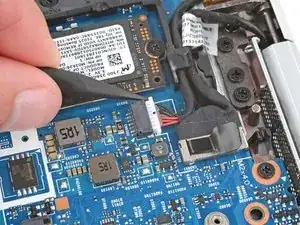
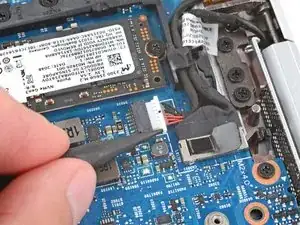
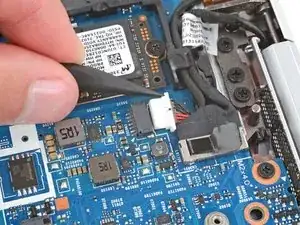
Используйте острый край лопатки или ноготь, чтобы поочерёдно нажимать с обеих сторон на движущийся разъём питания, чтобы полностью вывести его из гнезда рядом с левым шарниром.
Сделайте фотографию: перед снятием кабеля рекомендуется сфотографировать проводку для упрощения повторной сборки.
При сборке убедитесь, что сторона разъёма с чёрной точкой обращена вверх перед его подключением.
Шаг 9
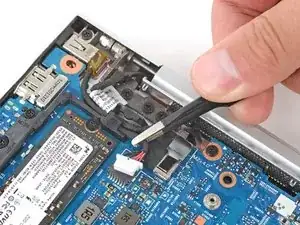
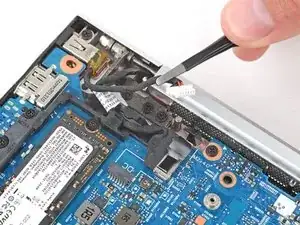
Используйте пинцет или пальцы, чтобы вынуть кабель разъёма питания из его держателя.
Шаг 10
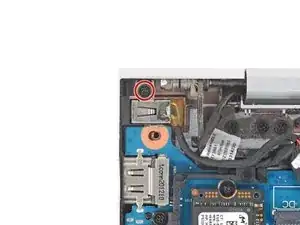
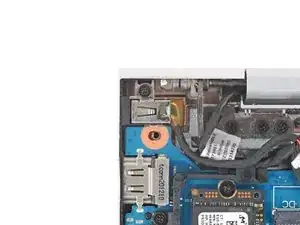
Используйте крестовую отвёртку, чтобы выкрутить винт длиной 4.5 мм, фиксирующий разъём питания.
Шаг 11
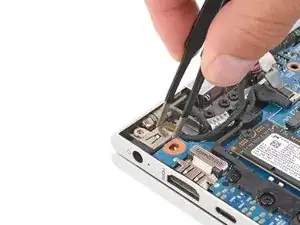
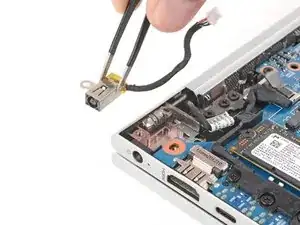
Используйте пинцет или пальцы, чтобы поддеть разъём и извлечь его из гнезда.
Заключение
Сравните новую запасную часть с оригинальной — возможно, потребуется перенести оставшиеся компоненты или удалить клейкую защитную плёнку с новой детали перед установкой.
Для сборки устройства следуйте этим инструкциям в обратном порядке.
Отнесите электронные отходы в переработку, сертифицированную по стандартам R2 или e‑Stewards. В зависимости от региона использованные устройства и запчасти HP можно вернуть для повторного использования или переработки через программу HP Planet Partners.
Ремонт не удался? Попробуйте базовую диагностику или обратитесь за помощью в сообщество Answers.
Перевод руководства с ifixit.com