Замена USB‑платы в HP EliteBook 845 G7
Используйте это руководство для замены USB‑платы в ноутбуке HP EliteBook 845 G7.
USB‑плата включает два порта USB‑A и аудиоразъём. Если порты USB‑A или разъём для наушников на вашем ноутбуке повреждены или имеют ненадёжные соединения, возможно потребуется замена USB‑платы.
Перед заменой платы разъёмов проверьте порты другим кабелем, чтобы убедиться, что проблема в самом разъёме, а не в кабеле.
Ещё на гарантии? Обратитесь в HP, чтобы узнать статус гарантии, получить ремонт по гарантии при наличии права или получить дополнительную информацию о гарантии.
Шаг 1


Перед началом ремонта разрядите аккумулятор ноутбука ниже 25% — заряженная литий‑ионная батарея представляет потенциальную опасность при случайном повреждении.
Сохраните работу, полностью выключите ноутбук и отключите все кабели.
Шаг 2


Несмотря на стандарты, крестовые отвёртки могут различаться по размеру и форме — две отвёртки с одинаковой маркировкой могут по‑разному подходить к одному и тому же винту. Используйте тот размер, который наиболее плотно сидит в головке винта, чтобы избежать срыва.
С помощью крестовой отвёртки полностью ослабьте (но не снимайте) пять держателей‑винтов, фиксирующих нижнюю крышку.
Шаг 3



Расположите ноутбук так, чтобы задний край (с петлями экрана) был ближе всего к вам.
Вставьте плоский конец лопатки между задним краем нижней крышки и рамой, рядом с центральным винтом и текстом ELITEBOOK.
Если вставить лопатку сложно, убедитесь, что винт полностью ослаблен. При необходимости слегка приподнимите винт пальцами.
С помощью лопатки приподнимите крышку, чтобы освободить защёлку, фиксирующую её.
Оставьте лопатку под нижней крышкой для следующего шага.
Шаг 4



Проведите лопаткой вдоль заднего края в сторону одного из углов, чтобы освободить защёлки заднего края.
Поверните лопатку вокруг угла и проведите вверх по кромке, чтобы освободить защёлки, фиксирующие короткую кромку крышки.
Шаг 5



Снова вставьте плоский конец лопатки рядом с текстом ELITEBOOK.
Повторите предыдущий шаг с другой стороны крышки, чтобы освободить оставшиеся защёлки.
Шаг 6



Поднимите и снимите нижнюю крышку.
Крышка должна легко сниматься. Если чувствуете сопротивление, используйте плоский конец лопатки, чтобы освободить оставшиеся защёлки, и проверьте, что все винты полностью ослаблены.
При обратной сборке сдвиньте защёлки по переднему краю крышки (противоположному петлям) в их пазы на раме, затем опустите крышку. Надавите по периметру, чтобы зацепить все защёлки.
Шаг 7

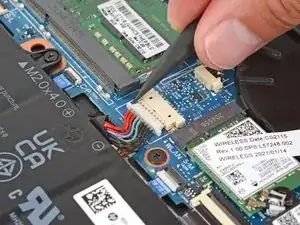
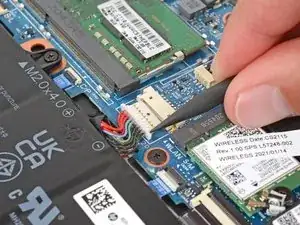
Расположите ноутбук так, чтобы передний край (противоположный петлям экрана) был ближе к вам.
Используйте острие лопатки или ноготь, чтобы поочерёдно нажимать по сторонам скользящего разъёма аккумулятора, пока он полностью не выйдет из гнезда.
Шаг 8
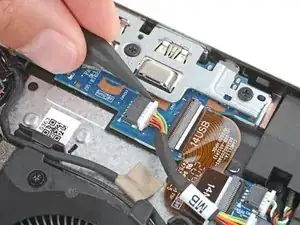
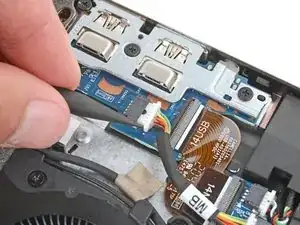
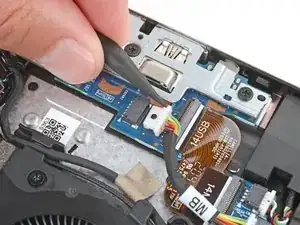
Используйте острие лопатки, чтобы поочерёдно нажимать по сторонам скользящего разъёма USB‑платы, пока он полностью не выйдет из гнезда.
Шаг 9
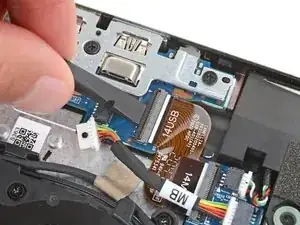
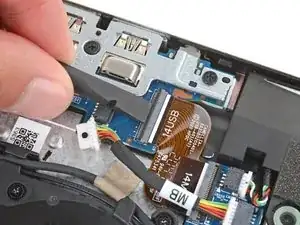
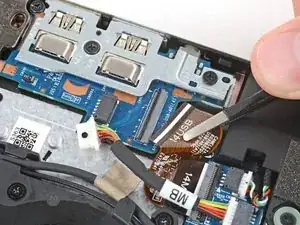
Используйте плоский конец лопатки или чистый ноготь, чтобы откинуть вверх шарнирную защёлку ZIF‑разъёма USB‑платы.
Пинцетом или пальцами аккуратно потяните кабель прямо из гнезда.
Шаг 10
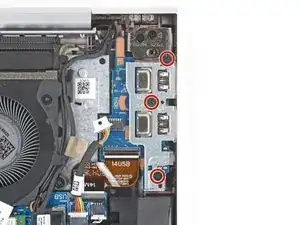
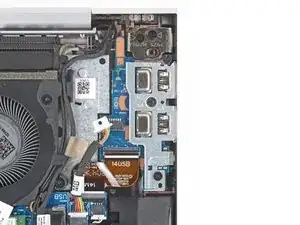
С помощью крестовой отвёртки удалите три винта длиной 4,5 мм, фиксирующие USB‑плату.
Шаг 11
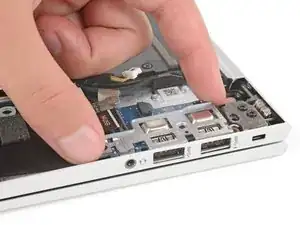
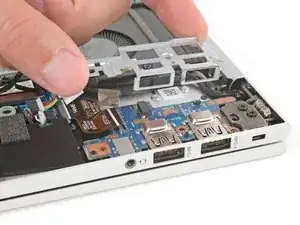
Поднимите металлический кронштейн прямо вверх пальцами и снимите его.
Шаг 12
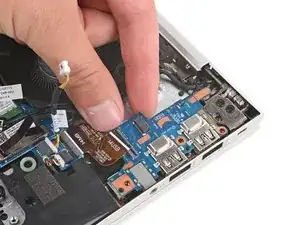
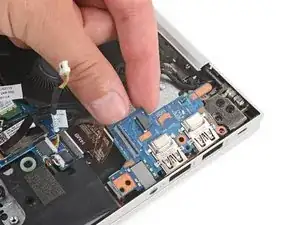
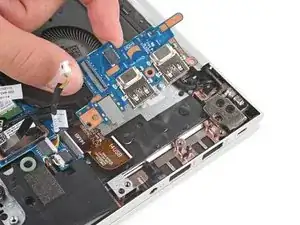
Поднимите левый край USB‑платы и потяните её в сторону вентилятора, чтобы извлечь плату.
При обратной сборке:
Держите кабель в стороне, чтобы он не застрял под платой.
Вставляйте разъёмы в вырезы корпуса под небольшим углом, позволяя направляющим встать на место.
Заключение
Сравните новую запчасть с оригинальной — возможно, потребуется перенести оставшиеся компоненты или снять защитную плёнку с новой детали перед установкой.
Для повторной сборки устройства выполните эти инструкции в обратном порядке.
Утилизируйте электронные отходы через сертифицированного переработчика R2 или e‑Stewards. В зависимости от региона использованные устройства и детали HP можно вернуть для повторного использования или переработки через программу HP Planet Partners.
Ремонт пошёл не по плану? Попробуйте базовую диагностику или обратитесь за помощью к сообществу Answers.
Перевод руководства с ifixit.com