Замена динамиков HP EliteBook 845 G7
Используйте это руководство, чтобы заменить динамики в ноутбуке HP EliteBook 845 G7.
Левый и правый динамики соединены кабелем — чтобы заменить один динамик, необходимо заменить оба. Динамики может потребоваться заменить, если они воспроизводят искажённый звук, потрескивают или отсутствует звук совсем.
Ещё на гарантии? Свяжитесь с HP, чтобы узнать статус гарантии, получить ремонт по гарантии, если вы имеете на это право, или получить дополнительную информацию по гарантии.
Шаг 1


Перед началом ремонта разрядите аккумулятор ноутбука ниже 25% — заряженный литий‑ионный аккумулятор представляет собой потенциальную опасность в случае случайного повреждения.
Сохраните работу, полностью выключите ноутбук и отключите все кабели.
Шаг 2


Несмотря на маркировку, крестовые отвёртки могут отличаться по размеру и форме — две отвёртки с одинаковой маркировкой могут по‑разному подходить к одному винту. Используйте ту, которая наиболее плотно входит в головку винта, чтобы избежать срыва шлица.
Используйте крестовую отвёртку, чтобы полностью ослабить (но не вынимать) пять фиксированных винтов, удерживающих нижнюю крышку.
Шаг 3



Разместите ноутбук так, чтобы задний край (с петлями экрана) был ближе всего к вам.
Вставьте плоский конец лопатки между задним краем нижней крышки и рамой, рядом с центральным винтом и надписью ELITEBOOK.
Если лопатка не входит, убедитесь, что винт полностью ослаблен. При необходимости аккуратно приподнимите винт пальцами.
С помощью лопатки приподнимите крышку, чтобы освободить защёлку, удерживающую её.
Оставьте лопатку вставленной под нижней крышкой для следующего шага.
Шаг 4



Проведите лопаткой вдоль заднего края в сторону одного из углов, чтобы освободить защёлки заднего края.
Поверните лопатку вокруг угла и вдоль края вверх, чтобы освободить защёлки, удерживающие короткий край крышки.
Шаг 5



Снова вставьте плоский конец лопатки рядом с надписью ELITEBOOK.
Повторите предыдущий шаг для другой стороны крышки, чтобы освободить оставшиеся защёлки.
Шаг 6



Поднимите и снимите нижнюю крышку.
Крышка должна сниматься легко. Если вы чувствуете сопротивление, используйте плоский конец лопатки, чтобы освободить оставшиеся защёлки, и проверьте, что все винты полностью ослаблены.
При сборке сдвиньте защёлки вдоль переднего края крышки (напротив петель) в их паз на раме, затем опустите крышку. Плотно прижмите по периметру, чтобы защёлки вошли на место.
Шаг 7

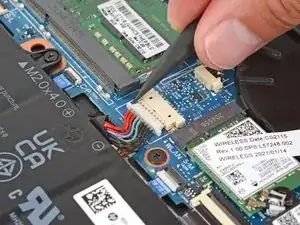
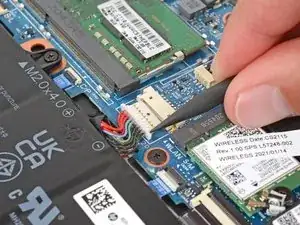
Разместите ноутбук так, чтобы передний край (напротив петель экрана) был ближе к вам.
Используйте острый конец лопатки или ноготь, чтобы поочерёдно нажимать на стороны скользящего разъёма аккумулятора, чтобы вывести его полностью из гнезда.
Шаг 8
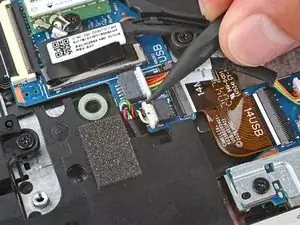
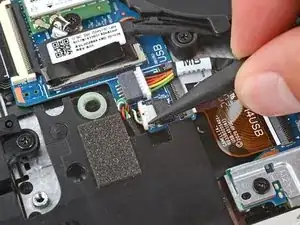
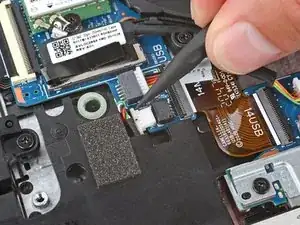
Используйте острый конец лопатки, чтобы поочерёдно нажимать на стороны скользящего разъёма динамиков, чтобы вывести его полностью из гнезда.
Шаг 9
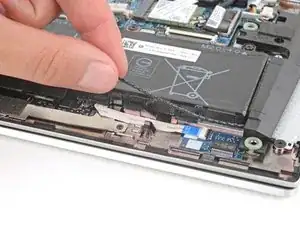
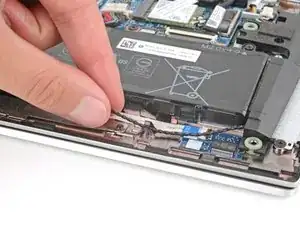
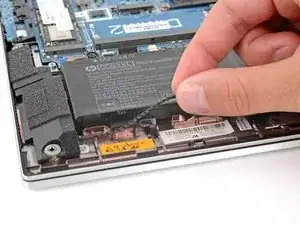
Снимите весь кабель динамиков с защёлок на нижнем крае с помощью пальцев или лопатки.
Шаг 10
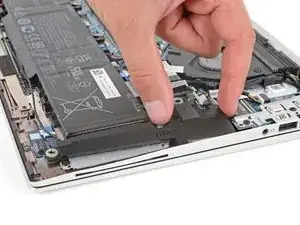
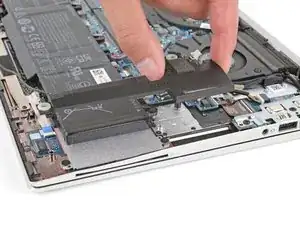
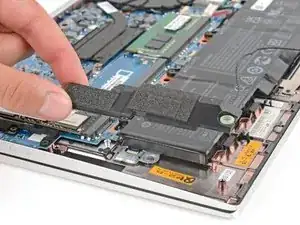
Резиновые втулки закрепляют верхнюю и нижнюю части обоих динамиков.
Поднимите динамики строго вверх и снимите их с направляющих, чтобы удалить.
При сборке:
Убедитесь, что у обоих динамиков есть втулки. Если их нет, перенесите втулки с оригинальных динамиков на новые.
Совместите втулки с их стойками для винтов и аккуратно нажмите, чтобы закрепить динамики на месте.
Динамик с маркировкой R будет установлен с вашей левой стороны, так как ноутбук лежит вверх дном.
Заключение
Сравните новую заменяемую деталь с оригинальной — возможно, потребуется перенести оставшиеся компоненты или удалить защитные клеевые покрытия с новой детали перед её установкой.
Для сборки устройства выполните эти инструкции в обратном порядке.
Отнесите электронные отходы к утилизатору, сертифицированному по R2 или e‑Stewards. В зависимости от региона использованные устройства и детали HP можно вернуть для повторного использования или переработки через программу HP Planet Partners.
Ремонт прошёл неудачно? Попробуйте базовую диагностику или обратитесь за помощью к сообществу Answers.
Перевод руководства с ifixit.com