Замена матрицы HP EliteBook 840 G7
Используйте данное руководство для замены повреждённой, треснувшей матрицы или матрицы с мёртвыми пикселями на вашем ноутбуке HP EliteBook 840 G7.
Это руководство касается только самой матрицы, а не полного модуля (включающего матрицу, верхнюю крышку, рамку, шарниры, датчики и камеру). Нажмите здесь, чтобы перейти к этой процедуре.
Если устройство ещё на гарантии, обратитесь в HP, чтобы уточнить условия гарантии, получить гарантийный ремонт (если он предусмотрен) или получить дополнительную информацию.
Шаг 1


Перед началом ремонта разрядите аккумулятор ноутбука ниже 25% — заряженный литий-ионный аккумулятор представляет потенциальную угрозу безопасности при случайном повреждении.
Сохраните все данные, полностью выключите ноутбук и отключите все кабели.
Шаг 2


Несмотря на стандартизацию, отвёртки Phillips могут различаться по размеру и форме — две отвёртки одного и того же обозначения могут по-разному входить в один и тот же винт. Используйте тот размер, который лучше всего подходит к головке винта, чтобы не повредить её.
Используйте крестовую отвёртку, чтобы полностью ослабить (но не вынимать) пять винтов-фиксаторов, крепящих нижнюю крышку.
Шаг 3



Разместите ноутбук так, чтобы его задний край (с шарниром экрана) был обращён к вам.
Вставьте плоский конец лопатки между задним краем нижней крышки и корпусом, рядом со средним винтом и надписью ELITEBOOK.
Если возникли трудности с вставкой лопатки, убедитесь, что винт полностью ослаблен. При необходимости слегка поднимите винт пальцами.
Используйте лопатку, чтобы поддеть крышку и освободить фиксатор, удерживающий её.
Оставьте лопатку под нижней крышкой до следующего шага.
Шаг 4



Переместите лопатку вдоль заднего края к одному из углов, чтобы освободить фиксаторы заднего края.
Поверните лопатку вокруг угла и вдоль короткой стороны, чтобы освободить фиксаторы, удерживающие короткую сторону крышки.
Шаг 5



Снова вставьте плоский конец лопатки возле надписи ELITEBOOK.
Повторите предыдущий шаг для другой стороны крышки, чтобы освободить оставшиеся фиксаторы.
Шаг 6



Приподнимите и снимите нижнюю крышку.
Крышка должна сниматься легко. Если чувствуется сопротивление, используйте плоский конец лопатки, чтобы освободить оставшиеся фиксаторы, и проверьте, все ли винты полностью ослаблены.
При сборке вставьте фиксаторы на переднем краю крышки (напротив шарнира) в соответствующие пазы на корпусе, затем опустите крышку. Хорошо нажмите по периметру, чтобы зафиксировать все фиксаторы.
Шаг 7

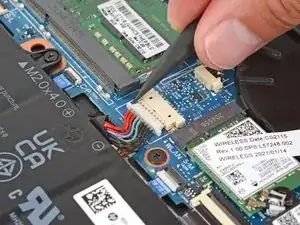
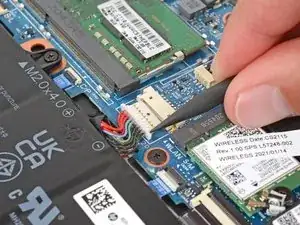
Разместите ноутбук так, чтобы его передний край (напротив шарниров экрана) был обращён к вам.
Используйте остриё лопатки или ноготь, чтобы потолкать скользящий разъём аккумулятора с одной стороны, затем с другой, чтобы полностью вынуть его из гнезда.
Шаг 8
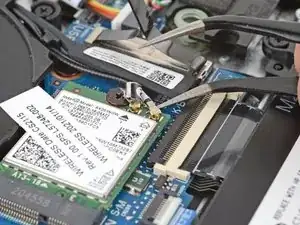
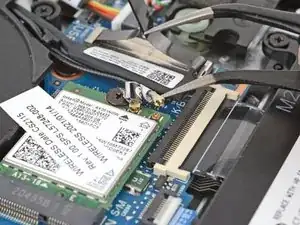
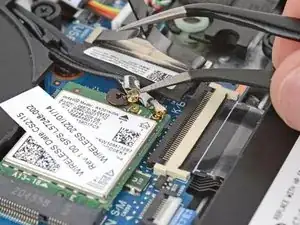
Заведите один из захватов угловых пинцетов под металлическую ножку одного из коаксиальных разъёмов модуля WLAN (Wi-Fi), расположенного прямо под вентилятором.
Поднимите строго вверх, чтобы отсоединить кабель.
Повторите для второго разъёма.
При сборке:
Подключите кабель с чёрной лентой к гнезду с чёрной стрелкой под ним, а кабель с белой лентой — к гнезду с белой стрелкой.
Используйте пинцет, чтобы удерживать разъём над гнездом, и аккуратно нажмите сверху пальцем или лопаткой — разъём должен зафиксироваться с щелчком. Если возникают трудности, переместите разъём и попробуйте снова. Не применяйте чрезмерных усилий.
Шаг 9
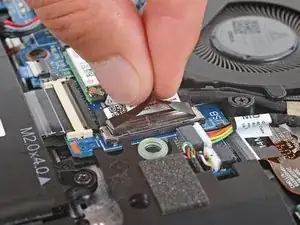
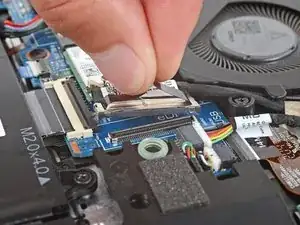
Пальцами возьмитесь за пластиковую тяговую бирку на разъёме кабеля матрицы с нажимным фиксатором, расположенного под вентилятором справа.
Тяните строго вверх, чтобы отсоединить разъём.
При сборке аккуратно совместите разъём с гнездом и нажмите кончиком пальца — сначала на одну сторону, затем на другую — до характерного щелчка. Не пытайтесь вставить разъём силой. Если возникают трудности, скорректируйте положение и повторите попытку. Не применяйте чрезмерных усилий.
Шаг 10
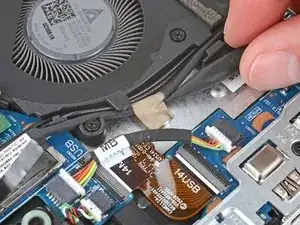
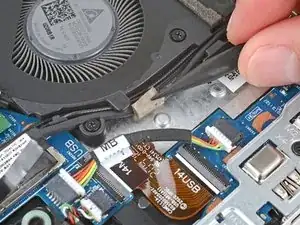
Пинцетом или пальцами отклейте ленту, фиксирующую кабель, рядом с правой стороной вентилятора.
Не нужно полностью удалять ленту — она может остаться на кабеле.
Шаг 11
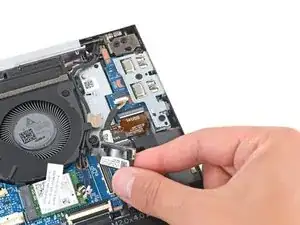

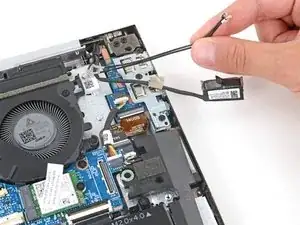
Пальцами вытяните кабель матрицы и два коаксиальных кабеля из их фиксаторов на правой стороне вентилятора.
При сборке используйте это фото как ориентир для правильной укладки кабелей в фиксаторы.
Шаг 12
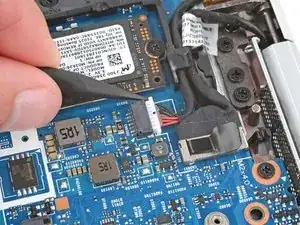
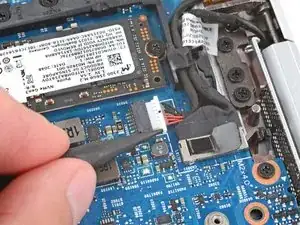
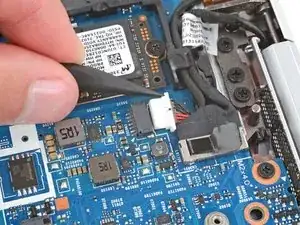
Воспользуйтесь кончиком лопатки или ногтем, чтобы слегка надавить на противоположные стороны разъёма питания скользящего разъёма, чтобы полностью извлечь его из гнезда около левого шарнира.
Сфотографируйте: Перед отключением кабеля может быть полезно сделать снимок расположения проводов для упрощения сборки.
При сборке убедитесь, что сторона разъёма с чёрной точкой направлена вверх перед подключением.
Шаг 13
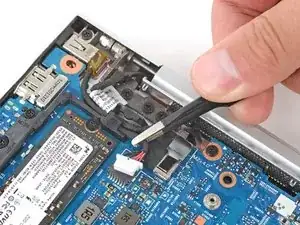
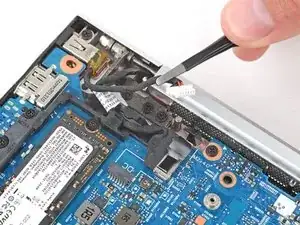
Воспользуйтесь пинцетом или пальцами, чтобы вытащить кабель разъёма питания из фиксатора.
Шаг 14
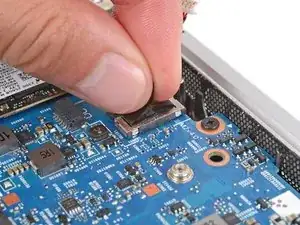

Захватите пластиковый язычок на разъёме кабеля дисплея нажимного типа возле левого шарнира пальцами.
Тяните строго вверх, чтобы отключить разъём.
При сборке аккуратно совместите разъём с гнездом и нажмите сначала одной стороной, затем другой, пока разъём не зафиксируется щелчком. Не прикладывайте чрезмерных усилий. Если возникают трудности, переустановите разъём и повторите попытку. Не применяйте чрезмерное усилие.
Шаг 15
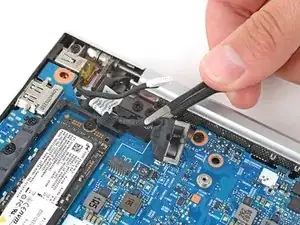

Воспользуйтесь пинцетом или пальцами, чтобы извлечь кабель дисплея из фиксатора.
Шаг 16
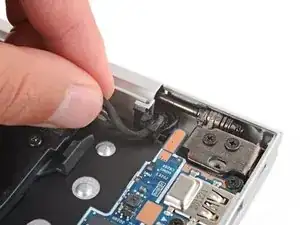
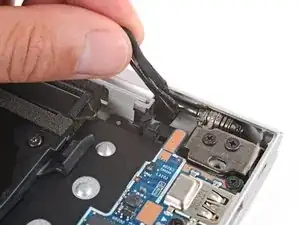
Воспользуйтесь пальцами или пинцетом, чтобы поднять кабели дисплея и антенны из фиксатора у правого шарнира.
Шаг 17
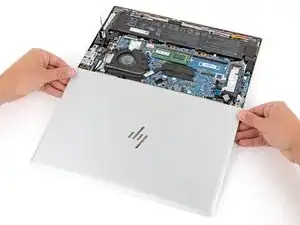
Полностью откройте ноутбук и установите его клавиатурой вниз на ровную, чистую рабочую поверхность так, чтобы экран был ближе к вам.
При сборке, если экран защёлкивается или издаёт щелчки при открытии или закрытии, ослабьте винты и переустановите экран.
Шаг 18
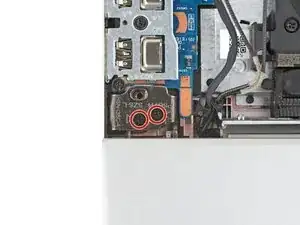

Открутите шесть винтов шарниров длиной 4,6 мм крестообразной отвёрткой — четыре винта в одном шарнире и два в другом.
При сборке:
Перед установкой любых винтов шарнира убедитесь, что экран правильно выровнен.
Затягивайте винты шарниров в порядке возрастания их номеров, указанных рядом с отверстиями.
Шаг 19
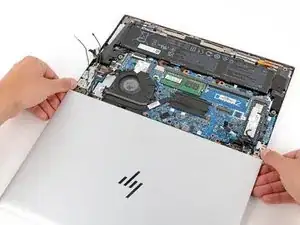
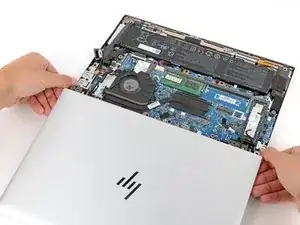
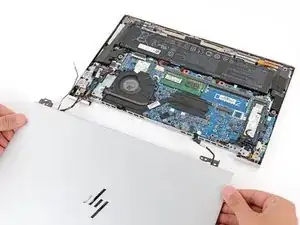
Захватите блок дисплея возле шарниров и потяните строго вверх, чтобы снять его.
Возможно, потребуется удерживать основную часть ноутбука, одновременно выводя шарниры из своих пазов.
При сборке убедитесь, что оба шарнира нового блока дисплея находятся в полностью открытом положении перед установкой в пазы.
Шаг 20
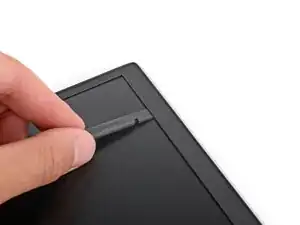
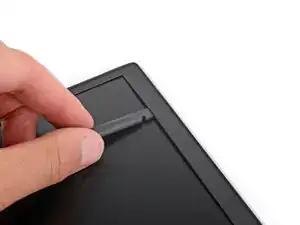
Заведите плоский конец лопатки под верхний край пластиковой рамки дисплея в верхнем левом углу.
Пластиковая рамка гнётся и крепится к дисплею с помощью тонкого клеевого слоя.
Шаг 21
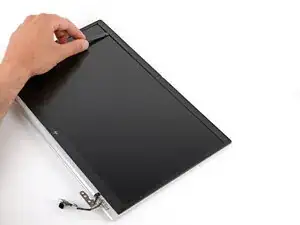
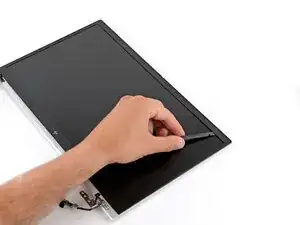
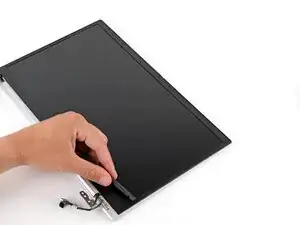
Переместите лопатку по верхнему краю, вокруг правого верхнего угла, вниз по правому краю, разделяя клей, которым прикреплена рамка.
Шаг 22
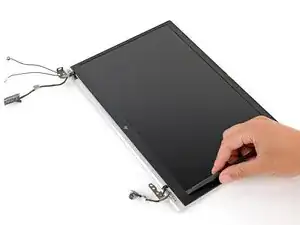
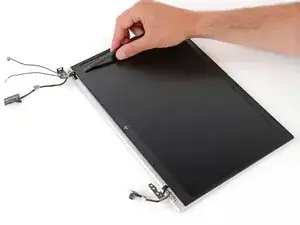
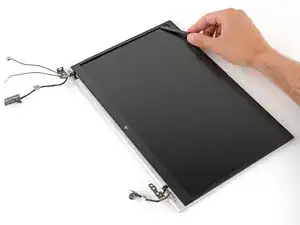
Переместите лопатку по нижнему краю, вокруг нижнего левого угла, вверх по левому краю, разделяя клей, которым прикреплена рамка.
Шаг 23
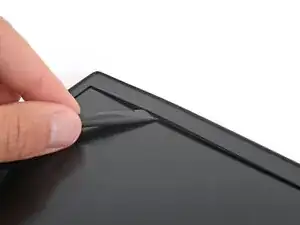
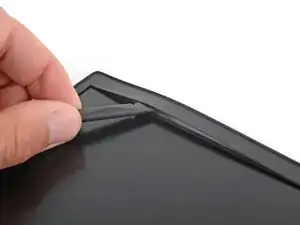
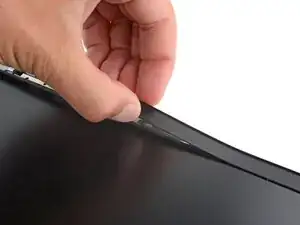
Вновь вставьте плоский конец лопатки под верхний край пластиковой рамки дисплея возле верхнего левого угла.
Поднимите, чтобы отклеить рамку от дисплея, до тех пор, пока не сможете захватить её пальцами.
Шаг 24
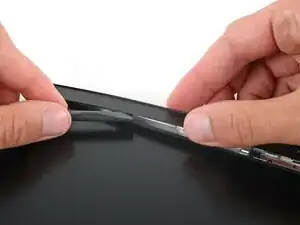
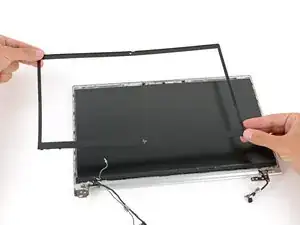
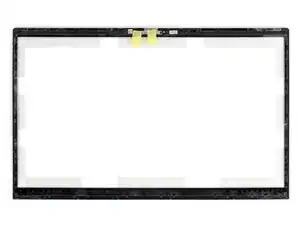
Как только часть рамки поднимется настолько, что вы сможете захватить её пальцами, отклейте рамку по всему периметру, используя лопатку для отделения оставшихся приклеенных участков.
Снимите пластиковую рамку.
При сборке обязательно удалите все защитные плёнки и кусочки скотча с новой рамки. Тщательно проверьте весь периметр.
Шаг 25
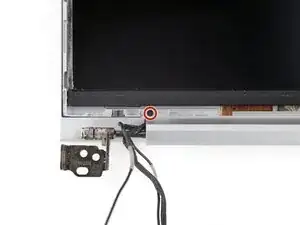
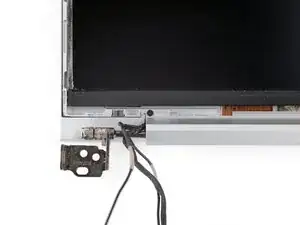
Открутите винт длиной 2,0 мм, который крепит нижнюю крышку, крестообразной отвёрткой.
Шаг 26
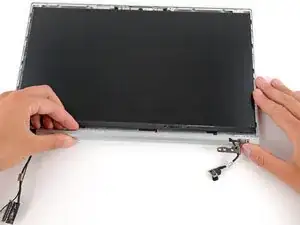

Сдвиньте всю переднюю крышку вправо, чтобы разблокировать её.
Шаг 27

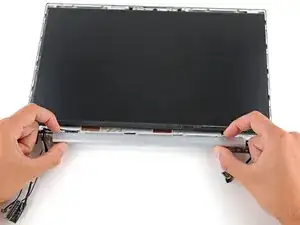

Поверните переднюю крышку вниз и в сторону от дисплея.
Снимите переднюю крышку.
При сборке:
Перед установкой передней крышки убедитесь, что все кабели в нижней части экрана уложены в свои пазы и проходят поверх шарниров экрана. Воспользуйтесь фотографией в качестве образца.
Шаг 28
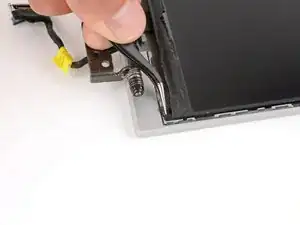
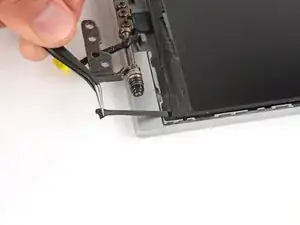
Панель дисплея прикреплена к корпусу двумя клеевыми полосками с растягивающимся слоем.
В правой нижней части экрана воспользуйтесь пинцетом, чтобы отогнуть чёрную язычковую полоску клеевого слоя с растягивающимся слоем, пока вы не сможете захватить её пальцами.
Шаг 29

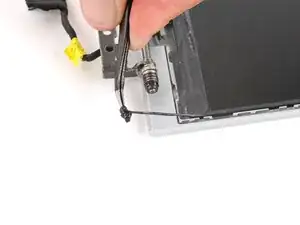
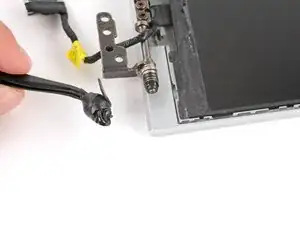
Возьмитесь за ярлык клейкой полосы и медленно потяните её из-под экрана.
Если вы используете пинцет, вращайте его, наматывая полосу по мере её извлечения, одновременно потягивая за неё.
Старайтесь сохранять угол наклона клейкой полосы как можно более параллельным дисплею.
Тяните клейкую полосу, пока она полностью не освободится из-под экрана.
Шаг 30
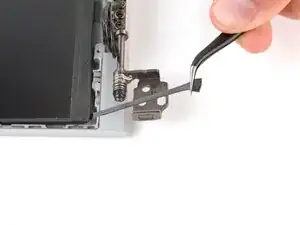
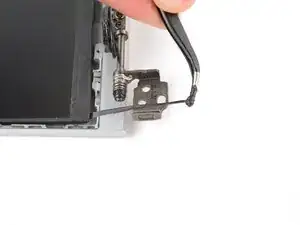
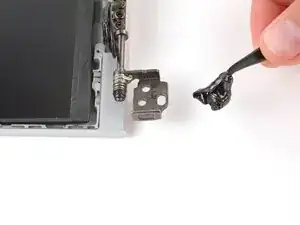
Повторите операцию и удалите клейкую полосу с левой стороны экрана.
Шаг 31
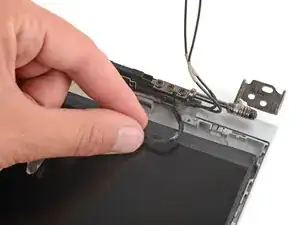
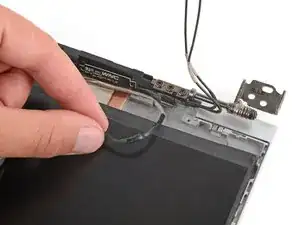
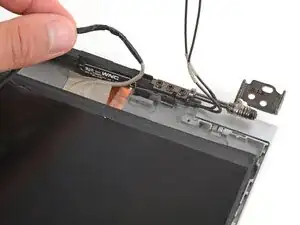
Вытяните кабель дисплея из-под направляющего элемента в корпусе.
Шаг 32
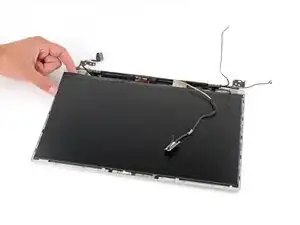
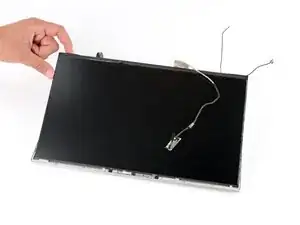
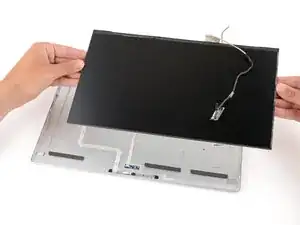
Поднимите и снимите панель дисплея с корпуса.
Шаг 33
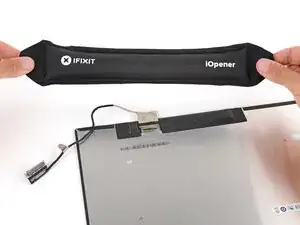
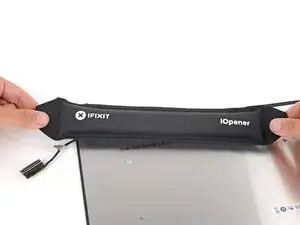
Новые панели дисплея могут поставляться вместе с кабелем дисплея, а могут и не поставляться. Если кабеля нет, вам нужно будет перенести старый кабель с оригинальной панели.
Тонкий слой ленты покрывает и защищает разъём кабеля дисплея.
Подготовьте iOpener и приложите его на одну минуту к ленте разъёма дисплея со стороны экрана, чтобы размягчить клей.
Можно также использовать фен, но будьте осторожны, чтобы не перегреть компоненты — держите фен на расстоянии от разъёма и постоянно двигайте им.
Шаг 34
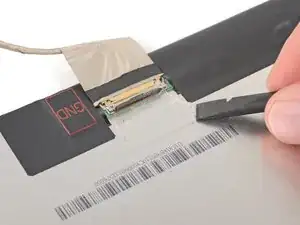
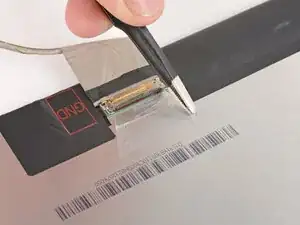
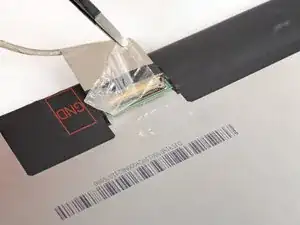
Используйте плоский конец лопатки, чтобы поддеть уголок ленты, пока не сможете захватить её пинцетом.
Используйте пинцет, чтобы оторвать ленту назад, перегнув её через разъём.
Шаг 35
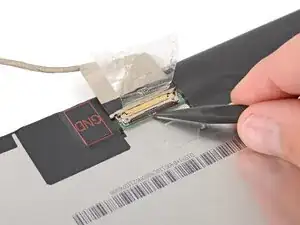
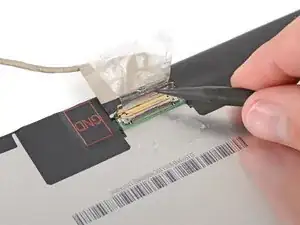
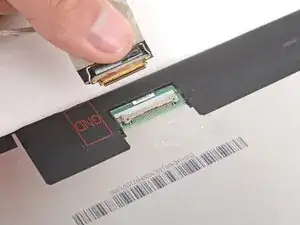
Используйте кончик лопатки, чтобы поднять тонкую металлическую фиксирующую планку на разъёме дисплея.
Используя пальцы, выдвиньте кабель дисплея из разъёма.
Заключение
Чтобы собрать устройство, выполните эти инструкции в обратном порядке.
Отнесите электронные отходы в центр утилизации, сертифицированный по стандарту R2 или e-Stewards. В зависимости от региона, использованные устройства и детали HP можно вернуть на повторное использование или утилизацию через программу HP Planet Partners.
Ремонт прошёл не так, как планировалось? Попробуйте выполнить базовую диагностику или обратитесь за помощью в наше сообщество Answers.
Перевод руководства с ifixit.com