Замена динамиков HP EliteBook 840 G8
Используйте это руководство для замены динамиков в вашем ноутбуке HP EliteBook 840 G8.
Левый и правый динамики соединены кабелем — чтобы заменить один динамик, необходимо заменить оба. Возможно, потребуется замена динамиков, если они издают искажённый звук, потрескивания или отсутствует звук вовсе.
Ещё на гарантии? Свяжитесь с HP, чтобы узнать статус гарантии, получить ремонт по гарантии при соблюдении условий или получить дополнительную информацию о гарантии.
Шаг 1


Перед началом ремонта разрядите аккумулятор ноутбука ниже 25% — заряженный литий‑ионный аккумулятор представляет собой потенциальную опасность при случайном повреждении.
Сохраните работу, полностью выключите ноутбук и отсоедините все кабели.
Шаг 2


Несмотря на маркировку, крестовые отвёртки могут различаться по размеру и форме — две отвёртки с одинаковой маркировкой могут по‑разному входить в один и тот же винт. Используйте ту, которая наиболее плотно входит в головку винта, чтобы избежать сорвания.
Используйте крестовую отвёртку, чтобы полностью ослабить (но не вынимать) пять фиксированных винтов, удерживающих нижнюю крышку.
Шаг 3



Позиционируйте ноутбук так, чтобы задний край (с петлями экрана) был ближе всего к вам.
Вставьте плоский конец лопатки между задним краем нижней крышки и рамой, рядом с центральным винтом и надписью ELITEBOOK.
Если трудно вставить лопатку, убедитесь, что винт полностью ослаблен. При необходимости аккуратно потяните винт пальцами вверх.
С помощью лопатки подденьте крышку, чтобы освободить фиксирующий зажим.
Оставьте лопатку вставленной под нижней крышкой для следующего шага.
Шаг 4



Проведите лопатку вдоль заднего края в сторону одного из углов, чтобы освободить защёлки заднего края.
Поверните лопатку вокруг угла и вдоль края вверх, чтобы освободить защёлки, фиксирующие короткий край крышки.
Шаг 5



Повторно вставьте плоский конец лопатки рядом с надписью ELITEBOOK.
Повторите предыдущий шаг для другой стороны крышки, чтобы освободить оставшиеся защёлки.
Шаг 6



Поднимите и снимите нижнюю крышку.
Крышка должна легко сниматься. Если чувствуете сопротивление, используйте плоский конец лопатки, чтобы освободить оставшиеся защёлки, и проверьте, что все винты полностью ослаблены.
При сборке сдвиньте защёлки вдоль переднего края крышки (противоположного петлям) в их пазы на раме, затем опустите крышку. Плотно прижмите по периметру, чтобы защёлки зафиксировались.
Шаг 7
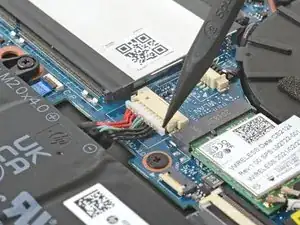
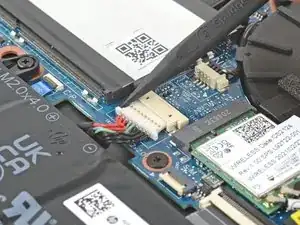
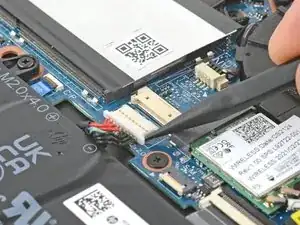
Позиционируйте ноутбук так, чтобы передний край (противоположный петлям экрана) был ближе всего к вам.
Используйте тонкий наконечник лопатки или ноготь, чтобы попеременно нажимать по сторонам сдвижного разъёма батареи, чтобы полностью вывести его из гнезда.
Шаг 8
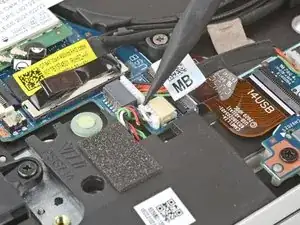
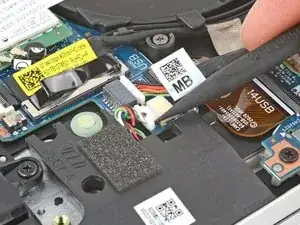
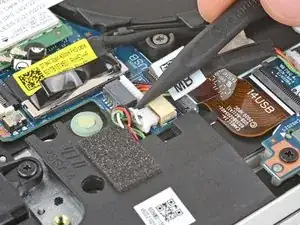
Используйте тонкий наконечник лопатки, чтобы попеременно нажимать по сторонам сдвижного разъёма динамиков и полностью вывести его из гнезда.
Шаг 9
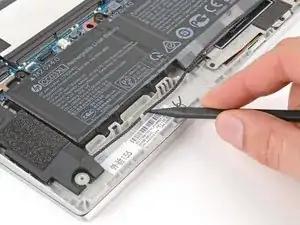
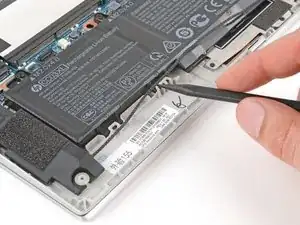
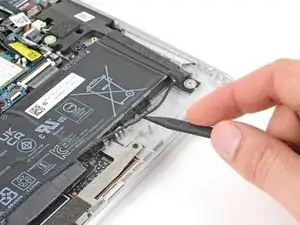
Используйте лопатку или пальцы, чтобы поднять весь кабель динамиков из его держателей вдоль нижнего края.
Шаг 10
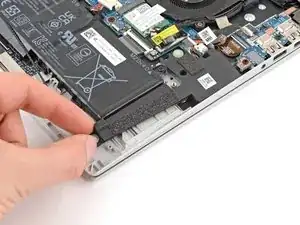
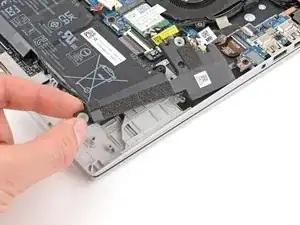
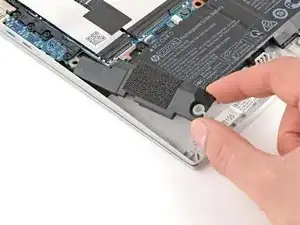
Резиновые втулки фиксируют верхнюю и нижнюю части обоих динамиков.
Поднимите динамики прямо вверх и снимите их с штифтов, чтобы удалить.
При сборке:
Убедитесь, что оба динамика имеют втулки. Если их нет, перенесите втулки с оригинальных динамиков на новые.
Совместите втулки с винтовыми штифтами и аккуратно прижмите, чтобы закрепить динамики на месте.
Динамик с маркировкой R будет устанавливаться на вашу левую сторону, так как ноутбук лежит вверх дном.
Заключение
Сравните новую запасную деталь с оригинальной — возможно, потребуется перенести оставшиеся компоненты или снять защитные пленки с новой детали перед установкой.
Для сборки устройства выполните эти инструкции в обратном порядке.
Сдавайте электронные отходы в переработку у переработчиков с сертификатом R2 или e‑Stewards. В зависимости от региона устройства и запчасти HP могут приниматься на повторное использование или переработку через программу HP Planet Partners.
Ремонт прошёл не так, как планировалось? Попробуйте базовую диагностику или спросите помощь у нашего сообщества Answers.
Перевод руководства с ifixit.com