Замена материнской платы HP Chromebook 11-v019wm
Руководство по замене материнской платы описывает шаги, необходимые для замены материнской платы HP Chromebook 11-v019wm. Материнская плата — это «мозг» компьютера и выполняет множество функций. Материнскую плату следует заменять только после исчерпания всех других шагов по устранению неполадок. Основные причины замены материнской платы в HP Chromebook: замена ОЗУ на медленно работающем устройстве, если компьютер не включается даже после замены аккумулятора, утрата базовых функций компьютера и т.д.
Важно отметить, что замена материнской платы также удалит материнскую плату и операционную систему. Для восстановления может понадобиться загрузочный диск для операционной системы Chrome и резервное копирование системы для защиты важных документов.
Снятие клавиатуры откроет внутренние компоненты компьютера. Эти компоненты чувствительны к электростатическому разряду (ESD). Важно использовать антистатический браслет и антистатический коврик, чтобы предотвратить повреждение компонентов внутри устройства статическим электричеством. Для правильного использования антистатического браслета обратитесь к руководству iFixit «Как настроить антистатический коврик и браслет».
Шаг 1
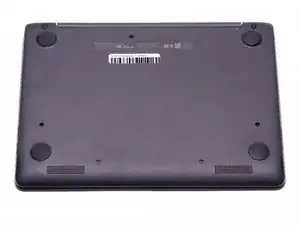
Отключите адаптер питания от разъема зарядки и извлеките все внешние носители из Chromebook.
Переверните Chromebook так, чтобы дно компьютера было обращено вверх, а петля экрана — вдали от вас.
Шаг 2
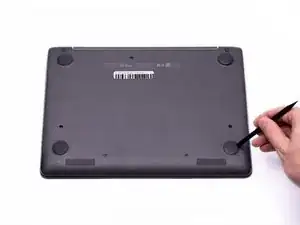
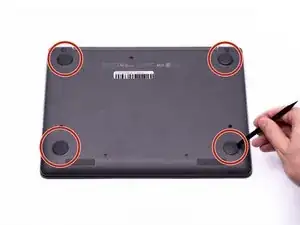
Снимите (4) резиновые ножки пластиковой лопаткой, чтобы обнаружить винты под ними.
Резиновые ножки закреплены на клею и могут требовать времени для снятия.
Шаг 3
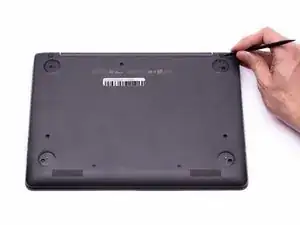
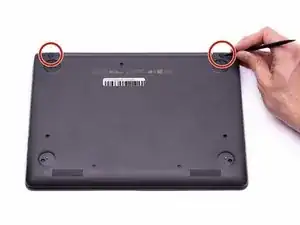
Снимите (2) овальные резиновые заглушки винтов возле петли Chromebook.
Резиновые заглушки винтов закреплены на клею и могут требовать времени для снятия.
Шаг 4
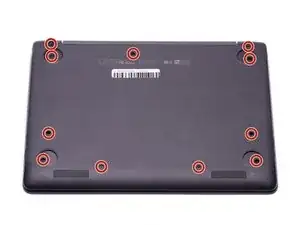
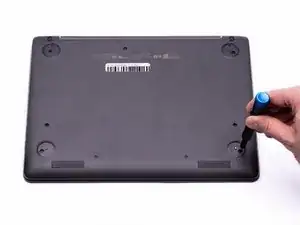
Удалите (11) винтов длиной 5,2 мм крестовой отверткой Phillips #00.
Шаг 5
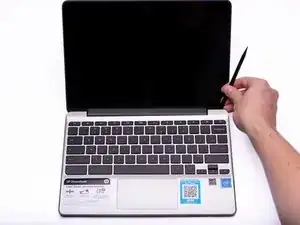
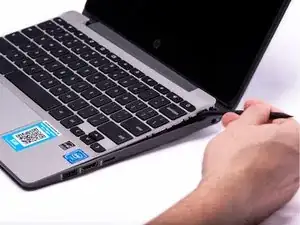
Установите Chromebook в вертикальное положение и откройте экран полностью.
От начала у петли вставьте лопатку между серебристой панелью клавиатуры и темно-серым корпусом.
Подденьте вверх, чтобы освободить защёлки, фиксирующие клавиатуру в корпусе.
Повторите эту процедуру по периметру клавиатуры, чтобы убедиться, что все защёлки освобождены.
Когда все защёлки будут освобождены, аккуратно приподнимите клавиатуру, чтобы получить доступ к (2) ленточным кабелям с нулевым усилием вставки (ZIF).
Шаг 6
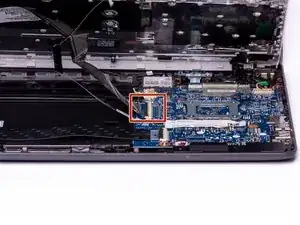
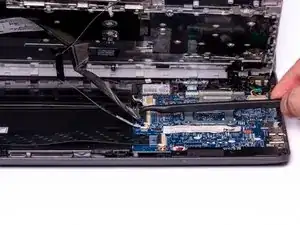
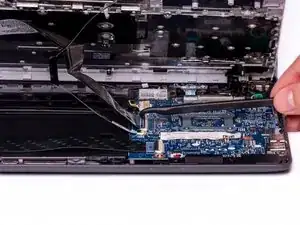
С помощью крючка на лопатке Halberd поднимите язычок ZIF-разъёма для ленточного кабеля клавиатуры. Ленточный кабель клавиатуры — это больший из двух кабелей.
Оставшиеся шаги следует выполнять с антистатическим браслетом, чтобы предотвратить повреждение чувствительных к электростатическому разряду компонентов.
Шаг 7
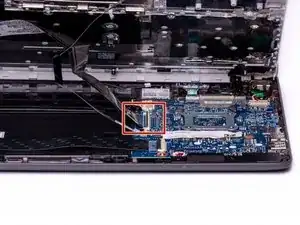
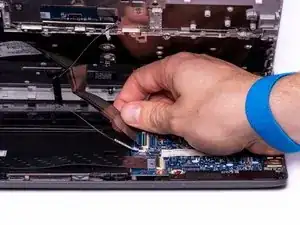
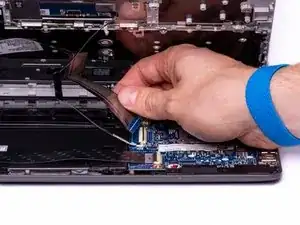
При поднятом язычке ZIF-разъёма аккуратно пальцами вытащите ленточный кабель клавиатуры из разъёма.
Шаг 8
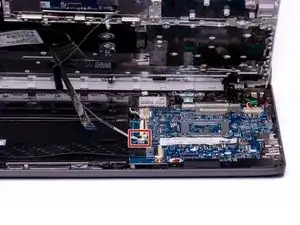
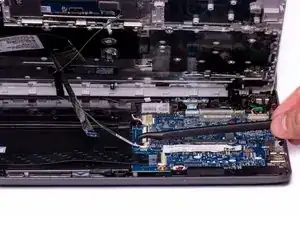
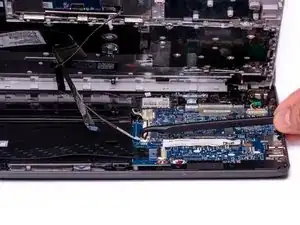
С помощью крючка на лопатке Halberd поднимите ZIF-разъём, удерживающий ленточный кабель тачпада. Ленточный кабель тачпада — меньший из двух кабелей.
Шаг 9
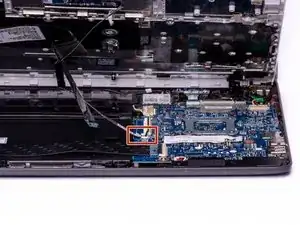
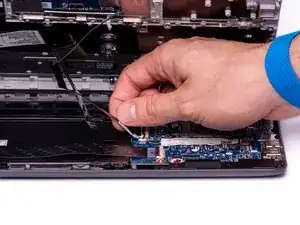
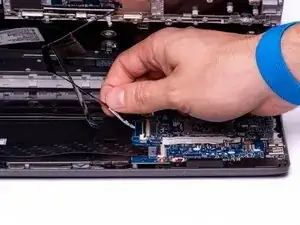
При поднятом язычке ZIF-разъёма аккуратно пальцами вытащите ленточный кабель тачпада из разъёма.
Шаг 10
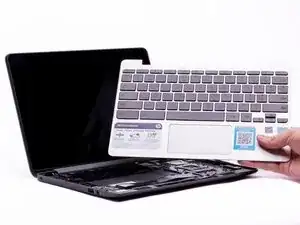
После отсоединения обоих ленточных кабелей клавиатуру теперь можно безопасно снять с Chromebook.
Шаг 11
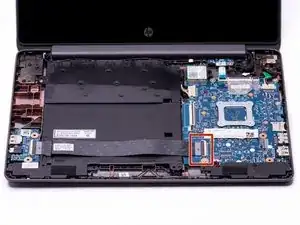

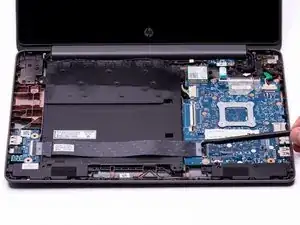
С помощью крючка на лопатке Halberd поднимите ZIF-разъём платы внешних носителей, подключённый к материнской плате.
Ленточный кабель внешних носителей проходит через аккумулятор и подключён к плате внешних носителей слева и к материнской плате справа.
Шаг 12
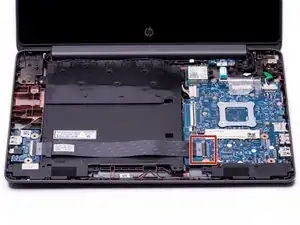
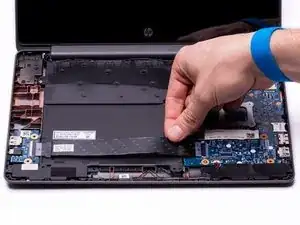
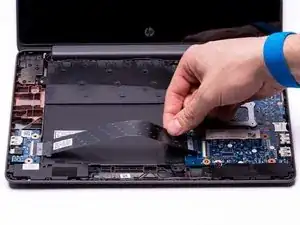
При поднятом ZIF-разъёме платы внешних носителей аккуратно пальцами удалите медиа-кабель с материнской платы.
Шаг 13
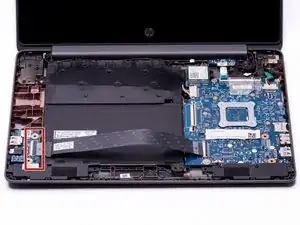
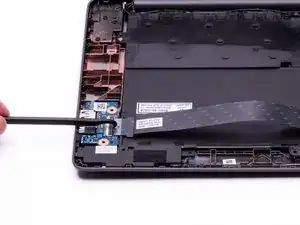
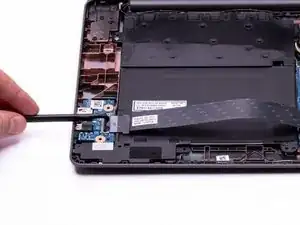
С помощью крючка на лопатке Halberd поднимите ZIF-разъём на плате внешних носителей.
Шаг 14
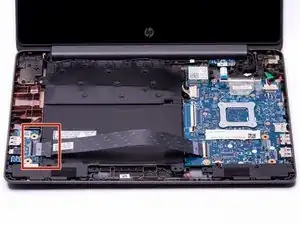
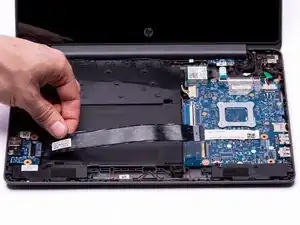
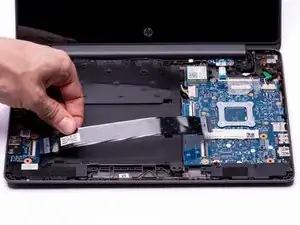
При поднятом язычке ZIF-разъёма аккуратно пальцами полностью извлеките медиа-кабель из сборки компьютера.
Шаг 15
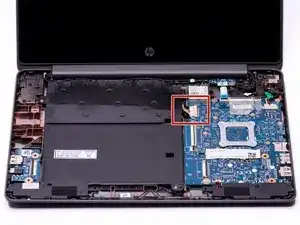
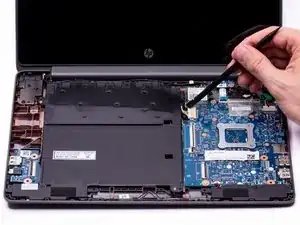
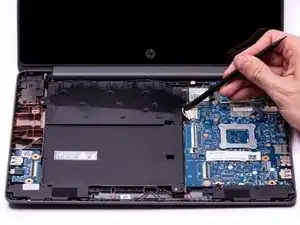
Используйте любой конец лопатки, чтобы отсоединить разъём соединительного кабеля батареи от материнской платы.
Шаг 16
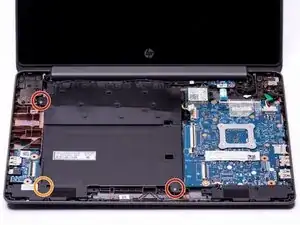
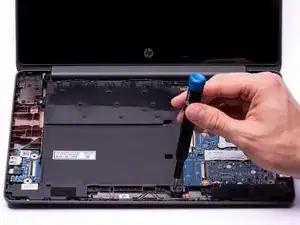
Используя крестовую отвертку Phillips #00, отвинтите два серебристых винта длиной 3,4 мм, крепящих аккумулятор.
Используя крестовую отвертку Phillips #00, отвинтите черный винт длиной 4,8 мм, крепящий аккумулятор. Этот винт также фиксирует левый динамик к корпусу.
Шаг 17
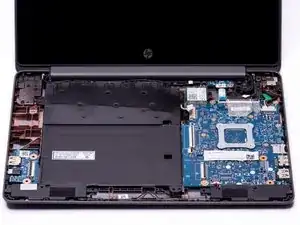
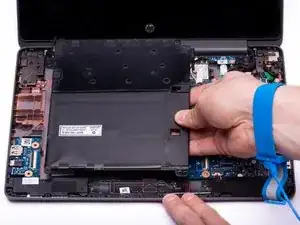
Осторожно поднимите аккумулятор и выньте его из корпуса.
Кабели антенны WLAN проходят через вырез в верхнем левом углу аккумулятора. Чтобы не повредить кабель, убедитесь, что кабели антенны WLAN убраны с пути перед снятием аккумулятора.
Шаг 18
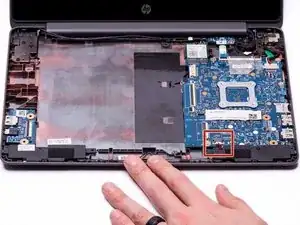
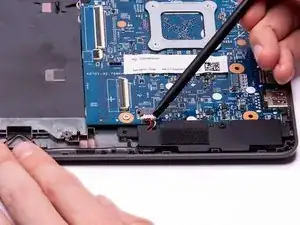
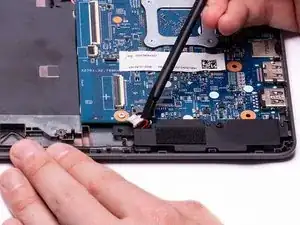
Используя любую сторону лопатки, отсоедините кабель динамика от разъема-пучка, расположенного в нижней части материнской платы.
Шаг 19
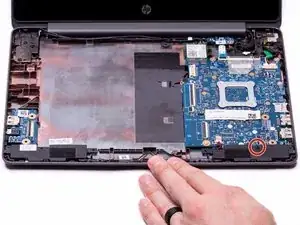
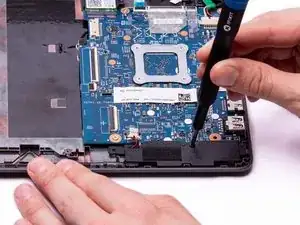
Используя крестовую отвертку Phillips #00, отвинтите винт длиной 4,8 мм, фиксирующий правый динамик к корпусу Chromebook.
Винт 4,8 мм, фиксирующий левый динамик, был удален при снятии аккумулятора Chromebook.
Шаг 20
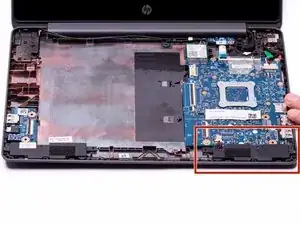
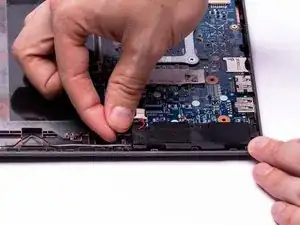
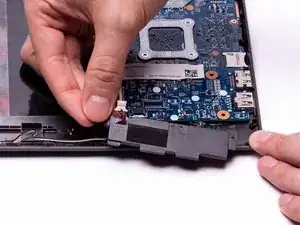
Осторожно выньте правый динамик из сборки компьютера.
Кабель, соединяющий левый и правый динамики, очень тонкий и проходит по серии маленьких клипс. При снятии и установке направляйте кабель через эти клипсы и избегайте сильного натяжения кабеля.
Шаг 21
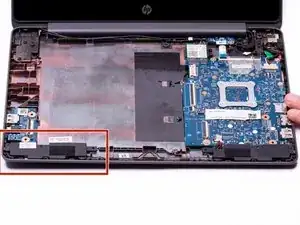
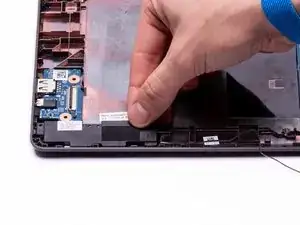

Осторожно выньте левый динамик из сборки компьютера.
Кабель, соединяющий левый и правый динамики, очень тонкий и проходит по серии маленьких клипс. При снятии и установке направляйте кабель через эти клипсы и избегайте сильного натяжения кабеля.
Шаг 22
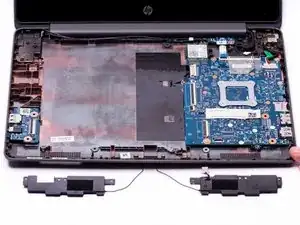
Левые и правые динамики успешно сняты.
Шаг 23
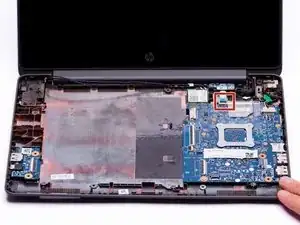
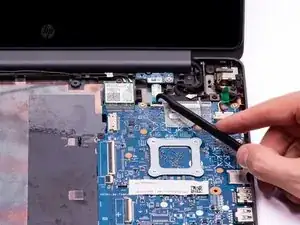
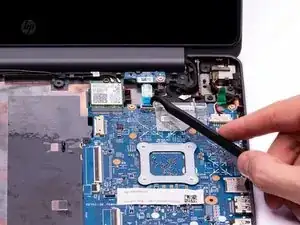
Используя крючок на лопатке «алебарда», аккуратно приподнимите защелку ZIF-разъёма, соединяющего ленточный кабель платы датчика Холла с материнской платой.
Шаг 24
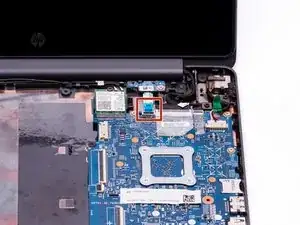
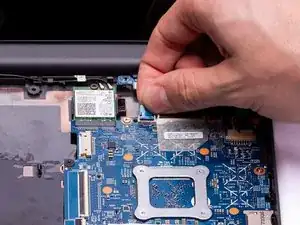
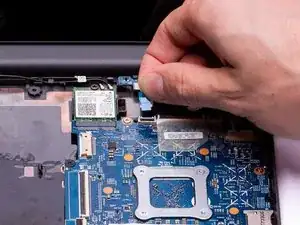
При поднятой защёлке ZIF аккуратно сожмите синюю монтажную вкладку и извлеките ленточный кабель платы датчика Холла из ZIF-разъёма.
Шаг 25
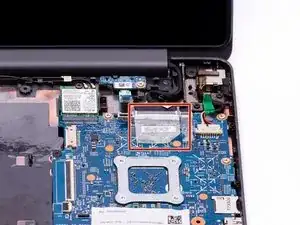
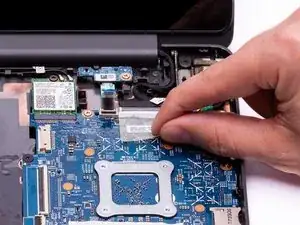
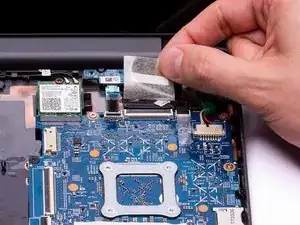
Используя пальцы или крючок на лопатке «алебарда», аккуратно приподнимите прозрачную пластиковую наклейку, чтобы открыть ZIF-разъём, фиксирующий LVDS-кабель сенсорного дисплея к материнской плате.
Этот шаг выполняется только для доступа к ZIF-разъему сенсорного дисплея. Не у всех Chromebook может быть пластиковая наклейка, покрывающая ZIF-разъём. Если наклейки нет, этот шаг можно пропустить.
Шаг 26
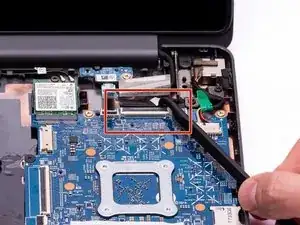
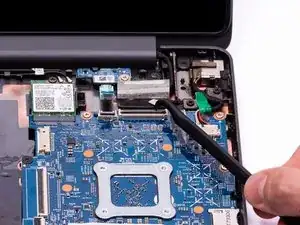
Используя крючок на лопатке «алебарда», аккуратно приподнимите защёлку ZIF-разъёма, фиксирующую LVDS-кабель сенсорного дисплея к материнской плате.
Шаг 27

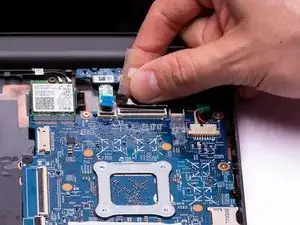
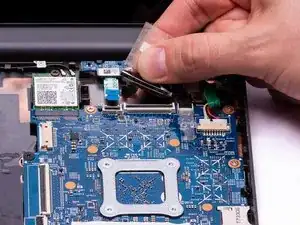
При поднятой защёлке ZIF аккуратно извлеките LVDS-кабель сенсорного дисплея из ZIF-разъёма.
Шаг 28
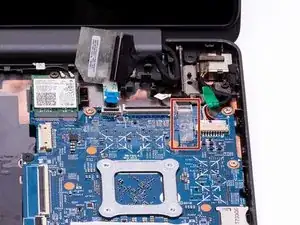
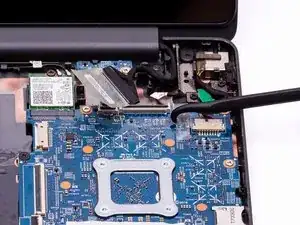
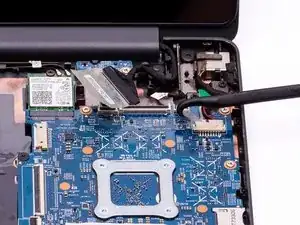
Используя пальцы или крючок на лопатке «алебарда», аккуратно приподнимите пластиковую наклейку, чтобы открыть ZIF-разъём веб-камеры.
Этот шаг выполняется только для доступа к ZIF-разъёму веб-камеры. Не у всех Chromebook может быть пластиковая наклейка, покрывающая ZIF-разъём. Если наклейки нет, этот шаг можно пропустить.
Шаг 29
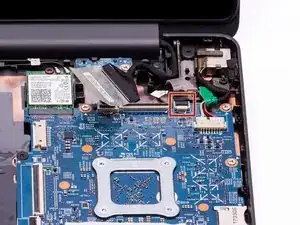
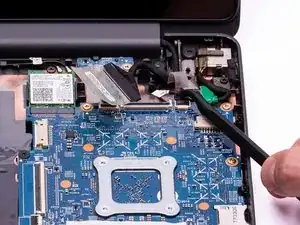
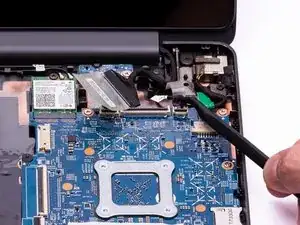
Используя крючок на лопатке «алебарда», аккуратно приподнимите защёлку ZIF-разъёма веб-камеры.
Шаг 30
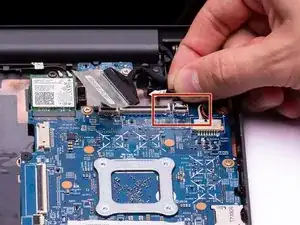
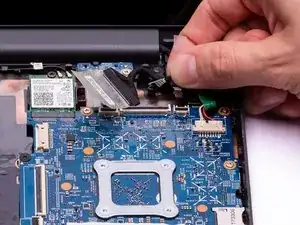
При поднятой защёлке ZIF аккуратно сожмите черную монтажную вкладку и извлеките разъём из ZIF-разъёма на материнской плате.
Шаг 31
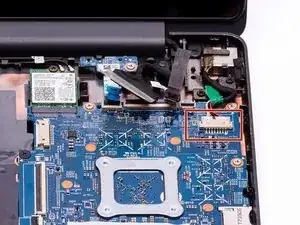
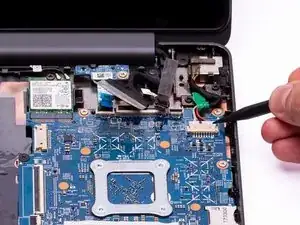
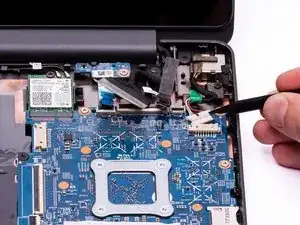
Любым концом лопатки извлеките кабель порта зарядки из разъёма-пучка на материнской плате.
Если разъём не сдвигается при нажатии с одной стороны, нажмите с другой стороны, чтобы равномерно извлечь разъём.
Шаг 32
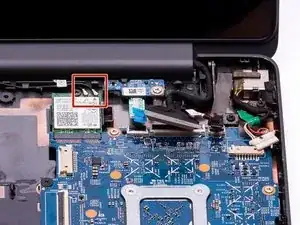
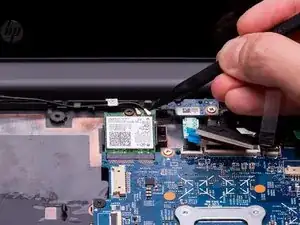
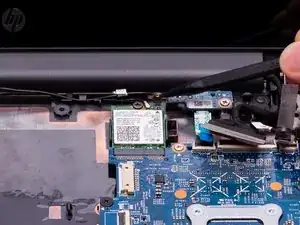
Используя тонкий наконечник лопатки, аккуратно поднимите (2) коаксиальных разъема антенны на модуле WLAN.
(2) антенных кабеля идут вдоль верхней части корпуса Chromebook и прикреплены к сенсорному дисплею. Убедитесь, что антенные кабели выведены из направляющих, чтобы избежать их повреждения.
Шаг 33
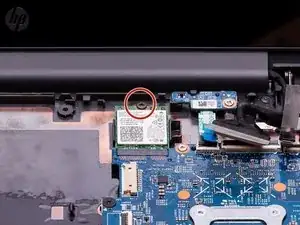
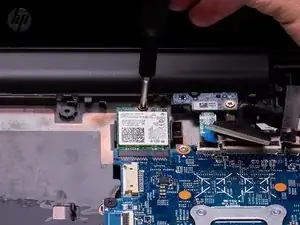
Используя крестовую отвертку Phillips #00, удалите винт 3,5 мм с модуля WLAN.
Шаг 34
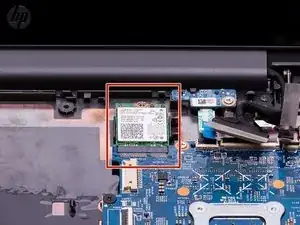
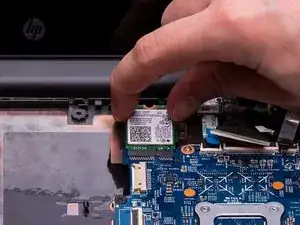
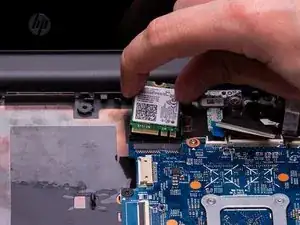
Аккуратно приподнимите и сдвиньте модуль WLAN из разъема WLAN в верхней части материнской платы.
Шаг 35
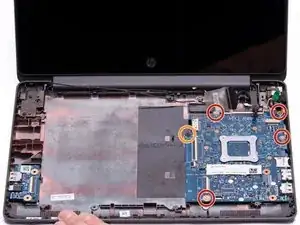
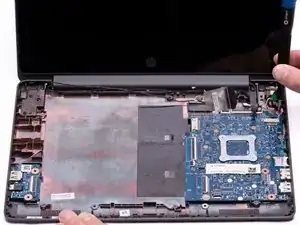
Используя крестовую отвертку Phillips #00, удалите (4) винта 3,3 мм с материнской платы.
Используя крестовую отвертку Phillips #00, удалите винт 3,5 мм с материнской платы.
Шаг 36
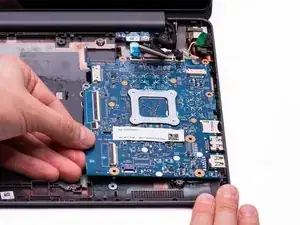
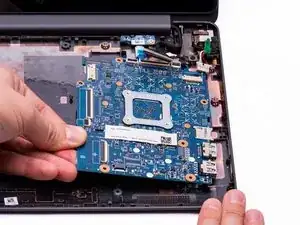
Аккуратно приподнимите и потяните материнскую плату к центру основания, чтобы извлечь её из сборки компьютера.
Заключение
Для сборки устройства следуйте этим инструкциям в обратном порядке.
Перевод руководства с ifixit.com