Замена карты Wi-Fi в HP Chromebook 11-v002dx
Это руководство поможет выполнить замену карты Wi-Fi в HP Chromebook 11-v002dx.
Перед полной заменой карты рекомендуется очистить область соединения карты Wi-Fi с ноутбуком, так как накопление пыли может помешать её работе.
Шаг 1
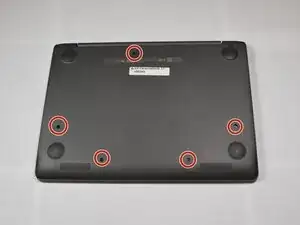
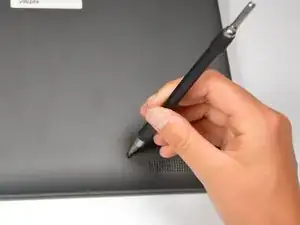
Работа с подключённым к сети устройством может привести к электрическому удару. Перед началом работы обязательно выключите устройство и отключите его от источника питания.
Положите ноутбук экраном вниз на рабочую поверхность.
Используйте отвёртку Phillips #0, чтобы вывернуть одиннадцать винтов длиной 0,2 мм, включая шесть, скрытых под наклейками.
Шаг 2
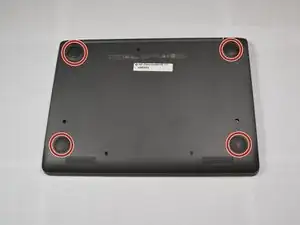
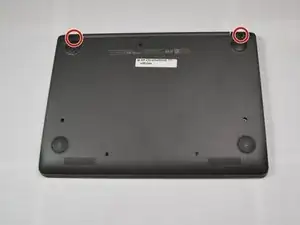
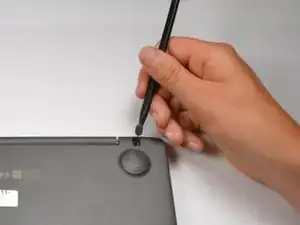
Острым инструментом удалите шесть наклеек с нижней части ноутбука, чтобы открыть доступ к головкам винтов. Две наклейки маленькие, четыре — большие.
Шаг 3
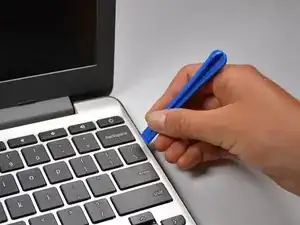
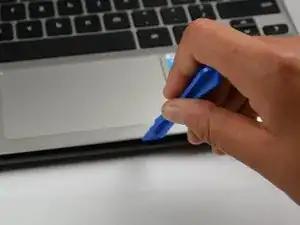
Используйте пластиковую вскрывающую присоску, чтобы отсоединить лицевую панель клавиатуры от корпуса.
Начните поддевать с одного края ноутбука и медленно продвигайтесь по периметру, чтобы не повредить клавиатуру.
Шаг 4
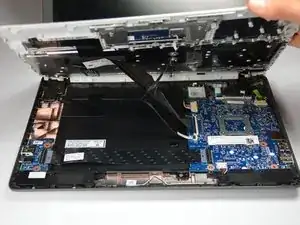
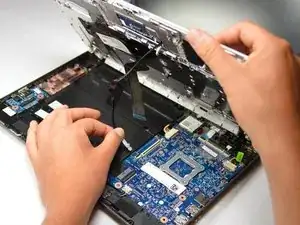
Поднимите клавиатуру, чтобы открыть доступ к внутренностям ноутбука.
Аккуратно потяните за каждый из двух шлейфов, соединяющих клавиатуру с устройством, чтобы отключить их от ноутбука — они должны остаться подключёнными только к клавиатуре.
Шаг 5
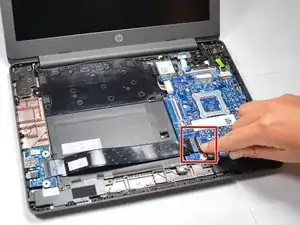
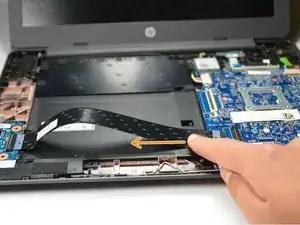
Зажмите тонкую чёрную планку, фиксирующую правую сторону чёрного шлейфа, и откиньте её вверх.
Аккуратно извлеките шлейф из чёрного держателя справа, затем — и с левой стороны.
Шаг 6
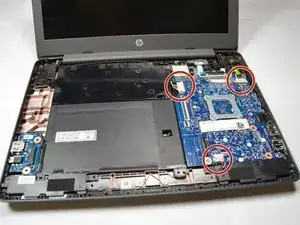
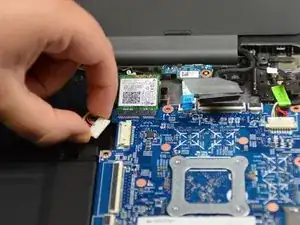
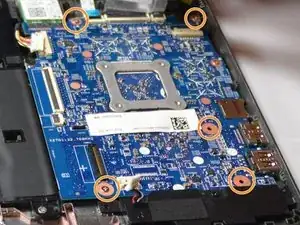
Нажмите на боковые зажимы трёх белых разъёмов, чтобы отсоединить их.
Используйте отвёртку Phillips #0, чтобы вывернуть пять винтов длиной 0,2 мм с материнской платы.
Шаг 7
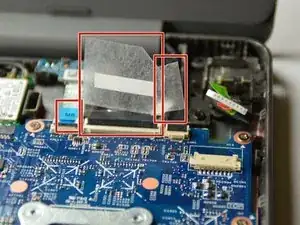
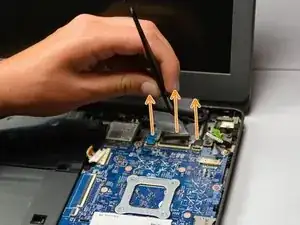
Отогните два прозрачных фиксатора и синий фиксатор в верхней части материнской платы.
Используйте пинцет, чтобы отвести каждый фиксатор в сторону, освободив подключённые компоненты от материнской платы.
Шаг 8
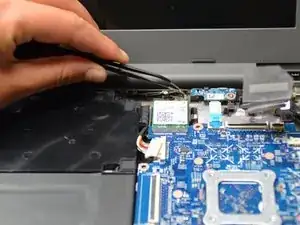
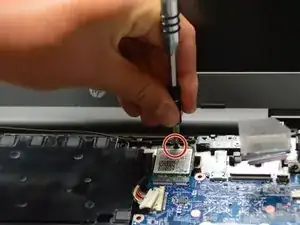
Используйте пинцет, чтобы извлечь две металлические детали, соединяющие провода с верхней частью зелёной карты Wi-Fi над материнской платой.
Используйте отвёртку Phillips, чтобы вывернуть винт длиной 0,2 мм с карты Wi-Fi.
Шаг 9
Возьмитесь за нижний правый угол материнской платы и извлеките её из ноутбука.
Убедитесь, что все контактные точки и материнская плата очищены от пыли и загрязнений, после чего при необходимости замените материнскую плату целиком.
Шаг 10
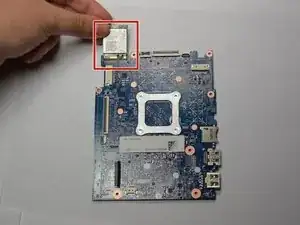
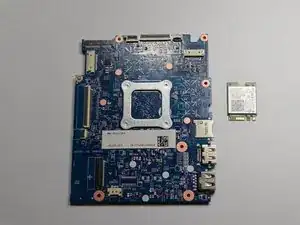
Извлеките зелёную карту Wi-Fi из материнской платы.
Завершение
Чтобы собрать устройство, выполните все шаги в обратном порядке.
Перевод руководства с ifixit.com