Замена аккумулятора в HP Chromebook 11-v019wm
Руководство по замене аккумулятора содержит шаги, необходимые для замены аккумулятора в HP Chromebook 11-v019wm. Если Chromebook перегревается, не заряжается или требует постоянного питания, возможно, пришло время заменить аккумулятор. Замена аккумулятора увеличит время работы от батареи и обеспечит работу устройства на максимальной эффективности. Снятие аккумулятора также требуется для демонтажа других компонентов внутри Chromebook. Перед заменой аккумулятора убедитесь, что выполнены все шаги по устранению неисправностей батареи. Сложность руководства — средняя из‑за снятия клавиатуры и нескольких ленточных кабелей.
Снятие клавиатуры откроет внутренние компоненты компьютера. Эти компоненты чувствительны к статическому электричеству (ESD). Важно использовать антистатический браслет и антистатический коврик, чтобы предотвратить повреждение компонентов в устройстве. Для правильного использования антистатического браслета см. руководство iFixit «Как настроить антистатический коврик и браслет».
Шаг 1
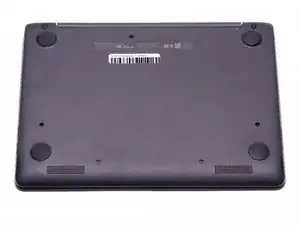
Отключите адаптер питания от порта зарядки и извлеките все внешние носители из Chromebook.
Переверните Chromebook так, чтобы нижняя часть компьютера была направлена вверх, а шарнир — от Вас.
Шаг 2
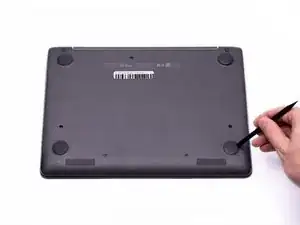
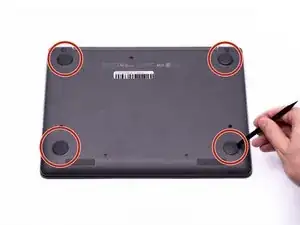
Снимите (4) резиновые ножки пластиковым лопатком, чтобы открыть винты под ними.
Резиновые ножки закреплены клеем и могут требовать времени для снятия.
Шаг 3
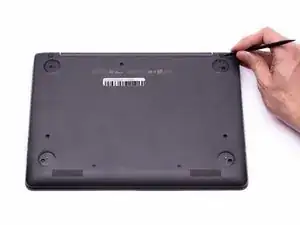
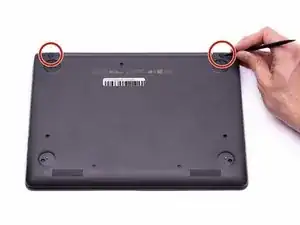
Снимите (2) овальные резиновые заглушки винтов рядом с шарниром Chromebook.
Резиновые заглушки винтов закреплены клеем и могут требовать времени для снятия.
Шаг 4
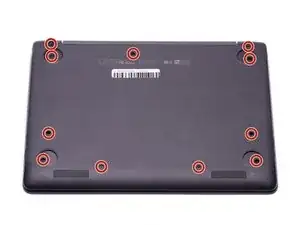
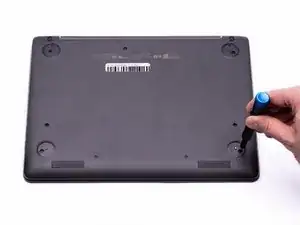
Удалите (11) винтов длиной 5,2 мм крестовой отвёрткой Phillips #00.
Шаг 5
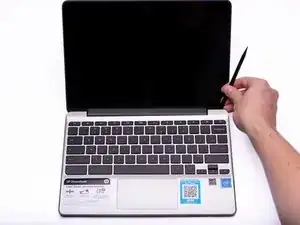
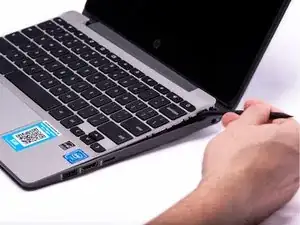
Установите Chromebook в вертикальное положение и откройте экран максимально.
Начиная от шарнира, вставьте лопаточку между серебристой панелью клавиатуры и темно-серым корпусом.
Подденьте вверх, чтобы освободить защёлки, удерживающие клавиатуру в корпусе.
Повторите этот процесс по периметру клавиатуры, чтобы убедиться, что все защёлки освобождены.
Когда все защёлки будут освобождены, аккуратно приподнимите клавиатуру для доступа к (2) ленточным кабелям с нулевой вставкой (ZIF).
Шаг 6
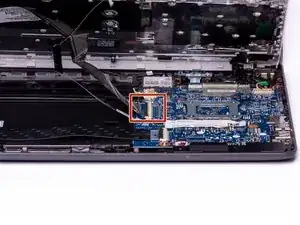
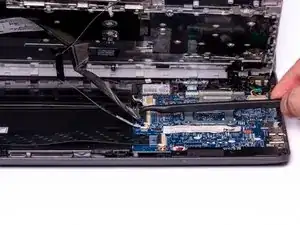
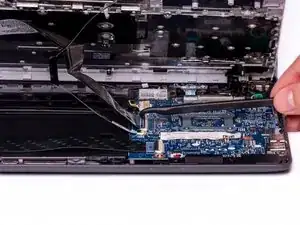
Используя крючок на лопатке Halberd, приподнимите защёлку ZIF разъёма для ленточного кабеля клавиатуры. Ленточный кабель клавиатуры — больший из двух кабелей.
Оставшиеся шаги следует выполнять в антистатическом браслете, чтобы предотвратить повреждение чувствительных к статическому электричеству компонентов.
Шаг 7
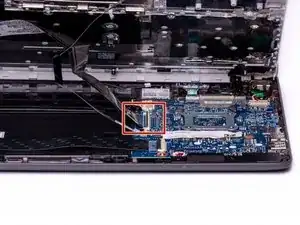
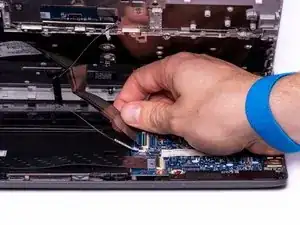
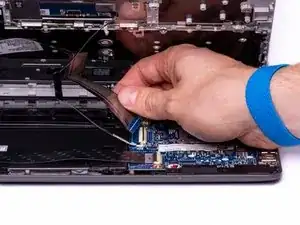
С защёлкой ZIF в поднятом положении аккуратно потяните ленточный кабель клавиатуры пальцами, чтобы извлечь его из разъёма.
Шаг 8
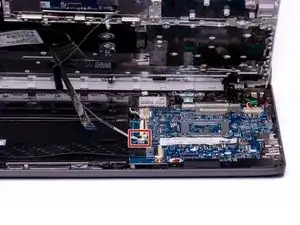
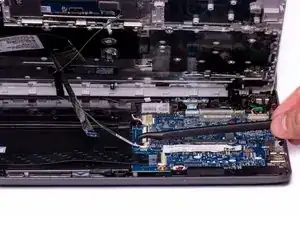
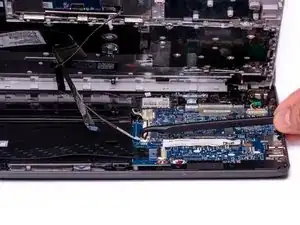
С помощью крючка на лопатке Halberd приподнимите ZIF разъём, удерживающий ленточный кабель тачпада. Ленточный кабель тачпада — меньший из двух кабелей.
Шаг 9
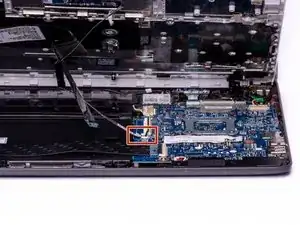
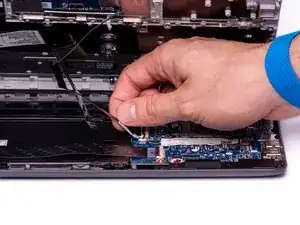
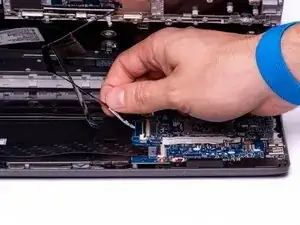
С защёлкой ZIF в поднятом положении аккуратно потяните ленточный кабель тачпада пальцами, чтобы извлечь его из разъёма.
Шаг 10
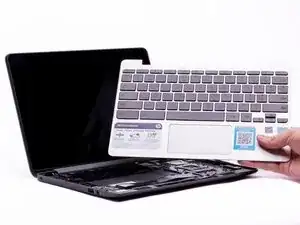
После отключения обоих ленточных кабелей клавиатура может быть безопасно удалена из Chromebook.
Шаг 11
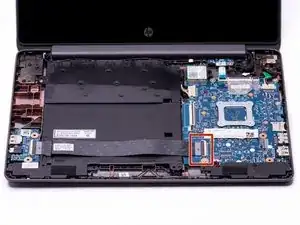

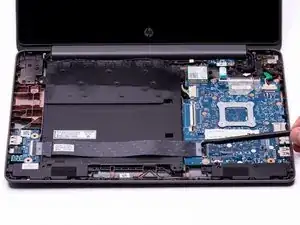
Используя крючок на лопатке Halberd, приподнимите ZIF разъём платы внешних носителей, подключённый к материнской плате.
Ленточный кабель внешних носителей проходит через аккумулятор и подключён к плате внешних носителей слева и к материнской плате справа.
Шаг 12
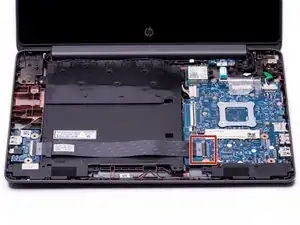
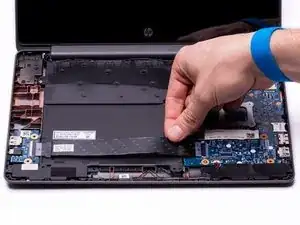
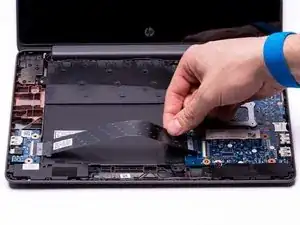
С приподнятым ZIF разъёмом платы внешних носителей аккуратно извлеките медиакбель с материнской платы пальцами.
Шаг 13
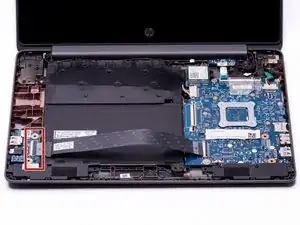
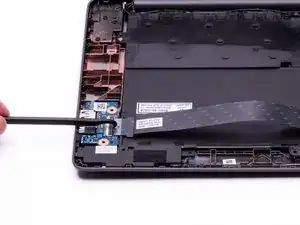
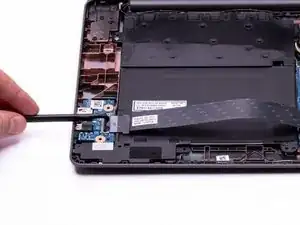
Используя крючок на лопатке Halberd, приподнимите ZIF разъём на плате внешних носителей.
Шаг 14
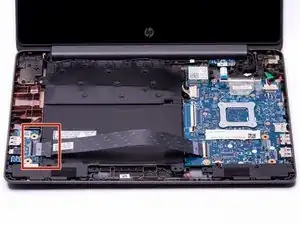
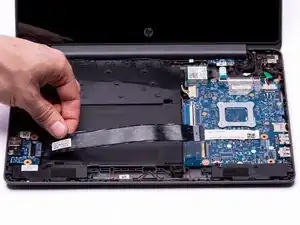
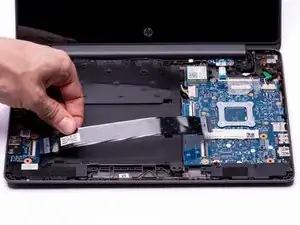
С защёлкой ZIF в поднятом положении аккуратно извлеките медиакбель полностью из сборки компьютера пальцами.
Шаг 15
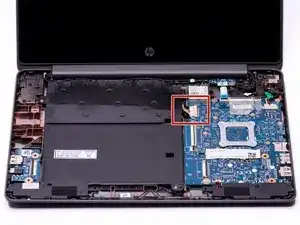
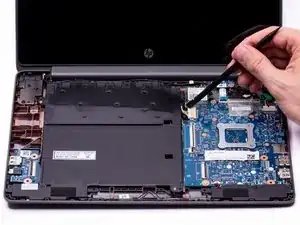
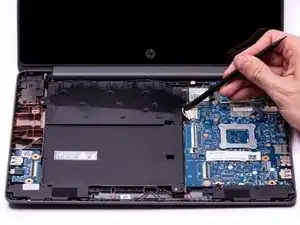
Используйте любой конец лопатки, чтобы снять с материнской платы разъём питания аккумулятора, собранный в пучок.
Шаг 16
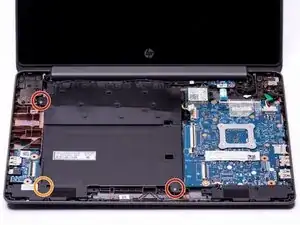
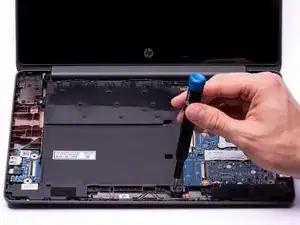
С помощью отвертки Phillips #00 открутите два серебристых винта длиной 3,4 мм, крепящих батарею.
С помощью отвертки Phillips #00 открутите чёрный винт длиной 4,8 мм, крепящий батарею. Этот винт также фиксирует левый динамик в корпусе.
Шаг 17
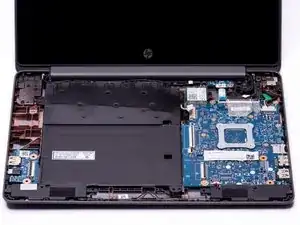
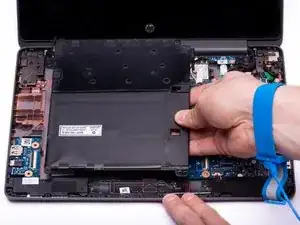
Осторожно поднимите батарею и извлеките её из корпуса.
Кабели антенны WLAN проходят через язычок в верхнем левом углу батареи. Чтобы не повредить кабель, перед снятием батареи убедитесь, что кабели антенны WLAN отведены в сторону.
Заключение
Для сборки устройства выполните эти инструкции в обратном порядке.
Перевод руководства с ifixit.com