Замена сенсорной панели (тачпада) HP Chromebook 11A G6 EE
Сенсорная панель функционирует как мышь и используется для взаимодействия с вашим HP Chromebook 11A G6 EE. Если вы не можете перемещать курсор или щёлкать по значкам, это может быть очень раздражающе. Начните с поиска неисправностей, чтобы проверить, можно ли решить проблему без замены деталей. Если будет установлено, что проблема в самой сенсорной панели, вы можете следовать этому руководству для замены узла сенсорной панели.
1. Перед началом выключите компьютер. Если вы не уверены, выключен ли компьютер или находится в спящем режиме, включите компьютер, затем завершите работу через операционную систему.
2. Отключите питание компьютера, вытащив сетевой кабель из разъёма питания.
3. Отключите все внешние устройства от компьютера.
Шаг 1
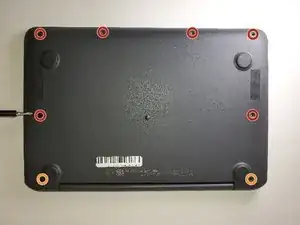
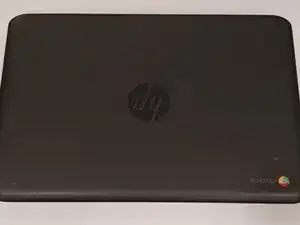

Удалите шесть винтов 6,6 мм с задней крышки с помощью крестовой отвёртки Phillips #1.
Удалите два винта 8,7 мм с задней крышки с помощью крестовой отвёртки Phillips #1.
Переверните компьютер и откройте его так, как будто собираетесь работать.
Шаг 2
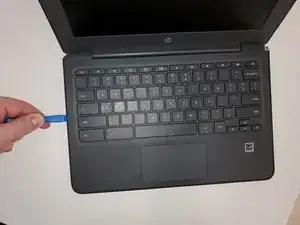
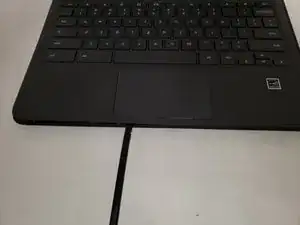
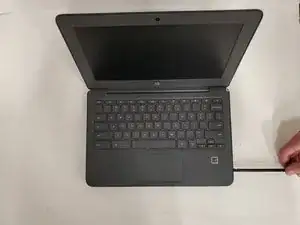
Используйте инструмент для вскрытия iFixit, чтобы попасть между рамкой клавиатуры и внешним краем ноутбука.
По периметру есть несколько защёлок, которые нужно освободить. Вы услышите и почувствуете щелчок при отпускании каждой защёлки.
Проведите инструментом для вскрытия или лопаткой по периметру, пока клавиатура не отщёлкнется со всех сторон.
Это потребует некоторого усилия. Единственное, чего следует избегать — это засовывать лопатку слишком глубоко под клавиатуру. Вы можете повредить внутренние компоненты.
Шаг 3

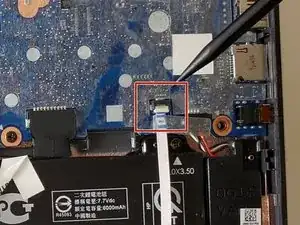
Осторожно приподнимите верхнюю часть клавиатуры, чтобы получить доступ к лентовым кабелям, соединяющим её с устройством.
Используйте кончик лопатки или ноготь, чтобы поднять маленькую защёлку на каждом разъёме. Затем вытяните разъём наружу.
Снимите клавиатуру и отложите в сторону.
Шаг 4
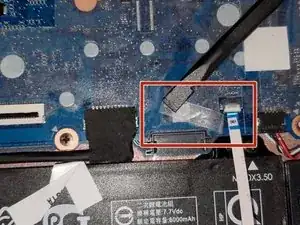
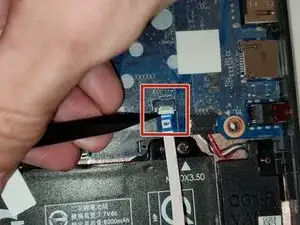
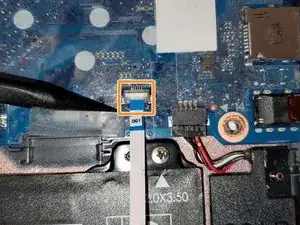
Отклейте ленту, которая фиксирует разъём кабеля батареи на системной плате.
Используя заострённый конец лопатки, поднимите фиксирующую планку, удерживающую лентовый кабель на месте.
Выдвиньте кабель батареи из разъёма.
Шаг 5
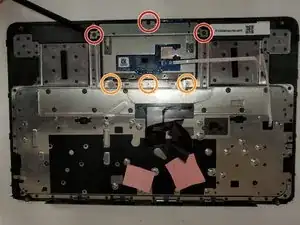
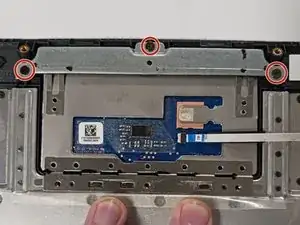
Удалите три винта 2,5 мм, которые закрепляют кронштейн сенсорной панели и кронштейн к клавиатуре/верхней крышке, с помощью крестовой отвёртки Phillips #1.
Удалите три винта 2,0 мм, которые закрепляют сенсорную панель к клавиатуре/верхней крышке, с помощью крестовой отвёртки Phillips #1.
Шаг 6
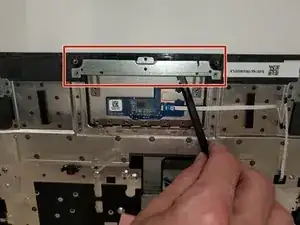
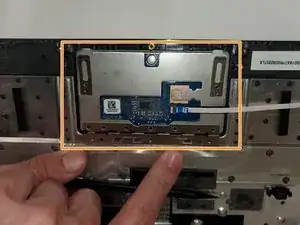
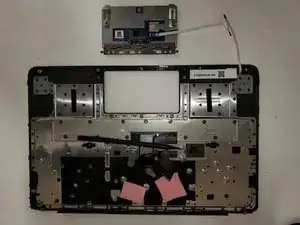
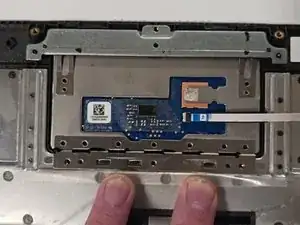
С помощью лопатки снимите кронштейн сенсорной панели.
Сдвиньте сенсорную панель вверх со стороны клавиатуры и извлеките её.
Заключение
Для сборки устройства выполните эти инструкции в обратном порядке.
Перевод руководства с ifixit.com